
الصور والرسومات
الأشكال
أضف مستطيلات ودوائر ونجومًا وأسهمًا وفقاعات كلام، ولوّنها بتعبئة أو بحدّ يحيط بها أو بتدرّج لوني.
تصلح الأشكال لبطاقات الأسعار والشارات، ولشريط ملوّن خلف عنوان، أو لخط يفصل بين أقسام القائمة. ويُضبط لون الشكل من موضعين في لوحة الخصائص: التعبئة من تبويب عنصر، والحدّ (وهو الخط المحيط بالشكل) والتدرّج من تبويب شكل.
طريقة إضافة شكل وتلوينه
اضغط زر الشكل في شريط الأدوات، وهو العمود الضيق من الأزرار على الحافة اليمنى من المحرّر. وإن كانت واجهة ليوان ستوديو بالإنجليزية، تجده على الحافة اليسرى. يقع زر الشكل تحت نص فقرة، ويحمل رسم مستطيل في البداية، وفي زاويته سهم صغير.
يظهر مستطيل في منتصف الجزء الذي تراه من الصفحة، ويكون محدَّدًا. تعبئته بلون رملي فاتح، وليس له حدّ. اسحبه إلى حيث تريد، واسحب مقابضه لتغيّر حجمه.
ولإضافة شكل آخر، اضغط زر الشكل مطوّلًا واختر من القائمة: مستطيل، أو مستطيل بزوايا دائرية، أو بيضاوي، أو مثلث، أو مضلّع، أو خماسي، أو سداسي، أو نجمة، أو خط، أو سهم، أو قلب، أو فقاعة كلام. يُضاف الشكل فورًا، ويحمل الزر رسمه بعد ذلك، فتضيف الضغطة التالية الشكل نفسه.
يُضاف بيضاوي على هيئة دائرة، فاسحب مقابضه إن أردته بيضويًّا. وفي آخر القائمة رسم حر لترسم بيدك بدلًا من ذلك — انظر رسم حر.
وللعودة إلى شكل فيما بعد، اضغطه على الصفحة لتحدّده. تظهر إعداداته في لوحة الخصائص على الجانب الآخر من الصفحة. وتُفتح اللوحة في المرة الأولى على تبويب عنصر، ثم على آخر تبويب استخدمته مع الأشكال.
ولتختار لون التعبئة، انظر في قسم المظهر من تبويب عنصر، تحت العتمة ووضع المزج والإطار، واضغط مربع اللون الذي بجانب ملء وقص، ثم اختر لونًا. وفي نافذة الألوان شريط للعتمة أيضًا، إن أردت تعبئة يظهر ما خلفها.
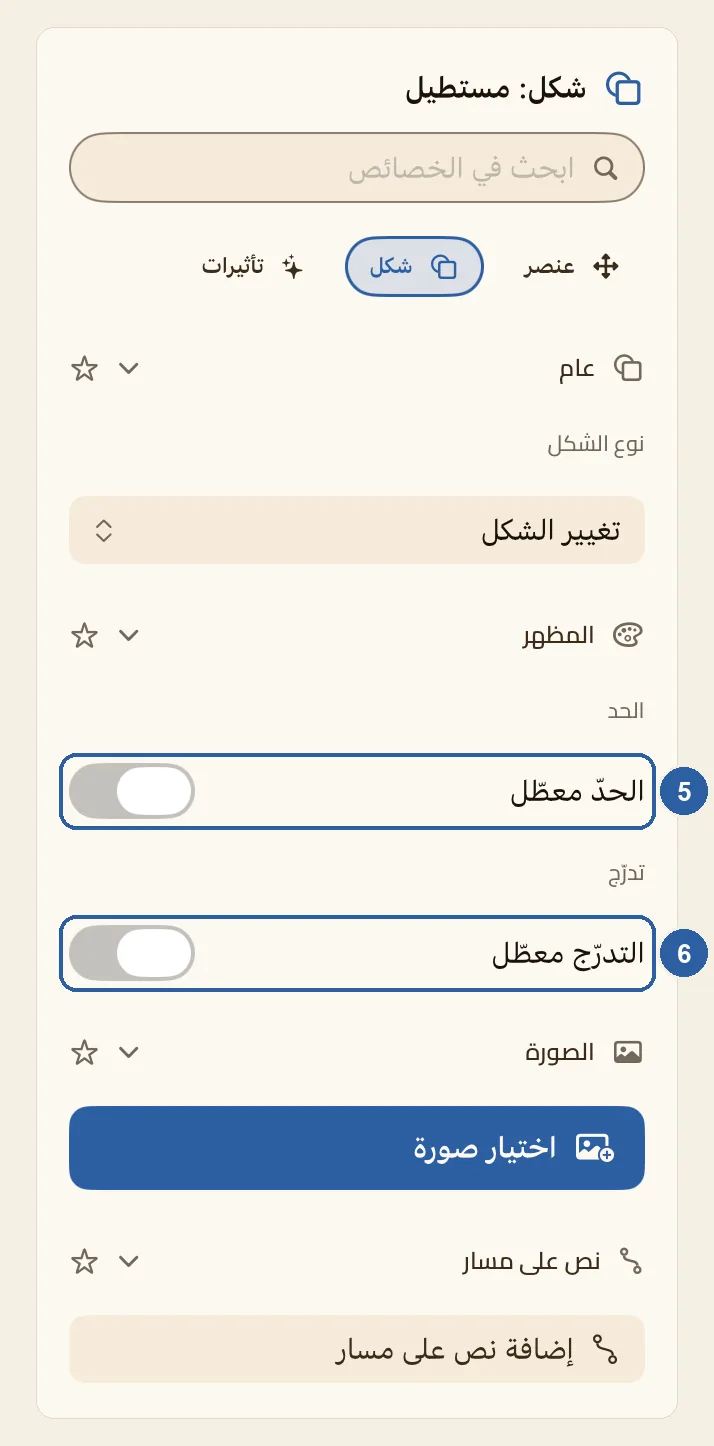
اضغط شكل في أعلى اللوحة، بين عنصر وتأثيرات. وإن كانت لديك لوحة مفاتيح، فيمكنك أن تضغط S بدلًا من ذلك. تعرض اللوحة الآن إعدادات الشكل نفسه، كما في الصورة أعلى هذه الصفحة.
ولتحيط الشكل بحدّ، ابحث عن الحد في قسم المظهر، وهو المعلَّم بالرقم 5 في الصورة، وفعّل مفتاحه. فيتغيّر نصّه من الحدّ معطّل إلى الحدّ مفعّل، ويظهر حول الشكل خط داكن عرضه 2 pt.
اضغط مربع اللون الذي بجانب اللون لتختار لون الحدّ، واسحب شريط العرض لترقّقه أو تغلّظه، من 0.5 إلى 40 pt.
ولتعبئة تنتقل من لون إلى آخر، فعّل المفتاح الذي تحت تدرّج، وهو المعلَّم بالرقم 6. فيتغيّر نصّه إلى التدرّج مفعّل، ويصبح الشكل متدرّجًا من لون تعبئته في الأعلى إلى لون رملي فاتح في الأسفل.
اضغط المربعين اللذين بجانب الألوان لتختار اللون الأول واللون الثاني. واسحب شريط الزاوية، من 0 إلى 360°، لتغيّر اتجاه التدرّج. فعند 90°، وهي القيمة التي يبدأ بها، يكون اللون الأول في الأعلى، وعند 0° يكون على اليسار.
وما دام التدرّج مفعّلًا، يختفي مربع ملء وقص من تبويب عنصر. أوقف التدرّج لتعود التعبئة بلون واحد كما تركتها.
نصائح
- لتدوير زوايا مستطيل أو مستطيل بزوايا دائرية، افتح تبويب عنصر واكتب رقمًا في قسم الأبعاد تحت استدارة الزوايا، في خانات أعلى يسار وأعلى يمين وأسفل يسار وأسفل يمين. فيمكنك أن تدوّر الزاويتين العلويتين وحدهما لتصنع لسانًا أو شريطًا لعنوان. ولا يظهر هذا القسم مع الأشكال الأخرى.
- لتحويل الشكل إلى شكل آخر، افتح تبويب شكل واضغط تغيير الشكل تحت نوع الشكل. تبقى ألوانه وحجمه وأي نص بداخله كما هي.
- للنجمة خمسة رؤوس في البداية. غيّر عددها من رؤوس النجمة في قسم عام من تبويب شكل، بين 3 و12.
- لا تعبئة للشكل خط، فلوّنه من الحد؛ إذ يبدأ خطًّا داكنًا عرضه 2 pt.
- وإن أردت شكلًا من حدّ فقط لا لون في داخله، ففعّل الحد، ثم افتح نافذة لون ملء وقص واسحب شريط العتمة فيها إلى أدنى قيمة.
- ولتجعل الشكل كلّه يشِفّ عمّا خلفه، بحدّه وتعبئته، اسحب شريط العتمة في تبويب عنصر.
- للكتابة داخل الشكل، كسعر داخل دائرة أو نجمة، افتح تبويب شكل وفعّل استخدام كحاوية نص في قسم المحتوى. ثم اضغط الشكل على الصفحة واكتب، فيلتفّ النص داخل حدود الشكل. ولا يتوفر هذا الخيار للخط.
- أعجبك مظهر صنعته؟ في تبويب شكل، تحت إعدادات مسبقة، اضغط حفظ النمط كإعداد مسبق… واختر حفظ النمط الحالي…، ثم اكتب اسمًا واضغط حفظ. ولاستعماله، حدّد شكلًا آخر وافتح القائمة نفسها، وستجدها صارت إعدادات مسبقة (1)، ثم اختر إعدادك تحت تطبيق. وتحذف إعدادًا من حذف الإعداد في القائمة نفسها.
- ينسخ الإعداد المسبق التعبئة والحدّ والتدرّج واستدارة الزوايا، ولا يغيّر الحجم ولا الموضع ولا النص أبدًا. وتُحفظ الإعدادات في ليوان ستوديو لا في تصميم بعينه، فتستعملها في تصاميمك الأخرى أيضًا.
- ويضم تبويب عنصر كذلك الإطار، لتحيط العنصر بإطار تختار لونه وسُمكه ونمطه — انظر إضافة إطار. ولظل ناعم تحت الشكل، افتح تبويب تأثيرات — انظر ظل ساقط.
- لتملأ شكلًا بصورة، افتح تبويب شكل، ثم اضغط اختيار صورة تحت الصورة. تملأ الصورة حدود الشكل، واضغط الشكل ضغطتين متتاليتين لتفتح الصورة في صفحة تخصيص الصورة. أما إضافة نص على مسار، تحت نص على مسار، فيكتب نصًا على امتداد حدود الشكل — انظر نص على مسار.