
النصوص والخطوط
أنماط الفقرات
احفظ مظهر العناوين أو النص الأساسي مرة واحدة، وطبّقه على أي فقرة، ثم غيّر الفقرات كلها معًا بتعديل النمط.
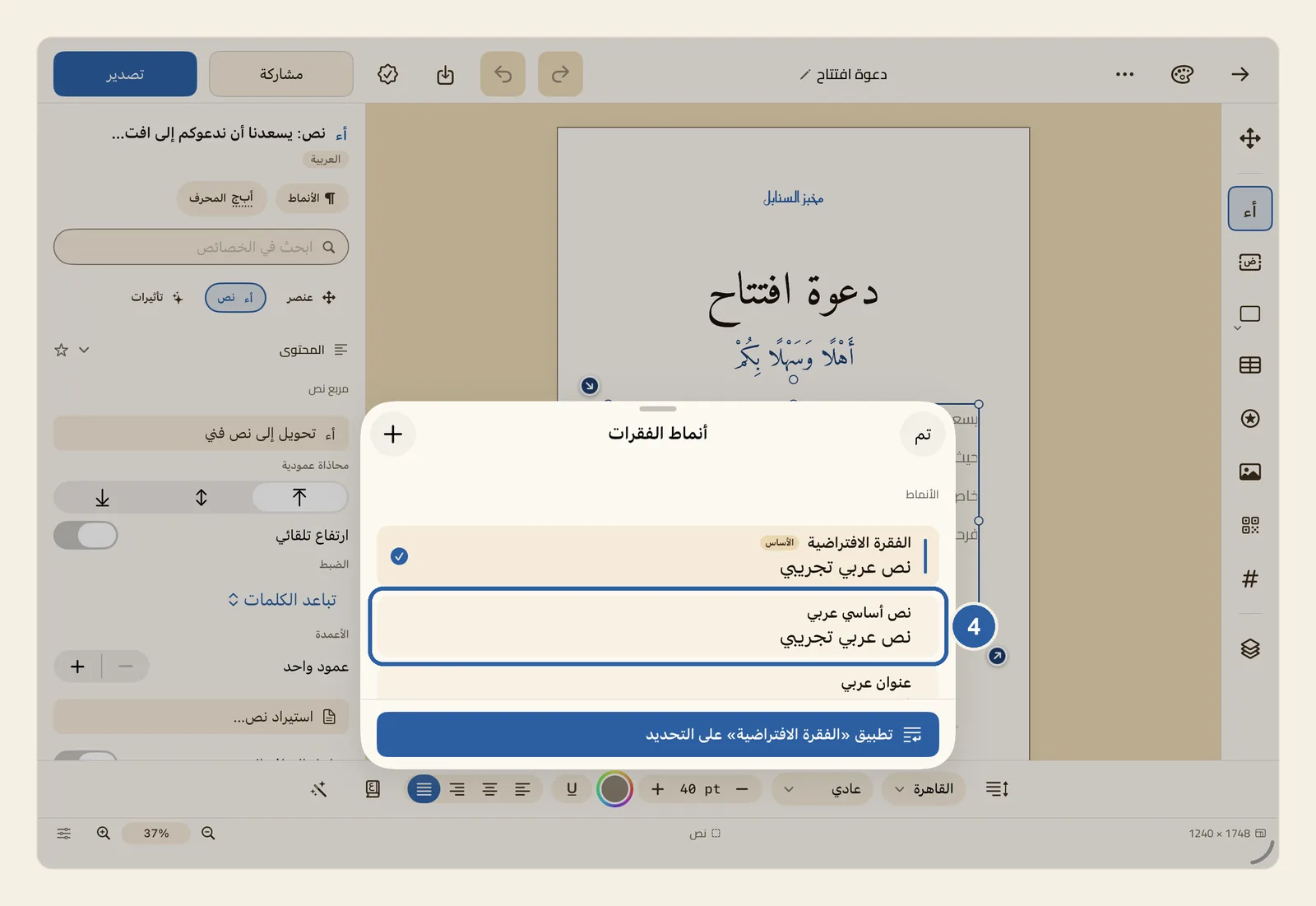
نمط الفقرة مجموعة تنسيقات تحمل اسمًا وتسري على الفقرة كاملة: الخط والحجم واللون والمحاذاة والمسافة بين الأسطر والمسافة حول الفقرة. طبّق مثلًا نمط عنوان عربي على أسماء الأطباق كلها في قائمة الطعام، فإذا عدّلت هذا النمط لاحقًا تغيّرت أسماء الأطباق جميعها معه. والفقرة هي كل ما تكتبه حتى تضغط مفتاح الإدخال (Return) لتبدأ سطرًا جديدًا.
يأتي كل تصميم بخمسة أنماط جاهزة: الفقرة الافتراضية ونص أساسي عربي وعنوان عربي وتعليق عربي ونص أساسي إنجليزي، ويمكنك تعديلها وإضافة أنماطك الخاصة.
طريقة تطبيق نمط فقرة وتعديله
اضغط على نص الفقرة الذي تريد تنسيقه، فيظهر المؤشر داخله. والنمط الذي ستختاره يسري على الفقرة التي يقف فيها المؤشر.
- لتنسيق عدة فقرات معًا، حدّد نصًّا يمتد من أولاها إلى آخرها.
- لتنسيق فقرات المربع كلها، اضغط العنصر (الإطار)، وهو زر الأسهم الأربعة في أعلى شريط الأدوات، فتتوقف الكتابة ويبقى المربع محدَّدًا.
اضغط تبويب نص في لوحة الخصائص بجانب الصفحة، وهي على اليسار في الواجهة العربية وعلى اليمين في الإنجليزية.
مرّر اللوحة إلى الأسفل حتى قسم المظهر. أول صف فيه، تحت نمط الفقرة، يبدأ بعلامة ¶ ويعرض اسم النمط الذي يستخدمه النص الآن، مثل الفقرة الافتراضية. اضغط عليه.
تنفتح قائمة بأنماط هذا التصميم، وبجانب النمط المستخدم علامة اختيار.
اضغط النمط الذي تريده، مثل عنوان عربي للعنوان، أو نص أساسي عربي للنص الذي تحته. يأخذ النص فورًا خط النمط وحجمه ولونه ومسافاته.
وتجد الأنماط نفسها في لوحة أنماط الفقرات الظاهرة في الصورة أعلى هذه الصفحة. ولفتحها اضغط الأنماط، وهو الزر الذي عليه علامة ¶ قرب أعلى لوحة الخصائص. اضغط نمطًا في القائمة (4)، ثم اضغط الزر العريض في أسفل اللوحة، وعليه اسم النمط الذي اخترته، مثل تطبيق «نص أساسي عربي» على التحديد.
أما لتعديل نمط، فاضغط الصف الذي تحت نمط الفقرة مرة أخرى، واختر تعديل أنماط الفقرات… في آخر القائمة. تنفتح لوحة أنماط الفقرات؛ اضغط فيها النمط الذي تريد تعديله، فتظهر إعداداته تحت القائمة بعنوان تعديل — يليه اسم النمط. وعلى iPad اسحب اللوحة إلى الأعلى لتزيد ارتفاعها، ثم مرّرها لترى بقية الإعدادات.
الإعدادات هي الخط والوزن ومائل والحجم واللون والمحاذاة وضبط والاتجاه وارتفاع السطر ومسافة قبل ومسافة بعد، ثم المسافات البادئة والتعداد النقطي والترقيم ومواضع الجدولة والخطوط والتظليل وOpenType. وكلما غيّرت إعدادًا تغيّرت معه كل فقرة في التصميم تستخدم هذا النمط. اضغط تم حين تنتهي.
نصائح
- لإنشاء نمط خاص بك، اضغط زر + في أعلى لوحة أنماط الفقرات. يظهر في آخر القائمة نمط جديد باسم New Style، وهو اسم يبقى بالإنجليزية حتى في الواجهة العربية، وتكون إعداداته مثل إعدادات الفقرة الافتراضية، وتظهر تحت القائمة. اضبطه، ثم اضغط إعادة تسمية في طرف سطر تعديل — لتعطيه اسمًا تعرفه، مثل «اسم الطبق»، ثم طبّقه.
- اضغط مطوّلًا على نمط في القائمة لتظهر أوامر تطبيق على التحديد وتكرار وإعادة تسمية وحذف. لا يمكن حذف الفقرة الافتراضية، ولا يمكن أن يحمل نمطان الاسم نفسه. وحذف النمط لا يحذف أي نص: تعود الفقرات التي كانت تستخدمه إلى التنسيق العادي لمربعها.
- إعادة التسمية تعمل على الأنماط التي تضيفها أنت، أما الأنماط الخمسة الجاهزة فتظهر دائمًا بأسمائها.
- بعد أن تطبّق نمطًا على فقرة، تستطيع أن تغيّر تنسيقها بالأدوات المعتادة، كالحجم أو اللون في شريط أنماط النص. فإن كان المؤشر في الفقرة ولم تحدّد شيئًا، سرى التغيير على الفقرة كلها فوق النمط، وظهرت كلمة مُتجاوَز على صف نمط الفقرة. اضغط مسح التجاوزات تحت الصف لتعيد الفقرة إلى نمطها كما هو، ويؤدي اختيار النمط من القائمة مرة أخرى الغرض نفسه. وما لم تمسح هذا التغيير فإنه يبقى قائمًا حتى لو عدّلت النمط.
- إذا ظهرت في الصف كلمة مختلط، فالفقرات التي حدّدتها تستخدم أنماطًا مختلفة. اختر نمطًا واحدًا لتوحيد مظهرها.
- تُنسّق أنماط الفقرات نصَّ الفقرة، أي المربعات التي تضيفها بأداة نص فقرة، ونصَّ خلايا الجداول. أما العنوان المكتوب بأداة نص فني فلا يتغيّر حين تختار له نمطًا؛ ولتنسيقه بنمط، اضغط أولًا تحويل إلى إطار فقرة تحت مربع نص في لوحة نص. ولا تسري أنماط الفقرات على النص داخل الأشكال.
- في الجدول، اضغط الخلية ضغطتين متتاليتين لتكتب فيها، ثم اضغط إدارة أنماط الفقرات في لوحة جدول. يسري النمط على الفقرة التي فيها المؤشر داخل تلك الخلية. انظر الجداول.
- المسافة قبل الفقرة وبعدها، والمسافات البادئة، والتعداد النقطي والترقيم، ومواضع الجدولة، والخطوط والتظليل حول الفقرة، لا تُضبط إلا في نمط فقرة، ولا تعمل إلا في نمط مسمّى، لا في الفقرة الافتراضية. انظر القوائم ومواضع الجدولة وخطوط الفقرات.
- تُقاس المسافات البادئة من البداية والنهاية لا من اليمين واليسار، لأنها تتبع اتجاه الفقرة: ففي النص العربي تكون البداية هي الجهة اليمنى.
- تجعل الأنماط العربية الجاهزة النص يُقرأ دائمًا من اليمين إلى اليسار، ويجعله نمط نص أساسي إنجليزي يُقرأ من اليسار إلى اليمين. ولتغيير ذلك اضبط الاتجاه في النمط. تظهر خيارات الاتجاه بالإنجليزية حتى في الواجهة العربية، وكذلك زر مائل الذي يُكتب عليه On أو Off. انظر العربية والإنجليزية في تصميم واحد.
- لضبط فقرات النص الأساسي كلها بالكشيدة، اختر ذلك من ضبط في نمطها. انظر الضبط بالكشيدة.
- تعرض قائمة الخط في النمط الخطوطَ التي تأتي مع ليوان ستوديو، ومعها Geeza Pro وHelvetica، ولا تظهر فيها الخطوط التي أضفتها بنفسك. انظر الخطوط.
- الأنماط خاصة بالتصميم الذي تعمل عليه: النمط الذي تضيفه أو تعدّله في تصميم لا يظهر في تصاميمك الأخرى.
- يعمل الزر الذي في أسفل اللوحة، وكذلك تطبيق على التحديد، على مربع نص واحد في كل مرة. فإن لم يكن هناك مربع نص محدَّد، أو كانت عدة عناصر محدَّدة، ظهرا باللون الرمادي.
- على iPad يمكنك أيضًا الضغط على مربع النص بإصبعين واختيار أنماط الفقرات من قائمته. وتظهر اللوحة في النصف السفلي من الشاشة، فاسحبها إلى الأعلى لتزيد ارتفاعها.
- يمكنك الرجوع عن كل تغيير بزر تراجع — انظر التراجع والإعادة.