
اللوحة والتخطيط
تحديد العناصر وتحريكها
اختر النص أو الصورة أو الشكل الذي تريد تعديله، ثم اسحبه إلى مكانه أو اكتب موضعه الدقيق في الصفحة.
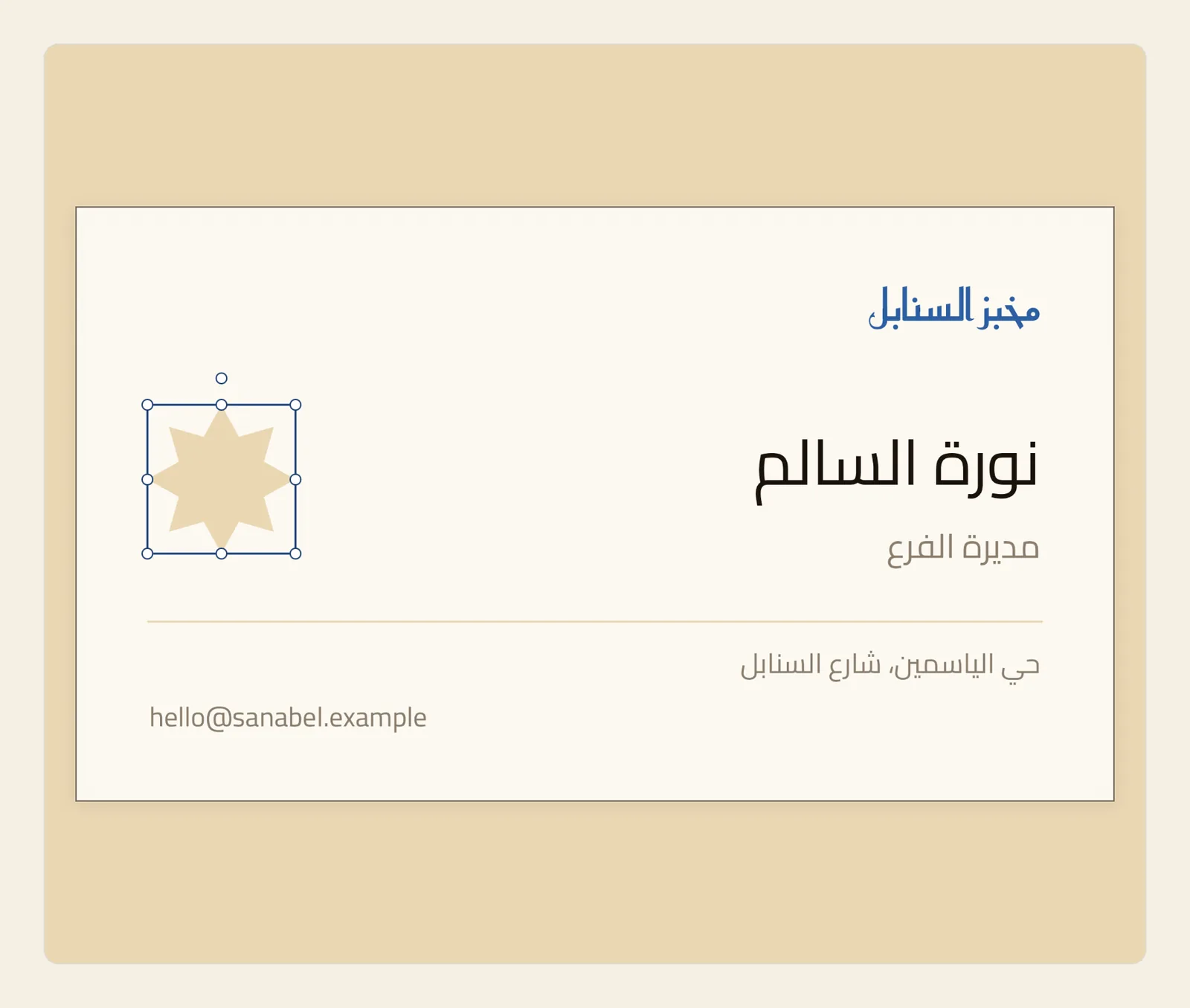
يبدأ كل تعديل تقريبًا في ليوان ستوديو بالتحديد. فاللوحة المجاورة للصفحة تعرض إعدادات العنصر المحدَّد، وكل ما تغيّره فيها ينطبق عليه.
طريقة تحديد العنصر وتحريكه
اضغط العنصر على الصفحة. يحيط به إطار أزرق عليه مقابض دائرية، كما في الصورة أعلى هذه الصفحة، وتعرض اللوحة المجاورة للصفحة إعداداته.
وإن ضغطت مربع نص، وُضع المؤشر داخله أيضًا استعدادًا للكتابة.
اسحب العنصر بإصبع واحد (أو بالمؤشر على Mac)، وارفع إصبعك حيث تريده. وفي أثناء السحب قد يلتصق العنصر بمنتصف الصفحة أو يصطفّ مع عنصر آخر، فتظهر خطوط رفيعة تبيّن ما اصطفّ معه — انظر خطوط المحاذاة.
إن لم يكن أي عنصر محدَّدًا، فلك أن تسحب أي عنصر مباشرة. أما إن كان عنصر آخر محدَّدًا، فاضغط العنصر الذي تريده أولًا، لأن سحب عنصر غير محدَّد لا يحرّكه ما دام غيره محدَّدًا.
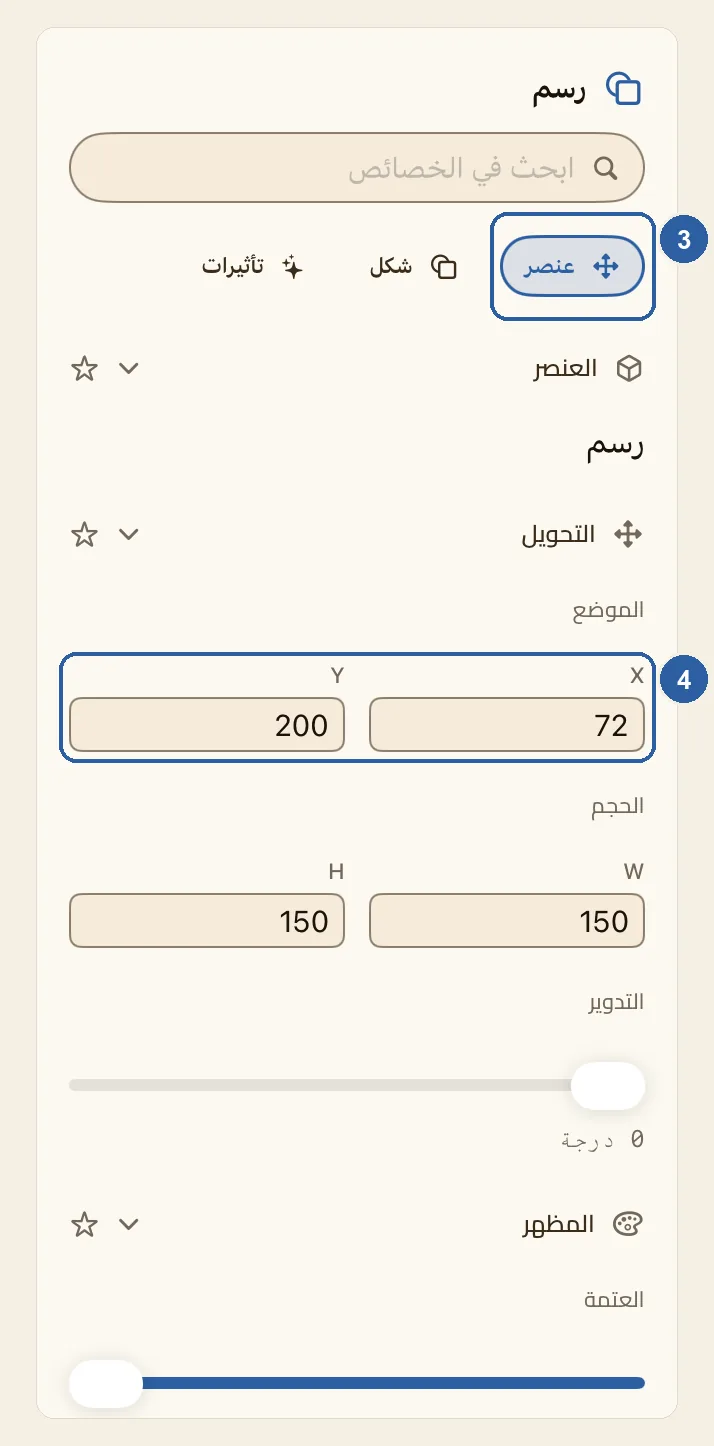
لتضع العنصر في موضع دقيق، اضغط عنصر في صف التبويبات قرب أعلى اللوحة، وهو المعلَّم بالرقم 3 في الصورة. يُفتح هذا التبويب في الغالب حين تحدّد صورة أو شكلًا أو ملصقًا، أما تحديد النص فيفتح تبويب نص.
ويمكنك أيضًا أن تضغط V على لوحة المفاتيح، إلا في أثناء الكتابة داخل مربع نص. وإن كان تبويب آخر هو الظاهر، فلك كذلك أن تضغط العنصر (الإطار)، وهو زر الأسهم الأربعة في أعلى شريط الأدوات.
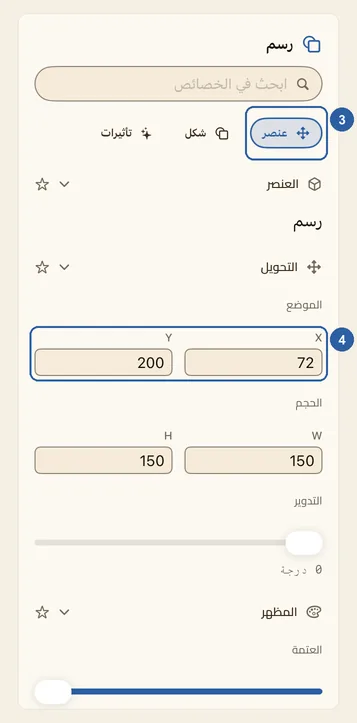
في قسم التحويل تجد الموضع، وهو المعلَّم بالرقم 4. اكتب رقمًا في خانة X ثم في خانة Y، واضغط مفتاح Return؛ ويُعتمد الرقم الذي كتبته أيضًا حين تنتقل من إحدى الخانتين إلى الأخرى. وينتقل العنصر إلى موضعه الجديد في الحال.
تمثّل X المسافة من الحافة اليسرى للصفحة إلى الحافة اليسرى للعنصر، وتمثّل Y المسافة من الحافة العليا للصفحة إلى حافته العليا. وتُقاسان بوحدات مقاس الصفحة نفسها: ففي منشور إنستغرام مقاسه 1080 × 1080، إن كتبت 540 في X وقعت الحافة اليسرى للعنصر في منتصف عرض الصفحة. وتُحسب X من اليسار حتى في التصميم العربي.
نصائح
- لإلغاء التحديد، اضغط على جزء فارغ من الصفحة أو اضغط Esc.
- في أثناء الكتابة داخل مربع نص، لا تفعل الضغطة الأولى خارجه سوى إيقاف الكتابة، ويبقى المربع محدَّدًا؛ فاضغط مرة ثانية لتحدّد شيئًا آخر. ولتحريك مربع النص نفسه، اضغط العنصر (الإطار) في أعلى شريط الأدوات، أو اضغط على جزء فارغ من الصفحة، ثم اسحب المربع. انظر حل المشكلات.
- إذا تداخلت العناصر، حدّدت الضغطة العنصر الأمامي منها. وتُحتسب الضغطة في أي موضع داخل إطار العنصر، حتى على جزء شفاف منه، مثل الزاوية الفارغة حول صورة أزلت خلفيتها. وللوصول إلى عنصر تحته، حدّده من لوحة الطبقات.
- لا يمكن اختيار العناصر المقفلة أو المخفية بالضغط عليها في الصفحة، فحدّدها من الطبقات — انظر ترتيب العناصر وقفلها وإخفاؤها.
- إن لم تتحرك الصورة حين تسحبها، أو تحرّكت داخل إطارها بدلًا من أن يتحرك الإطار نفسه، فمعنى ذلك أن تبويب صورة هو الظاهر. اضغط عنصر في أعلى اللوحة، أو اضغط V، ثم اسحب من جديد. انظر إضافة الصور وضبطها.
- إن كان تبويب عنصر ظاهرًا أصلًا، فلا تضغط العنصر (الإطار) مرة أخرى، لأن ذلك ينقلك إلى إعدادات محتوى العنصر، مثل شكل أو نص.
- على Mac، اضغط أحد مفاتيح الأسهم لتحرّك العنصر المحدَّد نقطة واحدة، أو اضغطه مع ⇧ لتحرّكه 10 نقاط. ولا تلتصق الحركة بالأسهم بخطوط المحاذاة، ولا تحرّك الأسهم شيئًا في أثناء الكتابة داخل مربع نص.
- تُحسب السحبة كلها خطوة واحدة في سجل التراجع، وكذلك ضغطات الأسهم المتتالية، فيكفي تراجع واحد لإعادة العنصر إلى مكانه. انظر التراجع والإعادة.
- لتحريك عدة عناصر معًا، حدّدها بالضغط مع ⇧ أو بـ⌘A (على iPad بلوحة مفاتيح موصولة)، ثم اسحب أيًّا منها. لا تلتصق هذه العناصر بخطوط المحاذاة، وتُضبط X وY لكل عنصر على حدة. انظر العمل على عدة عناصر معًا.
- في نافذة ضيقة على iPad لا تظهر اللوحة بجانب الصفحة: اضغط العنصر (الإطار) لتُفتح من أسفل الشاشة.
- في العنصر المدوَّر، تضع X وY إطاره كما يكون قبل التدوير، فلا تقع زواياه الظاهرة على هذين الرقمين تمامًا. ولتغيير الحجم والزاوية، انظر تغيير حجم العناصر وتدويرها.