
الصور والرسومات
إزالة الخلفية
فرّغ صورة منتجك أو طبقك من خلفيتها على جهاز iPad أو Mac نفسه، وعُد إلى الصورة الأصلية متى شئت.
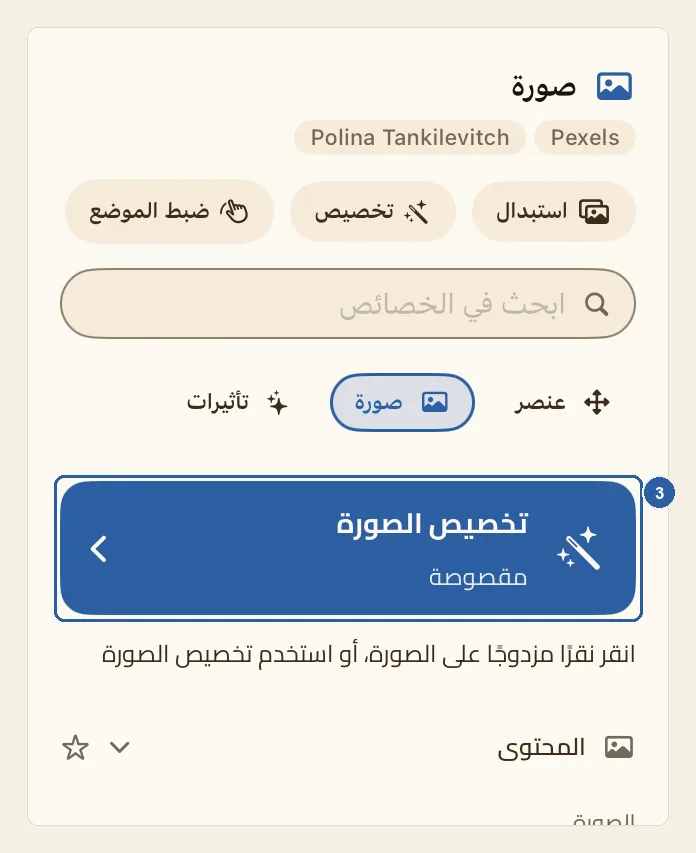
إزالة الخلفية، أو «تفريغ الصورة» كما يسمّيها المصممون، تُبقي العنصر الرئيسي في الصورة، طبقًا كان أو منتجًا أو شخصًا، وتجعل كل ما حوله شفافًا فتظهر الصفحة من خلفه. ويُنجز ليوان ستوديو ذلك على جهازك نفسه، iPad أو Mac، دون أن يرسل الصورة إلى أي مكان، ويحتفظ دائمًا بصورتك الأصلية.
طريقة إزالة خلفية الصورة
اضغط الصورة على الصفحة لتحدّدها، فتظهر المقابض حولها. وإن كانت عناصر أخرى تغطّيها، فاخترها من لوحة الطبقات.
في لوحة الخصائص المجاورة للصفحة، اضغط صورة، وهو التبويب الذي يحمل رمز الصورة في أعلى اللوحة؛ فكثيرًا ما تعرض الصورة المحدَّدة تبويب عنصر أولًا. وإن كانت لديك لوحة مفاتيح فاضغط I بدلًا من ذلك.
اضغط بطاقة تخصيص الصورة الزرقاء في أعلى تبويب صورة، وهي المعلَّمة بالرقم 3 في لقطة الشاشة أعلى هذه الصفحة. فتنفتح صفحة تخصيص الصورة وصورتك في وسطها.
ولتختصر الخطوتين السابقتين، اضغط الصورة في الصفحة ضغطتين متتاليتين، فتنفتح الصفحة نفسها. انظر تخصيص الصورة.
في شريط الفئات أسفل الصفحة، اضغط الخلفية، وأيقونتها صورة شخص داخل إطار. فتنفتح بطاقة الخلفية بجانب الصورة، أو تحتها إن كانت النافذة ضيقة.
اضغط إزالة الخلفية، وهو الزر الأزرق في أعلى البطاقة.
وفي أثناء عمل ليوان ستوديو على الصورة، تظهر عبارة «جارٍ إزالة الخلفية…» مكان الزر ومعها زر إلغاء، ثم تختفي الخلفية. ويبقى العنصر في موضعه تمامًا وبحجمه نفسه، وستظهر الصفحة من حوله.
يظهر مكان الزر خياران: بعد الإزالة والأصل. اضغط الأصل لترى الصورة كاملة من جديد، وبعد الإزالة لتعود إلى الصورة المفرَّغة. ولأن الصورة الأصلية لا تتغيّر أبدًا، يمكنك أن تنتقل بينهما كلما شئت.
وحين ترضى عن النتيجة، اضغط تطبيق في طرف الشريط العلوي، فتُغلق الصفحة وتظهر الصورة المفرَّغة في تصميمك. ولا يتغيّر شيء في التصميم قبل أن تضغط تطبيق.
نصائح
- تنجح الإزالة أكثر حين يتميّز العنصر بوضوح عمّا خلفه: طبق على طاولة بلون واحد، أو زجاجة أمام جدار خالٍ. وإن لم يجد ليوان ستوديو عنصرًا واضحًا، ظهرت في البطاقة عبارة «لم نعثر على عنصر رئيسي واضح لإبقائه. جرّب صورة ذات مقدمة مميزة.» ومعها زر إعادة المحاولة. فجرّب صورة أخرى، أو فرّغ الصورة بيدك بأداة تحسين القناع أو أدوات التحديد.
- إن كان في الصورة عنصران أو أكثر، كفنجانين متجاورين، يُبقيها ليوان ستوديو كلها وتظهر حدودها على الصورة. اضغط حدود أحدها لتُبقيه وحده. وتحت تحديد العنصر (أو تحديد الأشخاص إن كانوا كلهم أشخاصًا) يُرجع إبقاء الكل العناصر كلها، ويُبقي الزر الخاص بكل عنصر، مثل العنصر 1، ذلك العنصر وحده.
- تحت الجودة، أسفل بعد الإزالة والأصل، اختر سريع أو متوازن أو دقيق. وتبدأ كل إزالة بالإعداد متوازن، أما دقيق فأفضلها للشعر والتفاصيل الدقيقة. وتغيير الجودة يعيد التفريغ من جديد، لذا اختر الجودة قبل أن تُصلح الحواف بيدك.
- لتُصلح الحواف بيدك، افتح تحسين القناع في البطاقة. والقناع هو ما يحدّد أيّ أجزاء الصورة يظهر وأيّها يصير شفافًا. اختر استعادة وارسم على الصورة بإصبعك أو بقلم Apple Pencil أو بالفأرة لتُرجع أجزاءً من العنصر قُصّت منه، أو اختر محو لتمسح ما بقي من الخلفية. ويحدّد حجم الفرشاة حجم الفرشاة، ويعيدك إعادة تعيين القناع إلى التفريغ كما صنعه ليوان ستوديو، ويُنهي إنهاء الرسم عمل الفرشاة. ويعمل محو كذلك على صورة ما زالت خلفيتها موجودة، فتستطيع أن تنظّف بيدك صورة لا عنصر واضحًا فيها.
- يعمل تحسين الحافة على حافة الصورة المفرَّغة: إزاحة الحافة توسّعها أو تقلّصها، وتليين يجعلها ناعمة، وتنعيم يسوّي الحافة المتعرّجة.
- تحدّد أدوات التحديد جزءًا من الصورة: العصا السحرية تحدّد اللون الذي تضغطه، ويضبط التفاوت مدى تشابه الألوان المحدَّدة، أما الحبل ومستطيل وبيضاوي فتحدّد ما تسحب حوله. ثم اضغط إبقاء لتُبقي التحديد وحده، أو محو لتمحوه.
- يرسم نمط القصاصة حول العنصر نفسه: حدّ خارجي يحيطه بإطار كإطار الملصقات، وتوهّج يضيف حوله ضوءًا ناعمًا، وظل يُسقط تحته ظلًّا ناعمًا مائلًا إلى الأسفل واليمين. وكلها تتبع حواف العنصر الحقيقية.
- يزيل زر استعادة الأصل، في آخر البطاقة، التفريغ وكل ما صُنع منه في خطوة واحدة، فيعود زر إزالة الخلفية إلى مكانه. ويفعل زر إعادة تعيين في أعلى البطاقة الشيء نفسه. ويمكنك التراجع عن كل خطوة بسهمَي الشريط العلوي في الصفحة.
- لتموّه الخلفية مع الإبقاء على الصورة كاملة، كما تفعل عدسة صور الأشخاص، استخدم تمويه الخلفية في فئة التأثيرات بدلًا من ذلك.
- لإزالة الخلفية من عدة صور دفعة واحدة، أبقِ مفتاح ⇧ (Shift) مضغوطًا واضغط كل صورة منها في الصفحة، أو اضغط ⌘A لتحديد كل ما في الصفحة. يظهر تحت العدد زر مثل «إزالة الخلفية (3 صور)»، ولا يَعُدّ إلا الصور التي ما زالت بخلفيتها. تُعالَج كلها على متوازن، وتراجعٌ واحد يعيدها جميعًا كما كانت. أما الصورة التي لا يجد فيها ليوان ستوديو عنصرًا واضحًا فتبقى على حالها. انظر العمل على عدة عناصر معًا.
- لا تتوفر إزالة الخلفية لشعار مستورد بصيغة SVG، إذ ليست فيه خلفية صورة يُبحث عنها، ولا لصورة داخل شكل.
- يضع استبدال الصورة، في أعلى تبويب صورة، صورة جديدة دون تفريغ. فافتح تخصيص الصورة مرة أخرى لتزيل خلفية الصورة الجديدة.
- يتبع الظل الساقط حدود العنصر وحده ما دامت الصورة بلا خلفية بديلة، أما الإطار فيبقى محيطًا بمربع الصورة كله.
- لتحصل على صورة للمنتج وحده بخلفية شفافة، لمتجر إلكتروني مثلًا، ضعه في صفحة لا شيء فيها غيره، واترك خلفيته البديلة فارغة، ثم صدّر ملف PNG أو WebP بعد تفعيل خلفية شفافة. انظر تصدير.