
البدء
الرئيسية
تعرض الشاشة الرئيسية آخر تصميم عملت عليه وتصاميمك الأخيرة، لتعود إلى عملك بضغطة واحدة.
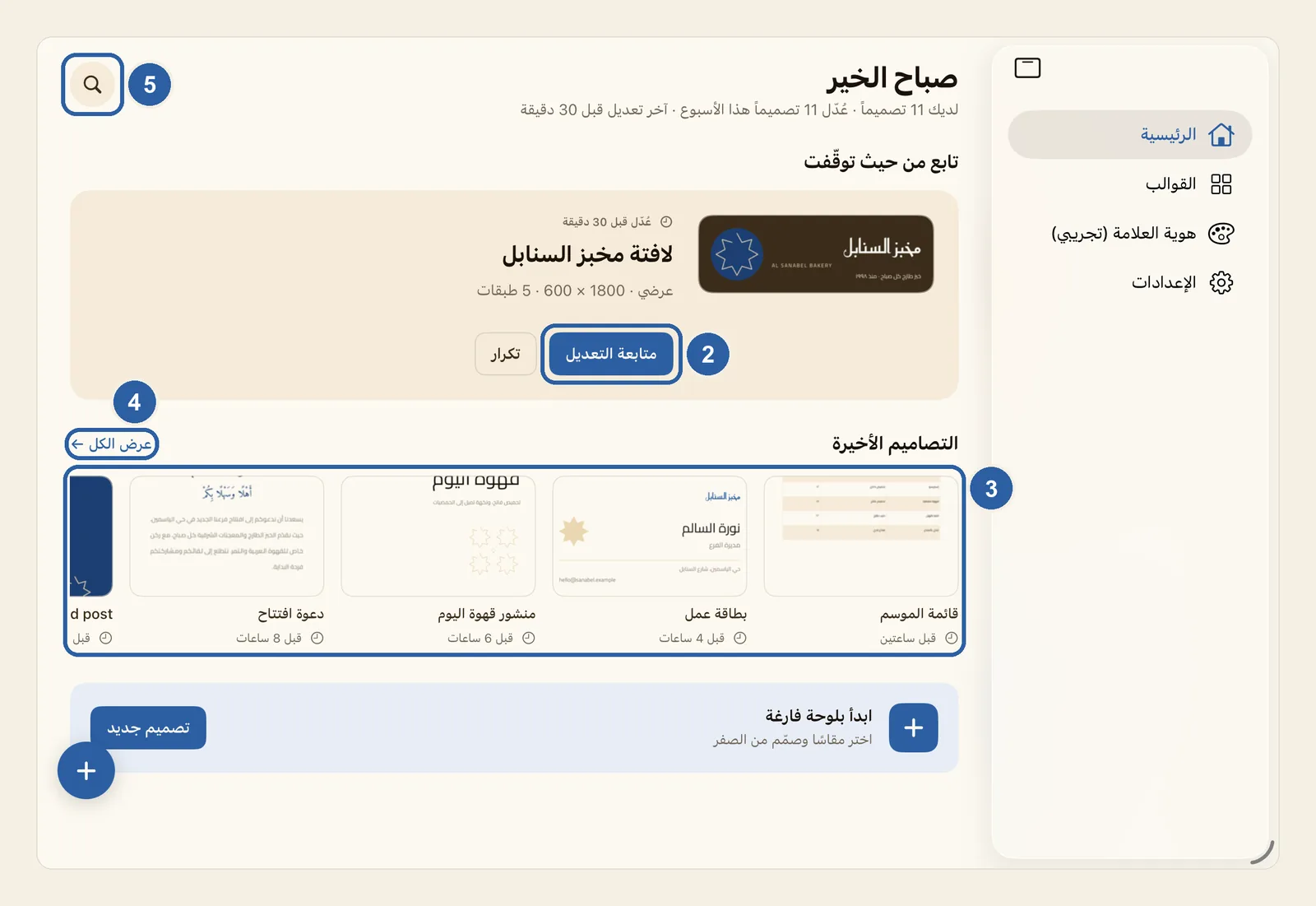
تجمع الشاشة الرئيسية التصاميم المحفوظة على هذا الجهاز، ويتصدّرها آخر تصميم عدّلته.
طريقة فتح تصميم من الشاشة الرئيسية
اضغط الرئيسية في الشريط الجانبي، أو في شريط التبويبات إن كانت شاشتك تعرضها على شكل شريط. يفتح ليوان ستوديو على هذه الشاشة، فتكون فيها غالبًا من البداية.
تحت عنوان تابع من حيث توقّفت، اضغط متابعة التعديل لتعيد فتح آخر تصميم عدّلته.
أو افتح تصميمًا غيره: اضغط أيّ تصميم تحت التصاميم الأخيرة. مرّر الصف جانبًا لترى المزيد منها.
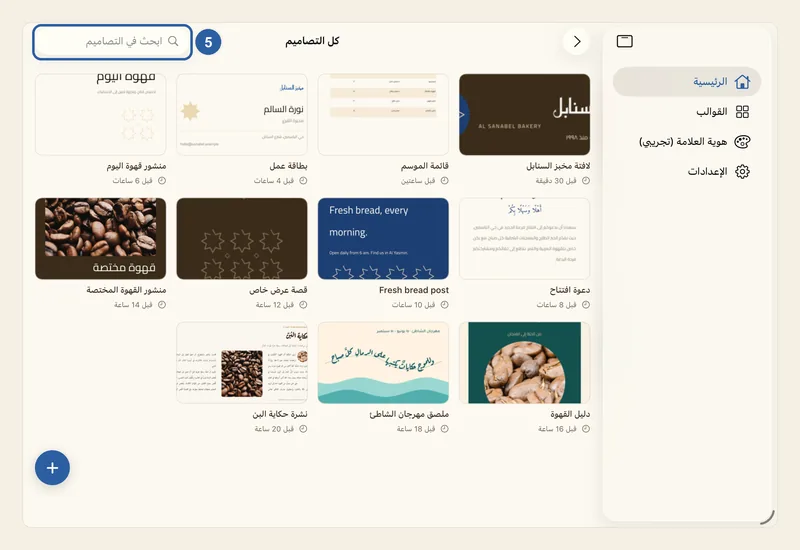
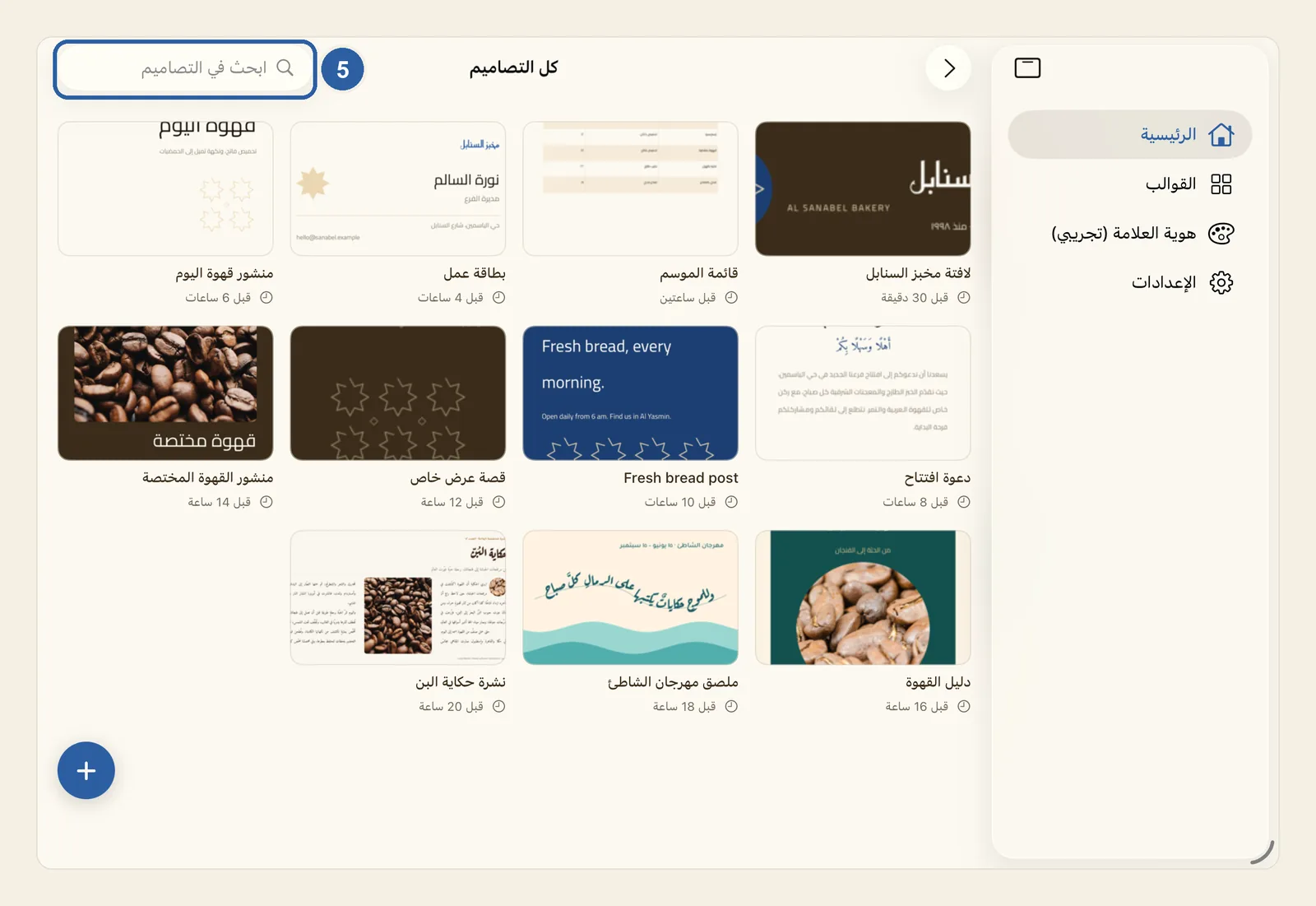
اضغط عرض الكل لتنتقل إلى صفحة كل التصاميم، وفيها كل ما حفظته من تصاميم، يتقدّمها آخر ما عدّلته.
للعثور على تصميم باسمه، اضغط زر العدسة المكبّرة في أعلى الشاشة الرئيسية، وهو ينقلك أيضًا إلى كل التصاميم. اضغط حقل ابحث في التصاميم واكتب جزءًا من الاسم، فتضيق القائمة مع كل حرف تكتبه. ثم اضغط التصميم لتفتحه.
نصائح
- يذكر السطر الذي تحت التحية عدد تصاميمك، وكم منها عدّلت هذا الأسبوع، ومتى كان آخر تعديل.
- تعرض البطاقة الكبيرة شكل آخر تصاميمك ومقاسه بالبكسل وعدد طبقاته، أو عدد صفحاته إن كان من أكثر من صفحة.
- يضم قسم التصاميم الأخيرة حتى 8 تصاميم بعد آخر تصميم لك، وتجد البقية في صفحة كل التصاميم.
- لا يظهر عرض الكل إلا حين يصير لديك تصميمان أو أكثر، أما زر العدسة المكبّرة فظاهر دائمًا.
- تُرتَّب التصاميم بحسب آخر تعديل عليها، وتغيير اسم التصميم لا يغيّر مكانه في القائمة.
- يُنشئ زر تكرار الذي بجانب زر متابعة التعديل نسخة من آخر تصاميمك، ويضيف إلى اسمها كلمة نسخة.
- اضغط مطوّلًا على أي تصميم تحت التصاميم الأخيرة أو في صفحة كل التصاميم (أو انقر عليه بزر الفأرة الأيمن على Mac)، فتظهر قائمة فيها: إعادة تسمية، تكرار، حذف. أما البطاقة الكبيرة فليست لها هذه القائمة، فغيّر اسم آخر تصاميمك أو احذفه من صفحة كل التصاميم. انظر إعادة تسمية التصاميم وتكرارها وحذفها.
- التصميم الجديد الذي تغلقه دون أن تعدّل فيه شيئًا لا يُحفظ، فلا يظهر في الشاشة الرئيسية. انظر كيف يُحفظ عملك.
- إن لم يكن لديك أي تصميم بعد، تعرض الشاشة الرئيسية أنشئ تصميمك الأول مع زر تصميم جديد. وفي أي وقت يمكنك بدء تصميم بزر تصميم جديد الذي بجانب ابدأ بلوحة فارغة، أو بالزر الدائري + في زاوية الشاشة. انظر تصميم جديد.
- للعودة من كل التصاميم إلى الشاشة الرئيسية، اضغط زر الرجوع في أعلى الصفحة.
- في الواجهة العربية تُرتَّب الشاشة الرئيسية من اليمين إلى اليسار، فيكون زر العدسة المكبّرة وزر عرض الكل على اليسار، والزر + في الزاوية اليسرى السفلى.