
النصوص والخطوط
الخطوط
اختر خط نصك من خطوط ليوان ستوديو العربية، وعاين كل خط بكلماتك أنت قبل أن تطبّقه، وأضف ملفات الخطوط الخاصة بعلامتك التجارية.
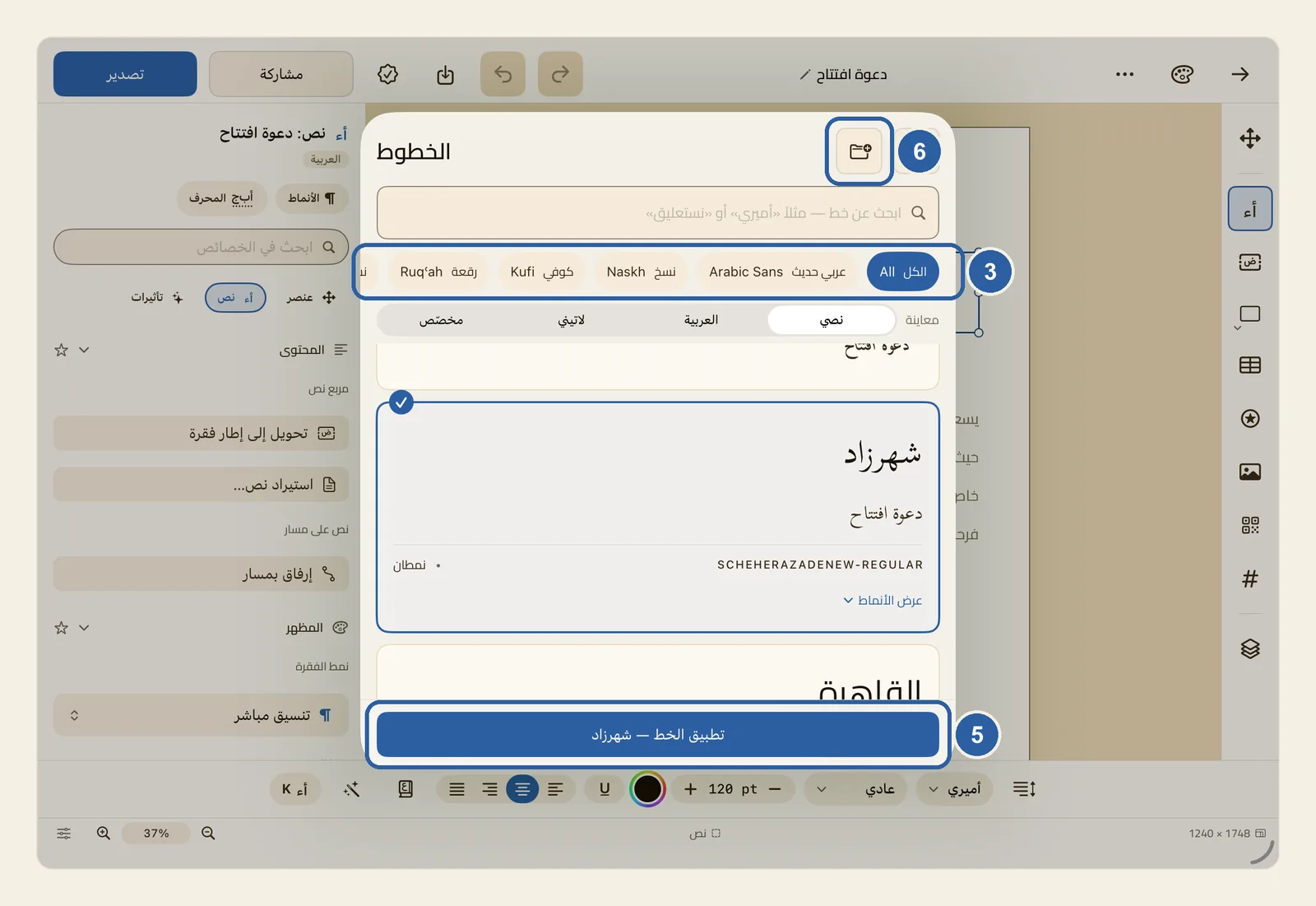
مكتبة الخطوط هي المكان الذي تختار منه خط أي نص في ليوان ستوديو. ولا تكتفي المكتبة بسرد الأسماء، بل ترسم كل خط بحروفه هو، وبكلمات نصك حين يتيسّر ذلك، فترى شكل العنوان قبل أن تقرّر. ويأتي ليوان ستوديو مع عشرة خطوط عربية تظهر في الواجهة العربية بأسمائها العربية: أميري (Amiri)، وشهرزاد (Scheherazade New)، والقاهرة (Cairo)، وتجوّل (Tajawal)، والمراعي (Almarai)، وريم كوفي (Reem Kufi)، ومدى (Mada)، ولاله زار (Lalezar)، وعارف رقعة (Aref Ruqaa)، وليمونادا (Lemonada).
طريقة اختيار الخط
اضغط مربع النص الذي تريد تغيير خطه ليصير المؤشر داخله. وإن أردت تغيير بعض كلماته فقط، ككلمة واحدة من عنوان، فحدّد تلك الكلمات.
يظهر شريط أنماط النص في أسفل الشاشة.
اضغط اسم الخط في شريط أنماط النص. هو العنصر الثاني في الشريط، قرب طرفه الأيمن، ويعرض اسم الخط الذي يستعمله نصك الآن وبجانبه سهم صغير. وإن كانت واجهة ليوان ستوديو بالإنجليزية تجده قرب الطرف الأيسر.
تنفتح مكتبة الخطوط فوق الصفحة، ويكون الخط الحالي لنصك محدَّدًا فيها، وأنماطه معروضة تحته إن كان له أكثر من نمط.
ضيّق القائمة. يعرض صف الأزرار المعلَّم بالرقم 3 في الصورة أعلى هذه الصفحة خطوطَ أسلوب واحد من أساليب الخط العربي في كل مرة، ويحمل كل زر اسمه بالعربية والإنجليزية، مثل نسخ Naskh. اسحب الصف جانبًا لترى بقية الأزرار:
- الكل: كل الخطوط العربية في المكتبة، ومنه تبدأ القائمة.
- عربي حديث: حروف بسيطة عصرية، مثل القاهرة وتجوّل والمراعي.
- نسخ: الخط المألوف في الكتب والصحف المطبوعة، مثل أميري.
- كوفي: حروف مستقيمة ذات زوايا، مثل ريم كوفي.
- رقعة: خط الكتابة اليدوية اليومية بحروفه القصيرة السريعة، مثل عارف رقعة.
- نستعليق: الخط الانسيابي المائل الذي تُكتب به الفارسية والأردية.
- عرض: خطوط لافتة للنظر تناسب العناوين، مثل لاله زار وليمونادا.
- قرآني: خطوط صُمّمت للنص المشكول تشكيلًا كاملًا، أي المكتوب بعلامات الحركات فوق الحروف وتحتها، مثل أميري وشهرزاد.
- خط عربي: الخطوط الفنية كالرقعة والديواني.
- خطوط الجهاز: الخطوط الموجودة أصلًا على جهاز iPad أو Mac، ومنها الخطوط الإنجليزية.
أو ابحث بدلًا من ذلك: اكتب في حقل البحث أعلى المكتبة اسم الخط بالعربية أو الإنجليزية، أو اسم أسلوب مثل «كوفي»، أو وزنًا مثل «عريض»، فتنفتح أنماط الخطوط التي فيها هذا الوزن. ولا يلزمك أن تضبط الهمزات أو التشكيل أو الكشيدة (التطويل) كما هي تمامًا. والبحث في الكل يشمل أيضًا الخطوط الموجودة على جهازك.
وتحت الأزرار يغيّر خيار معاينة الكلمات التي يُرسم بها كل خط، لا الخطوطَ المعروضة:
- نصي: كلمات مربع النص نفسه. ولا يظهر هذا الخيار إلا إذا كان نصك بالعربية.
- العربية: جملة عربية نموذجية.
- لاتيني: نموذج بالحروف اللاتينية.
- مخصّص: اكتب كلماتك في الحقل الذي يظهر تحته.
اضغط خطًّا لتختاره. تعرض كل بطاقة اسم الخط، وتحته سطر من النص مرسوم بالخط نفسه. وتظهر البطاقة التي اخترتها بإطار حولها وعلامة صح في زاويتها.
تأتي خطوط كثيرة بأوزان عدة، من الخفيف إلى الثقيل، وتذكر البطاقة عدد أنماط الخط. لتختار وزنًا بعينه، اضغط عرض الأنماط، ثم اضغط النمط الذي تريده، كالعريض مثلًا. ويطوي إخفاء الأنماط القائمة من جديد.
اضغط تطبيق الخط في أسفل المكتبة. يحمل الزر اسم ما اخترته، مثل تطبيق الخط — أميري، ويُضاف إليه اسم النمط إن اخترت نمطًا غير العادي. تُغلق المكتبة، ويظهر نصك بالخط الجديد.
يبقى زر تطبيق الخط باهتًا حتى تختار خطًّا أو نمطًا يختلف عمّا يستعمله نصك. أما في الصورة فالزر غير باهت، لأن الخط المختار شهرزاد والنص ما زال مكتوبًا بخط أميري.
لتستعمل خطوطك الخاصة، كخط شعارك أو علامتك التجارية، اضغط زر إضافة خطوط، وهو الزر الذي عليه مجلد وعلامة زائد في أعلى المكتبة، بجانب زر الإغلاق. اضغط عليه مطوّلًا (أو مرّر المؤشر فوقه على Mac) ليظهر اسمه: إضافة خطوط من جهازك.
اختر ملف خط أو أكثر، أو مجلدًا كاملًا، فيبحث ليوان ستوديو في المجلدات التي داخله أيضًا. وأثناء القراءة يعدّ سطر في أعلى القائمة الملفات، مثل «جارٍ استيراد الخطوط… 3 من 12». وحين ينتهي تظهر رسالة بعدد الخطوط التي أُضيفت وعدد الملفات التي تُركت، وعنوانها اكتمل الاستيراد، أو الخطوط موجودة بالفعل إن كنت أضفتها من قبل، أو لم يُعثر على خطوط.
بعد ذلك تجد خطوطك في المكتبة ضمن الكل. اكتب اسم الخط في حقل البحث لتصل إليه، ثم طبّقه كما في الخطوتين 4 و5.
نصائح
- إذا حدّدت كلمات تغيّر خطها وحدها. وإن لم تحدّد شيئًا أخذ المربع كله الخط الجديد، بما في ذلك كلمات كنت أعطيتها خطًّا آخر. أما في مربع فقرة يستعمل نمط فقرة، فتتغيّر الفقرة التي فيها المؤشر — انظر أنماط الفقرات.
- لتغيير الوزن وحده لا تحتاج إلى المكتبة: زر النمط بجانب اسم الخط في شريط أنماط النص يعرض الأنماط نفسها — انظر شريط أنماط النص.
- تنفتح المكتبة نفسها للنص داخل شكل، وللنص في خلية جدول.
- لإغلاق المكتبة دون أي تغيير، اضغط زر الإغلاق (×) في أعلاها، أو اسحبها إلى الأسفل.
- بلوحة مفاتيح على iPad، يطبّق Return الخط الذي اخترته، ويغلق Esc المكتبة، وينقلك ⌘F إلى حقل البحث.
- يقرأ ليوان ستوديو ملفات الخطوط ذات الامتدادات .ttf و.otf و.ttc و.otc. أما خطوط الويب (.woff و.woff2) وملفات Mac القديمة .dfont فتُترك، وتذكر ذلك الرسالة التي تظهر بعد الإضافة.
- يستعمل ليوان ستوديو ملفات خطوطك في مكانها، ولا يحتفظ بنسخة منها. فإن نقلت المجلد أو حذفته، أو كان على قرص غير موصول، تعذّر استعمال خطوطه، وظهرت في أعلى المكتبة ملاحظة تذكر اسم المجلد. وحين يعود المجلد تعود خطوطه في المرة التالية التي تفتح فيها ليوان ستوديو.
- لا يمكن حذف خط أضفته من داخل ليوان ستوديو.
- الخطوط التي تضيفها بنفسك لا تظهر في قائمة الخط في أنماط الفقرات وأنماط الحرف؛ فتلك القائمة لا تعرض إلا الخطوط العشرة التي تأتي مع ليوان ستوديو، إضافة إلى Geeza Pro وHelvetica. اختر خطك للنص من مكتبة الخطوط بدلًا من ذلك.
- يحفظ مستند ليوان ستوديو (.ldf) أسماء خطوطه لا ملفاتها. فإذا أرسلت تصميمًا فيه خطوطك الخاصة إلى جهاز iPad أو Mac آخر ليست عليه، انفتح التصميم مع تنبيه خطوط غير متوفّرة على هذا الجهاز يذكر أسماءها، وظهر ذلك النص بخط بديل. أضف الخطوط نفسها على ذلك الجهاز، أو اضغط حسنًا لتتابع العمل — انظر مستندات ليوان ستوديو (.ldf).