
البدء
جولة في المحرّر
اعرف مكان كل شيء في المحرّر: الشريط العلوي، وشريط الأدوات، والصفحة، ولوحة الخصائص، وشريط الحالة، وعمل كلٍّ منها.
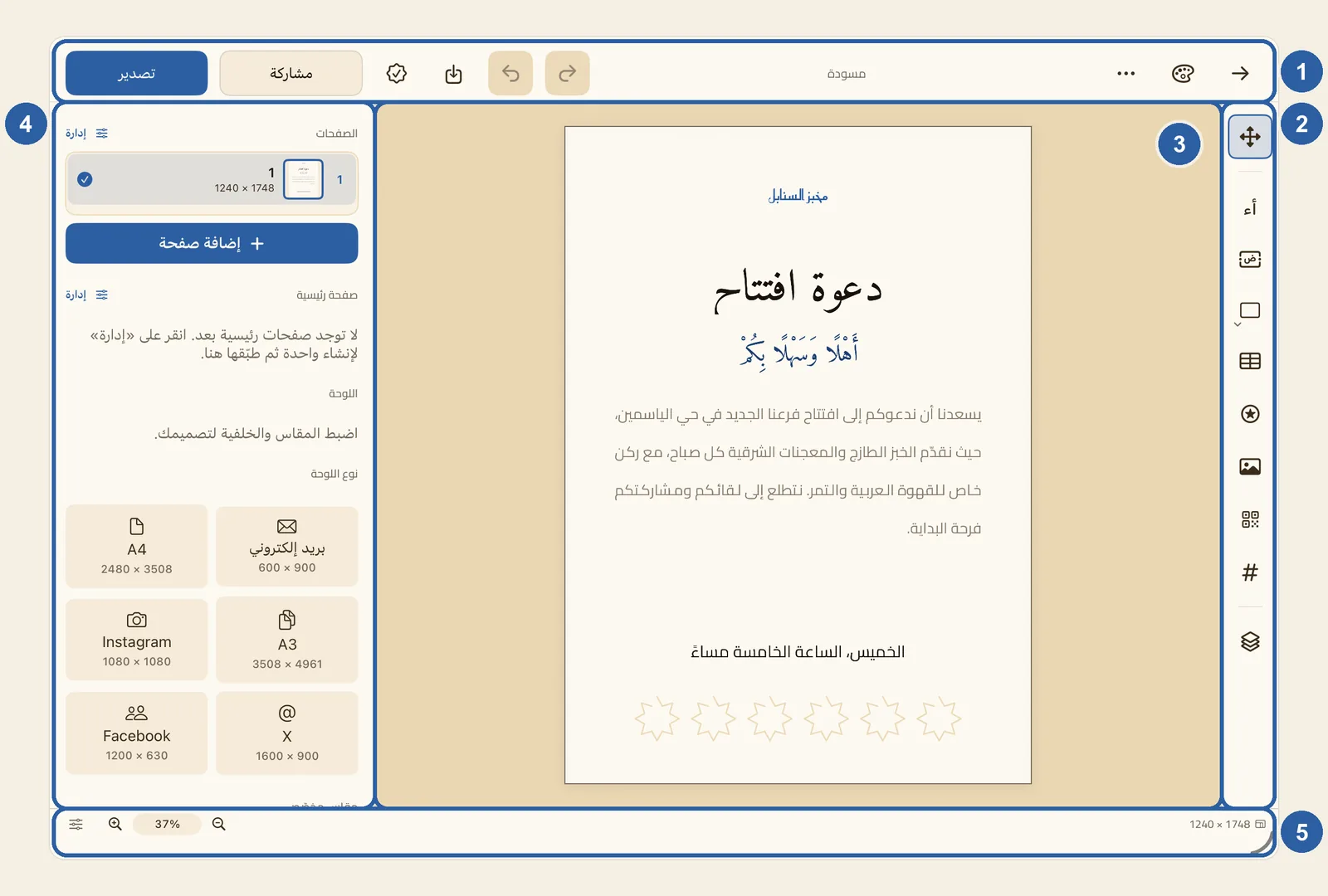
المحرّر هو المكان الذي تصمّم فيه. وتُرقِّم الصورة أعلى هذه الصفحة مناطقه الخمس: الشريط العلوي (1)، وشريط الأدوات (2)، والصفحة (3)، ولوحة الخصائص (4)، وشريط الحالة (5). وتتناولها الخطوات التالية بالترتيب، بدءًا بأزرار الشريط العلوي.
طريقة التنقّل في المحرّر
افتح تصميمًا من الرئيسية، أو ابدأ تصميمًا جديدًا بزر تصميم جديد — انظر تصميم جديد. يملأ المحرّر الشاشة، ويمتد الشريط العلوي على طول أعلاها.
في بداية الشريط العلوي ثلاثة أزرار (أعلى اليمين في الواجهة العربية، وأعلى اليسار في الإنجليزية):
- رجوع، وهو السهم، يغلق التصميم ويعيدك إلى الرئيسية. ولا يوجد زر لحفظ تصاميمك، فليوان ستوديو يحفظ عملك وأنت تعمل، ثم يحفظه مرة أخرى عند خروجك. انظر كيف يُحفظ عملك.
- هوية العلامة، وهو زر لوحة الألوان، يمنح التصميم خطوط إحدى هويات علامتك وألوانها. وتظهر هذه الميزة في ليوان ستوديو موسومةً بأنها تجريبية. انظر تطبيق هوية العلامة على تصميم.
- زر النقاط الثلاث، واسمه مستند، يفتح قائمة بأوامر تخصّ التصميم كله، مثل مقاس اللوحة وتكرار المستند وتصدير وحذف.
أما كلمة مسودة في وسط الشريط فثابتة لا تتغيّر، ولا تعني أن تصميمك لم يُحفظ.
بعد كلمة مسودة يأتي سهمان منحنيان هما تراجع وإعادة. يلغي تراجع آخر تغيير أجريته، خطوةً مع كل ضغطة، ويعيد إعادة التغيير الذي ألغيته. ويصير الزر رماديًا حين لا يبقى له ما يعمل عليه. انظر التراجع والإعادة.
يليهما زرّان يتناولان التصميم كله:
- حفظ كقالب، وعليه سهم يتّجه إلى الأسفل داخل مربع، يحفظ التصميم قالبًا من قوالبك تبدأ منه تصميمك التالي. ولا تحتاج إليه لحفظ عملك. انظر قوالبي.
- الفحص المسبق، وعليه ختم بعلامة صح، يراجع التصميم قبل أن تطبعه أو تنشره بحثًا عن خطوط غير متوفرة، وصور دقتها أقل من اللازم، وعناصر خارج الصفحة. يعرض لك ما وجده، ولا يغيّر في تصميمك شيئًا. انظر الفحص المسبق.
آخر زرّين في الشريط يحوّلان تصميمك إلى ملف:
على الحافة اليمنى من المحرّر يمتد شريط الأدوات، وإن كانت واجهة ليوان ستوديو بالإنجليزية فهو على الحافة اليسرى. تضيف أزراره إلى الصفحة ما تحتاج إليه: نص فني (أ) لعنوان قصير، ونص فقرة للنص الأطول، وزر الشكل للأشكال، ثم جدول وملصق وصورة ورمز QR ورقم الصفحة. انظر إضافة النصوص والأشكال والصور وغيرها.
وفي الشريط زرّان لا يضيفان شيئًا: العنصر (الإطار)، ذو الأسهم الأربعة في أعلاه، يعرض موضع العنصر المحدَّد وحجمه في لوحة الخصائص؛ والطبقات، في أسفله تحت خط قصير، يسرد كل ما في الصفحة. انظر الطبقات.
تقع صفحتك في الوسط وحولها مساحة فارغة. اضغط عنصرًا في الصفحة لتحدّده، واضغط جزءًا فارغًا منها لتلغي التحديد — انظر تحديد العناصر وتحريكها. وباعد بين إصبعين على الصفحة لتكبّرها أو اضممهما لتصغّرها، واسحب بإصبعين لتتنقّل في أرجائها.
على الجانب الآخر من الصفحة تقع لوحة الخصائص: على اليسار في الواجهة العربية، وعلى اليمين في الإنجليزية. ويتغيّر ما تعرضه بحسب ما حدّدته:
- إن لم تحدّد شيئًا، عرضت إعدادات الصفحة كما في الصورة أعلى هذه الصفحة: الصفحات وصفحة رئيسية ونوع اللوحة ومقاس مخصّص والخلفية والطباعة وتجاوز الحواف. انظر الصفحات ومقاس اللوحة.
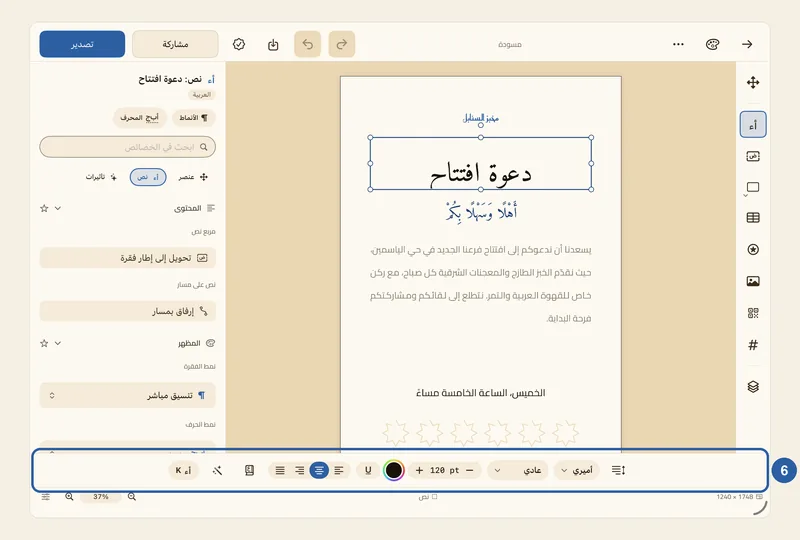
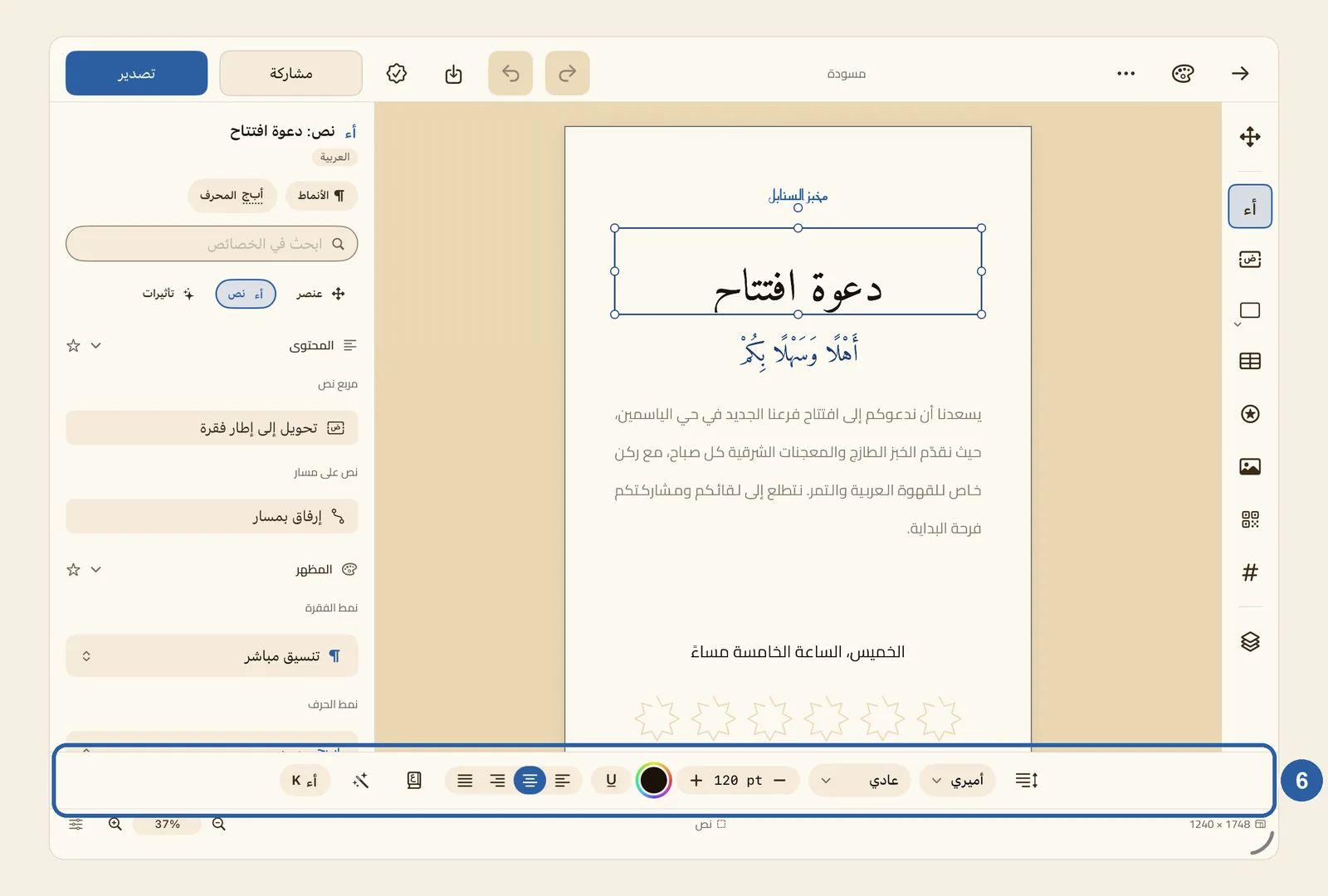
- وإن حدّدت عنصرًا، عرضت إعداداته، كما في صورة الخطوة 6، وفيها نصٌّ محدَّد. وتوزّعها التبويبات القريبة من أعلى اللوحة على مجموعات، مثل عنصر ونص وتأثيرات. ولتجد إعدادًا باسمه، اكتبه في خانة ابحث في الخصائص، مثل «ظل».
الشريط الرفيع الممتد أسفل المحرّر هو شريط الحالة. يعرض مقاس صفحتك، مثل 1240 × 1748، وما حدّدته، مثل نص. وفي التصميم الذي فيه أكثر من صفحة يعرض أيضًا الصفحة التي أنت فيها، مثل «صفحة 2 من 8».
وفي طرفه أدوات التكبير (الطرف الأيسر في الواجهة العربية، والأيمن في الإنجليزية). اضغط العدستين لتصغّر الصفحة أو تكبّرها، أو اضغط النسبة المئوية التي بينهما لترى خيارات أخرى، مثل ملاءمة الصفحة. ويحدّد الزر الأخير في طرف الشريط ما يعرضه الشريط. انظر التكبير.
اضغط مربع نص، فيرتفع شريط أنماط النص (6) على امتداد أسفل المحرّر، فوق شريط الحالة مباشرة، أو فوق لوحة المفاتيح إن كانت ظاهرة على الشاشة. وفيه خط النص ونمطه وحجمه ولونه ومحاذاته. انظر شريط أنماط النص.
نصائح
- لا تعرف عمل زر ما؟ اضغطه مطوّلًا على iPad ليظهر اسمه، أو ضع المؤشر فوقه على Mac.
- في الواجهة العربية ينعكس المحرّر كله: يصير شريط الأدوات على اليمين، ولوحة الخصائص على اليسار، وتتبادل أزرار الشريط العلوي طرفيه. أما صفحتك نفسها فلا تنعكس أبدًا.
- حين تضيق نافذة ليوان ستوديو على iPad، وقد يحدث ذلك في Split View أو Stage Manager، لا تظهر لوحة الخصائص بجانب الصفحة. اضغط العنصر (الإطار) لتفتحها فوق الصفحة. وإن لم يتسع الشريط العلوي لأزراره كلها، فاسحب عليه جانبًا لتصل إلى بقيتها.
- لكثير من هذه الأوامر اختصارات على لوحة المفاتيح. انظر اختصارات لوحة المفاتيح.