
التصدير والمشاركة
مستندات ليوان ستوديو (.ldf)
احفظ نسخة قابلة للتعديل من تصميمك في ملف .ldf واحد، لتحتفظ بها احتياطًا، أو تنقلها إلى جهاز iPad أو Mac آخر، أو ترسلها إلى زميل.
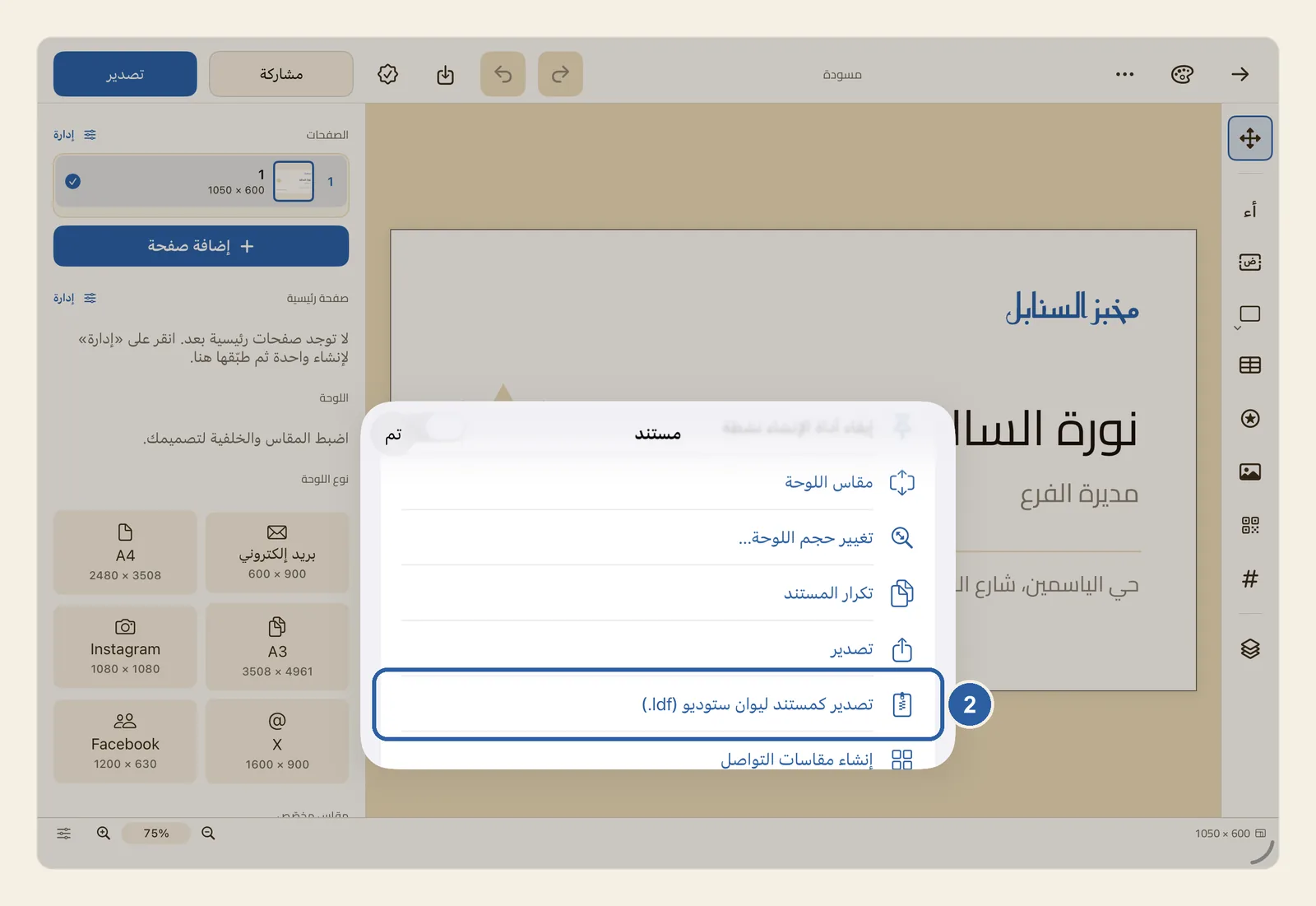
مستند ليوان ستوديو هو التصميم نفسه، لا صورة منه: فيه صفحاته كلها بنصوص يمكنك أن تعدّلها، وصورك محفوظة داخل الملف. ويستطيع كل من لديه ليوان ستوديو أن يفتحه ويكمل العمل عليه. أما إن أردت نشر تصميمك أو طباعته، فاستخدم تصدير.
طريقة حفظ تصميمك كمستند ليوان ستوديو وفتحه من جديد
افتح التصميم واضغط زر النقاط الثلاث القريب من سهم الرجوع، في بداية الشريط العلوي (أعلى اليمين في الواجهة العربية، وأعلى اليسار في الإنجليزية)، واسمه مستند. فتنفتح قائمة مستند.
اضغط تصدير كمستند ليوان ستوديو (.ldf)، المعلَّم بالرقم 2 في الصورة أعلى هذه الصفحة. تجده بعد تصدير مباشرة، فإن لم تره فمرّر القائمة إلى الأسفل. ثم تُغلق القائمة من تلقاء نفسها.
وعلى Mac يمكنك بدلًا من ذلك أن تختار ملف ◂ تصدير كمستند ليوان ستوديو… من شريط القوائم، فتختصر الخطوتين 1 و2 معًا.
اختر المكان الذي تحفظ فيه الملف. على iPad تنفتح نافذة من تطبيق الملفات، فاختر مجلدًا وأكّد. وعلى Mac تنفتح نافذة الحفظ المعتادة.
يحمل الملف اسم تصميمك وينتهي بـ .ldf، مثل «بطاقة المخبز.ldf». وإن لم يكن للتصميم اسم، حُفظ الملف باسم «بلا عنوان.ldf».
لتعود إلى العمل على التصميم لاحقًا، أو على جهاز iPad أو Mac آخر، افتح تطبيق الملفات واضغط الملف، فيفتحه ليوان ستوديو في المحرّر بصفحاته كلها. والملف الذي يصلك عبر AirDrop أو البريد أو الرسائل يُفتح بالطريقة نفسها. أما على Mac فانقر الملف نقرًا مزدوجًا في Finder.
يعمل ليوان ستوديو على نسخة خاصة به من الملف. فإذا غيّرت فيه شيئًا، انضمّ التصميم إلى تصاميمك في الرئيسية وصار يُحفظ تلقائيًا مثلها. ويبقى الملف الذي فتحته كما كان.
نصائح
- يحفظ الملف أسماء الخطوط لا الخطوط نفسها. فإن لم يكن أحدها على الجهاز الآخر، انفتح التصميم مع تنبيه خطوط غير متوفّرة على هذا الجهاز يذكر اسمه، وظهر ذلك النص بخط بديل. أضف الخط نفسه على ذلك الجهاز، أو اضغط حسنًا لتتابع العمل. انظر الخطوط.
- يسألك هذا الخيار دائمًا عن مكان الحفظ، ولا يستخدم المجلد المختار في مكان الحفظ ضمن قسم التصدير في الإعدادات.
- لا يعرض ليوان ستوديو أي رسالة إذا تعذّر عليه إعداد الملف. فإن لم تظهر نافذة اختيار المكان، فاعلم أن الملف لم يُحفظ، وحاول مرة أخرى.
- إذا فتحت ملفًا لتطّلع عليه فقط وخرجت منه دون أن تغيّر شيئًا، فلا يُضاف إلى الرئيسية.
- التغييرات التي تجريها بعد فتح الملف تُحفظ في التصميم الموجود في الرئيسية، لا في الملف. ولتحديث الملف، صدّر التصميم مرة أخرى.
- على جهاز iPad أو Mac الذي صُدّر منه الملف، يُفتح الملف على أنه التصميم نفسه لا نسخة منه. فإذا غيّرت فيه شيئًا، حلّت نسخة الملف مع تغييراتك محلّ التصميم الموجود في الرئيسية. وإن أردت الإبقاء على النسخة التي في الرئيسية أيضًا، فكرّرها هناك أولًا. انظر إعادة تسمية التصاميم وتكرارها وحذفها.
- إذا كان للتصميم اسم حين صدّرته، فإنه يحتفظ بهذا الاسم حتى لو غيّرت اسم الملف. ولتغيير اسمه، أعد تسمية التصميم في الرئيسية قبل تصديره.
- إذا ظهرت رسالة تعذّر فتح هذا الملف. فاضغط موافق. فقد يكون الملف تالفًا، أو أُعدّ بإصدار أحدث من ليوان ستوديو؛ فحدّث ليوان ستوديو على هذا الجهاز ثم حاول مرة أخرى.
- يحتاج الجهاز الآخر إلى ليوان ستوديو باشتراك فعّال، وأن تكون شاشات الإعداد الأولى فيه قد اكتملت. وإلا فإن الضغط على الملف يفتح ليوان ستوديو دون أن يفتح التصميم. أكمل الإعداد، ثم اضغط الملف من جديد. انظر اشتراك ليوان ستوديو.
- لتستخدم التصميم قالبًا على الجهاز الآخر، افتح الملف هناك واضغط حفظ كقالب، وهو الزر الذي عليه سهم يتّجه إلى الأسفل داخل مربع في الشريط العلوي. انظر قوالبي.
اختصارات لوحة المفاتيح
- ⇧⌘E تصدير كمستند ليوان ستوديو…
- ⌘O فتح مستند ليوان ستوديو…