
التصدير والمشاركة
مشاركة
حوّل تصميمك إلى صورة بضغطة واحدة، ثم احفظها في الملفات أو أرسلها عبر الرسائل أو البريد أو AirDrop أو أي تطبيق آخر.
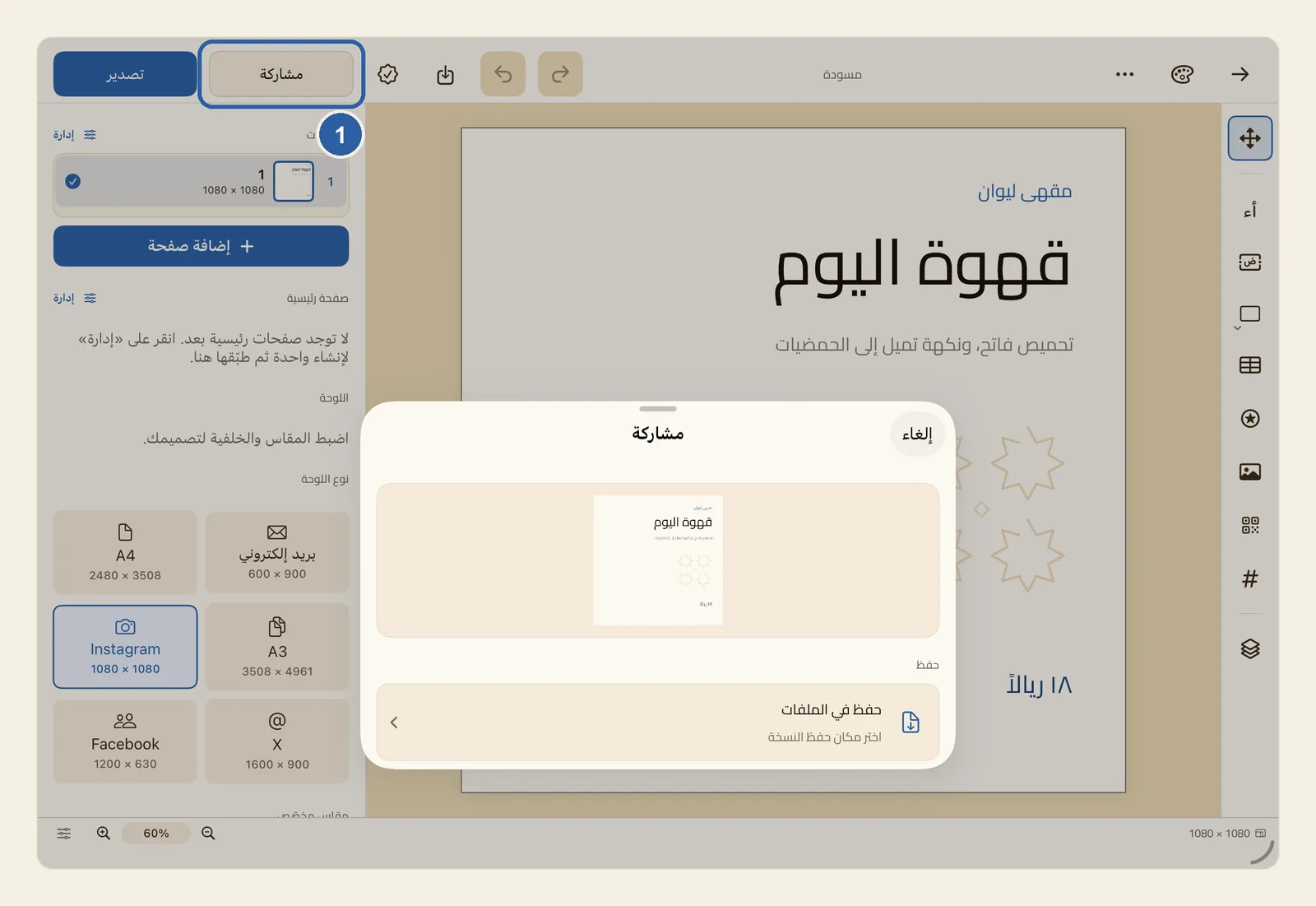
يتخطّى زر مشاركة خيارات التصدير كلها: فهو يُعدّ من تصميمك ملفًّا بالصيغة والمقاس المحدَّدين في الإعدادات (صورة PNG ما لم تغيّرهما)، ثم يسألك أين تريد حفظه أو إرساله. وإن أردت لملف بعينه صيغة أو مقاسًا مختلفًا، فاستعمل تصدير بدلًا منه.
طريقة مشاركة تصميمك
افتح تصميمك واضغط مشاركة قرب نهاية الشريط العلوي، قبل زر تصدير مباشرة (أعلى اليسار في الواجهة العربية، وأعلى اليمين في الإنجليزية). وتجده معلَّمًا بالرقم 1 في الصورة أعلى هذه الصفحة.
يُظهر الزر مؤشر انتظار لحظةً ريثما يُعدّ ليوان ستوديو الملف، ثم تنفتح نافذة مشاركة، وفي أعلاها معاينة صغيرة للصورة.
اختر ما تريد فعله بالملف:
- اضغط حفظ في الملفات لتحتفظ بنسخة منه، ثم اختر مجلدًا في نافذة تطبيق الملفات التي تنفتح، وأكّد الحفظ.
- اضغط خيارات أخرى لترسله، فتنفتح ورقة المشاركة في جهاز iPad؛ اختر منها التطبيق الذي تريد أن ترسل الملف عبره. ويقع هذا الصف تحت حفظ في الملفات، فإن لم تره فمرّر داخل نافذة مشاركة إلى الأسفل.
ولإغلاق النافذة دون حفظ أو إرسال، اضغط إلغاء.
نصائح
- يحدّد خيارا صيغة الملف والجودة في قسم التصدير من الإعدادات ما يُعدّه زر مشاركة. والإعداد الأصلي صورة PNG بضعف مقاس الصفحة بالبكسل، فيصير المنشور الذي مقاسه 1080 × 1080 صورةً مقاسها 2160 × 2160. وإن كنت ترسل في الغالب صور JPEG أو ملفات PDF، فغيّر هذا الإعداد هناك مرة واحدة. انظر الإعدادات.
- لا تضم صورة PNG أو JPEG إلا الصفحة التي أنت فيها، فإن أردت مشاركة صفحة أخرى فانتقل إليها أولًا. انظر الصفحات.
- إذا كانت الصيغة المحددة في الإعدادات PDF، فإن زر مشاركة يُعدّ ملف PDF واحدًا يضم الصفحات كلها، ولا تظهر معاينة في النافذة.
- إذا كانت الصيغة المحددة في الإعدادات MP4، فإن زر مشاركة يُعدّ صورة PNG بدلًا من الفيديو، إذ لا يُصنع الفيديو إلا من تصدير.
- إن احتجت هذه المرة وحدها إلى صيغة أو مقاس أو اسم ملف مختلف، فاستعمل تصدير. وحين ينتهي التصدير تنفتح نافذة مشاركة نفسها.
- يحمل الملف اسم تصميمك. ولتغييره أعد تسمية التصميم من الرئيسية (انظر إعادة تسمية التصاميم وتكرارها وحذفها)، أو اكتب الاسم الذي تريده في اسم الملف داخل نافذة تصدير.
- تختلف التطبيقات التي تظهر في ورقة المشاركة التي تفتحها خيارات أخرى باختلاف ما هو مثبّت على جهازك. ولا يوجد في ليوان ستوديو زر للحفظ في تطبيق الصور، فاستعمل حفظ في الملفات لتحتفظ بنسخة.
- لا يوجد في ليوان ستوديو أمر للطباعة. صدّر ملف PDF، ثم اختر الطباعة من ورقة المشاركة التي تفتحها خيارات أخرى على iPad. أما على Mac فاحفظ الملف من حفظ على القرص، واطبعه من تطبيق آخر.
- لا يمكن تعديل الصورة أو ملف PDF في ليوان ستوديو بعد ذلك. ولترسل تصميمًا يفتحه غيرك ويكمل العمل عليه، صدّره كمستند ليوان ستوديو. انظر مستندات ليوان ستوديو (.ldf).