
الصور والرسومات
رسم حر
ارسم خطوطًا تحت الكلمات وأسهمًا ولمسات بخط اليد على تصميمك، بقلم أو فرشاة أو ريشة خط أو قلم رصاص.
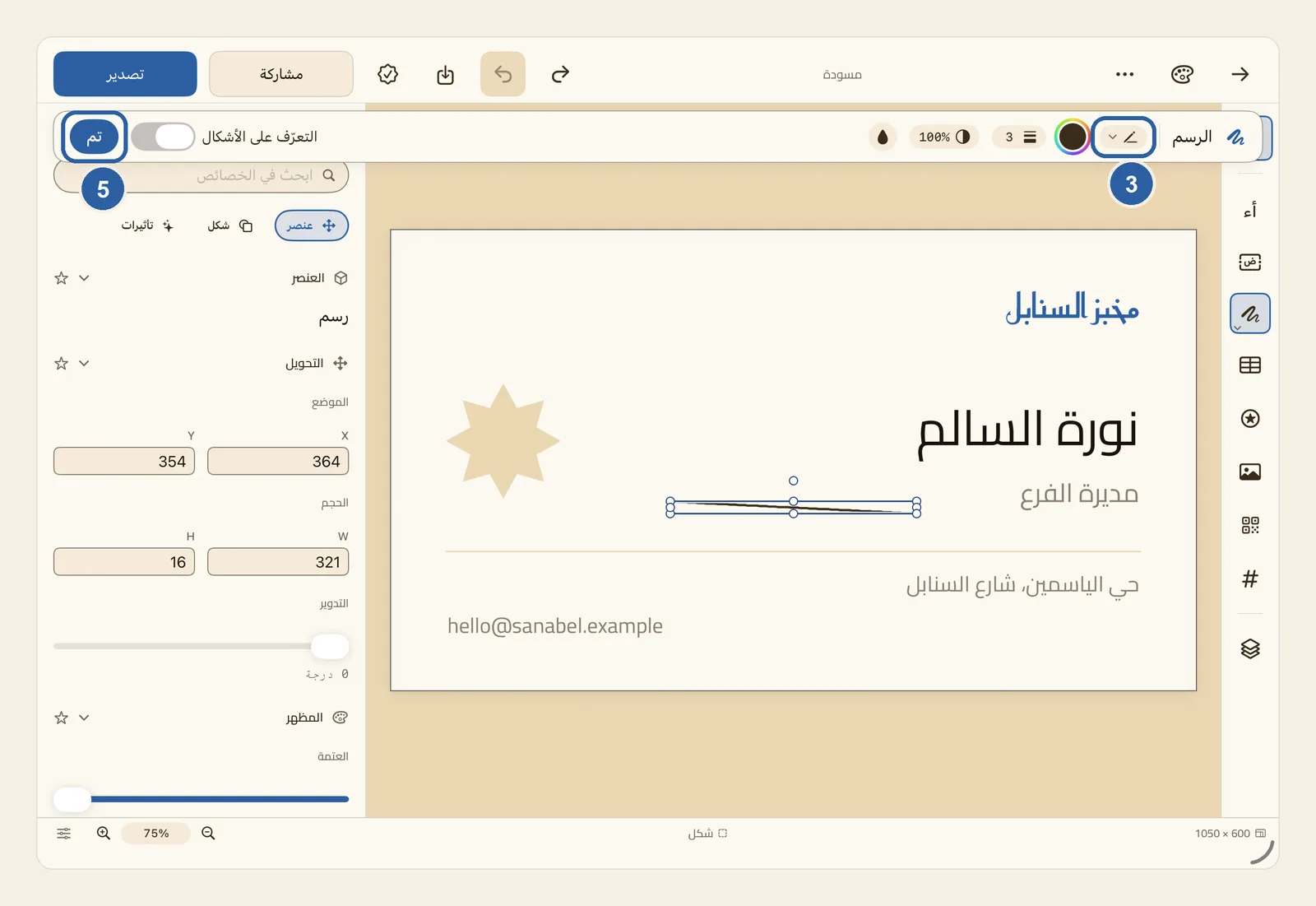
كل خط ترسمه يصبح عنصرًا قائمًا بذاته، تحرّكه وتغيّر حجمه ولونه أو تحذفه كما تفعل بأي شكل.
طريقة الرسم الحر
اعثر على زر الشكل في شريط الأدوات، وهو العمود الضيق من الأزرار على الحافة اليمنى من المحرّر (وعلى الحافة اليسرى إن كانت واجهة ليوان ستوديو بالإنجليزية). يحمل الزر رمز شكل، وفي زاويته سهم صغير. اضغطه مطوّلًا لتنفتح قائمة الأشكال.
اختر رسم حر في آخر القائمة.
يظهر شريط الرسم أعلى المحرّر، ويتحوّل رمز زر الشكل إلى خط متعرّج لتعرف أنك في وضع الرسم. وإن كان في الصفحة عنصر محدَّد أُلغي تحديده أولًا، فلا يحرّكه أول خط ترسمه عن غير قصد.
اختر الفرشاة. اضغط زر القلم الذي يلي كلمة الرسم، وهو المعلَّم بالرقم 3 في الصورة أعلى هذه الصفحة، ثم اختر أحد الأنواع التالية، وتظهر أسماؤها بالإنجليزية حتى في الواجهة العربية:
- Pen: خط متساوي السُّمك بطرفين مستديرين، وهو النوع الذي تبدأ به.
- Brush: بضعف عرض Pen، ويرقّ عند طرفيه كضربة فرشاة.
- Calligraphy: طرفان مربّعان وزوايا حادة.
- Pencil: خط أدق وأفتح لونًا.
أما الأزرار التي بجانبه فتضبط الخط نفسه:
- دائرة اللون تفتح منتقي الألوان.
- الزر الذي يحمل رقمًا يفتح السُّمك: اسحب شريط التمرير بين 1 و30 نقطة (pt)، ويبدأ السُّمك عند 3.
- الدائرة نصف الممتلئة تفتح العتمة: اسحب شريط التمرير لتجعل الخط شفافًا، وأدنى ما يبلغه 5%.
ارسم على الصفحة بإصبعك أو بقلم Apple Pencil، أو اسحب بالفأرة أو بلوحة اللمس على Mac. يظهر الخط وأنت ترسم، فإذا رفعت إصبعك صار عنصرًا وبقي محدَّدًا.
تابع الرسم، فكل خط جديد عنصر مستقل. وللتنقّل في الصفحة وأنت ترسم، مرّر بإصبعين، أو باعد بينهما وقرّبهما لتكبير الصفحة وتصغيرها.
حين تنتهي، اضغط تم في آخر الشريط. يُغلق الشريط ويعود زر الشكل إلى رمز الشكل، وتبقى خطوطك على الصفحة.
نصائح
- مفتاح التعرّف على الأشكال، قبل زر تم، مطفأ في البداية. شغّله فيُرتَّب كل خط لحظة ترفع إصبعك: يستقيم الخط شبه المستقيم تمامًا، والحلقة المغلقة التي تشبه دائرة أو شكلًا بيضاويًا أو مثلثًا أو مستطيلًا غير مائل أو نجمة خماسية تصير ذلك الشكل مرسومًا بإتقان. أما العلامات الصغيرة والمنحنيات وسائر الحلقات فتبقى كما رسمتها.
- لتلوين داخل شكل، اضغط زر القطرة (دلو التعبئة)، ثم اضغط شكلًا أو رسمًا أغلقته على هيئة حلقة، فيمتلئ باللون الذي في دائرة اللون. وما دام زر القطرة مفعّلًا فالسحب لا يرسم؛ اضغطه مرة أخرى لتعود إلى الرسم. ولا تُملأ النصوص ولا الصور ولا أشكال خط.
- إن لمست الشاشة بإصبع ثانٍ وأنت ترسم أُلغي الخط الذي ترسمه، لأن الإصبعين يحرّكان الصفحة.
- يرسم Apple Pencil كما يرسم الإصبع تمامًا، فالضغط الأقوى لا يزيد سُمك الخط.
- رسمت شيئًا بالخطأ؟ يزيل التراجع آخر خط، خطًّا بعد خط.
- لتعديل خط لاحقًا، حدّده وافتح لوحة شكل، ثم غيّر لونه وعرضه في قسم الحد. ويظهر كل خط في لوحة الطبقات باسم «رسم».
- لتجعل نصًا يسير على خط رسمته، حدّد الخط وافتح لوحة شكل، ثم اضغط إضافة نص على مسار تحت نص على مسار. انظر نص على مسار.
- إضافة أي عنصر آخر من شريط الأدوات، أو الانتقال إلى صفحة أخرى، تُنهي الرسم أيضًا.