
النصوص والخطوط
ربط الإطارات
اربط مربعَي نص أو أكثر ليكمل النص الطويل في المربع التالي حين يضيق عنه الأول، كما ينتقل مقال في نشرة من موضع إلى آخر.
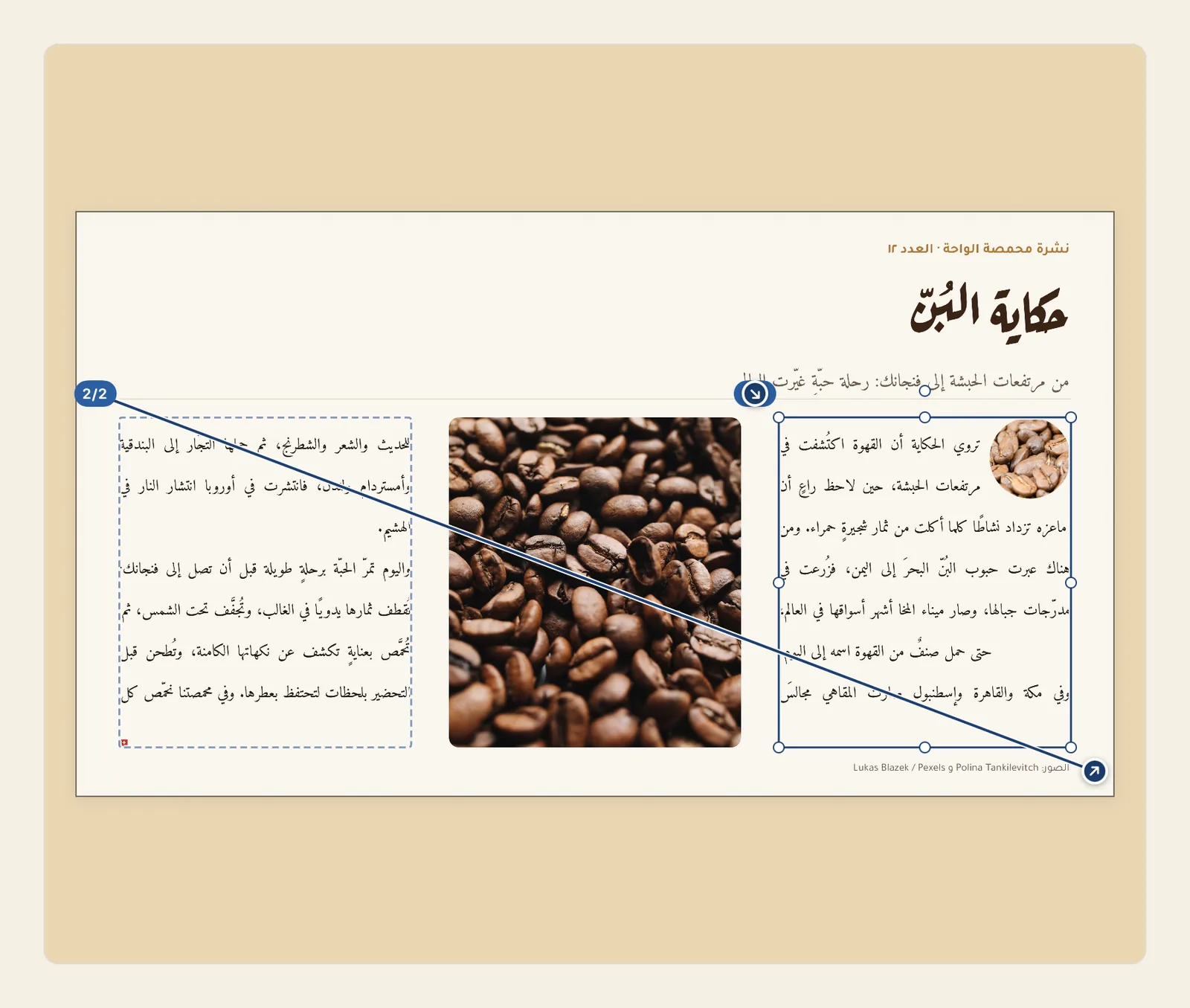
المربعات المرتبطة تتقاسم نصًّا واحدًا: حين يمتلئ المربع الأول ينتقل باقي النص إلى المربع التالي، فإن امتلأ هذا أيضًا انتقل إلى الذي بعده. تفيدك هذه الطريقة حين يلزم أن يلتفّ مقال حول صورة، أو أن يتوزّع على مربعات مختلفة الأحجام في الصفحة نفسها.
طريقة ربط مربعات النص
أنشئ في الصفحة نفسها مربعَي فقرة بأداة نص فقرة في شريط الأدوات: مربعًا يبدأ فيه النص، وآخر يكمل فيه. وضع كلًّا منهما حيث تريده. انظر إضافة النص وتحريره.
اكتب النص كله في المربع الأول أو الصقه فيه، واترك الثاني فارغًا، فكل ما فيه يحلّ محلّه النص المرتبط عند الربط. وإلى أن تربطهما يختفي ما لا يتّسع له المربع الأول من النص، وتظهر علامة حمراء صغيرة في إحدى زاويتيه السفليتين.
على iPad يظهر كل مربع جديد في منتصف الشاشة. اضغط العنصر (الإطار)، وهو زر الأسهم الأربعة في أعلى شريط الأدوات، لتتوقف الكتابة، ثم اسحب المربع إلى مكانه.
اضغط المربع الأول. يضع هذا الضغط المؤشر داخل النص، فاضغط بعده العنصر (الإطار) لتتوقف الكتابة، ويبقى المربع محدَّدًا.
يظهر خارج المربع زرّان دائريان صغيران باللون الأزرق: أحدهما فوق زاويته العليا اليسرى، والآخر تحت زاويته السفلى اليمنى وعليه سهم يشير إلى أعلى اليمين. ويبقى الزرّان في هذين الموضعين أيًّا كانت لغة النص. الزر السفلي هو منفذ الخروج، ومنه يغادر النص المربع. فإن لم يتّسع المربع للنص ظهر المنفذ باللون الأحمر، وتحته عبارة حمراء تقول «يتجاوز النص الإطارات المتاحة».
اسحب من منفذ الخروج إلى المربع الثاني. يتبع إصبعَك خطٌّ متقطّع، ويُحاط المربع بإطار حين تبلغه. ارفع إصبعك في أي موضع داخل المربع الثاني.
تُظهر الصورة في أعلى هذه الصفحة النتيجة: خط يمتد من منفذ خروج المربع الأول إلى الزاوية العليا اليسرى من المربع الثاني، وقد ظهرت عليه الشارة 2/2.
يكمل النص الذي لم يتّسع له المربع الأول في المربع الثاني، من حيث انتهى الأول. وإن بقي النص أطول من المربعين معًا انتقلت العلامة الحمراء إلى المربع الثاني.
وما دام أحد المربعات المرتبطة محدَّدًا، يبيّن لك ليوان ستوديو كيف تتصل: خط من كل مربع إلى الذي يليه، وشارة صغيرة عند الزاوية العليا اليسرى لكل مربع تبيّن ترتيبه في السلسلة، مثل 2/2 (ويغطّي الزرُّ الدائري في تلك الزاوية شارةَ المربع المحدَّد)، وإطار متقطّع حول المربعات المرتبطة غير المحدَّدة. هذه العلامات للإرشاد على الشاشة فقط، ولا تظهر في الملفات التي تصدّرها.
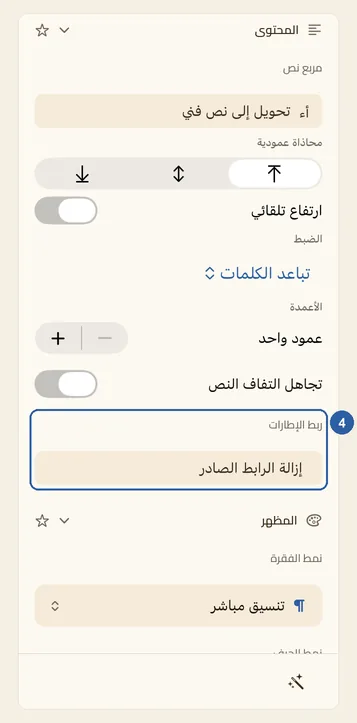
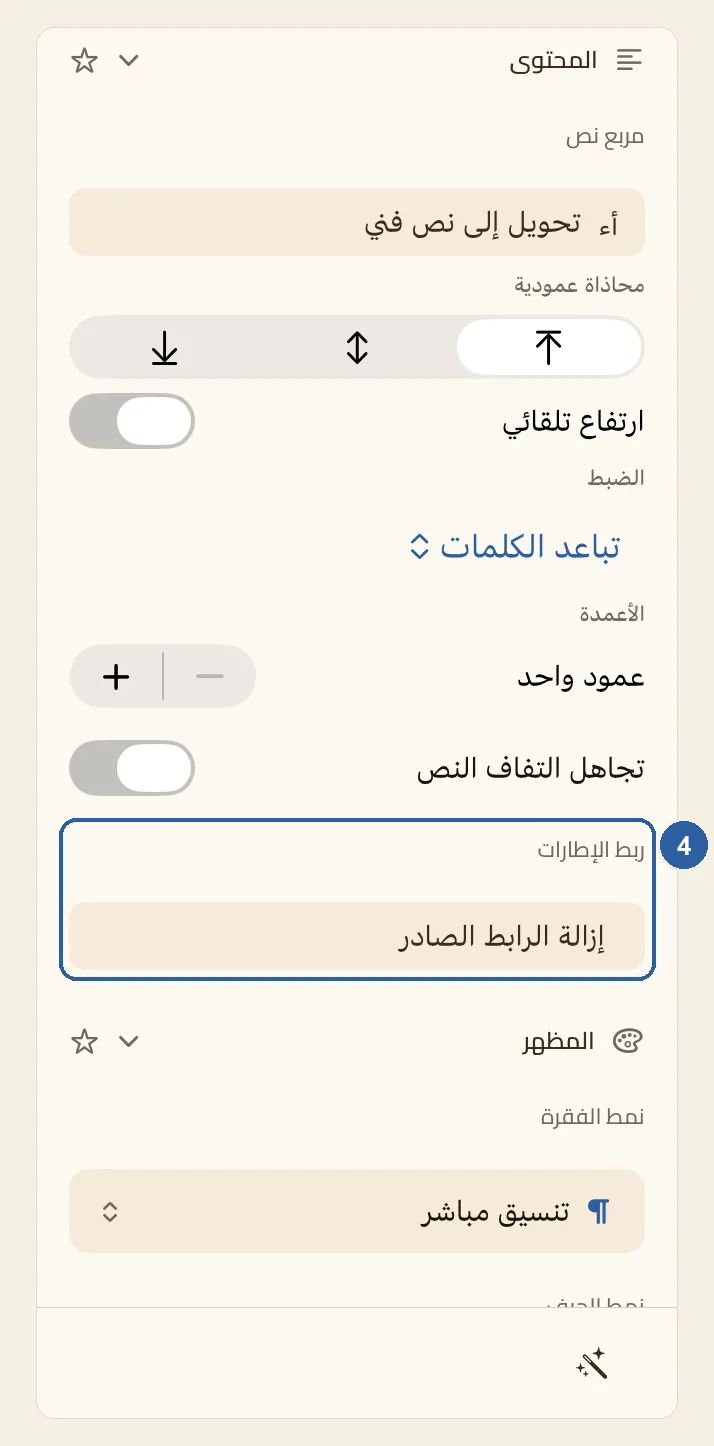
ولترى الرابط في اللوحة المجاورة للصفحة، اضغط نص في أعلاها. يظهر قسم ربط الإطارات، المعلَّم بالرقم 4 في الصورة، في آخر المحتوى فوق المظهر مباشرة. تجد فيه للمربع الأول زر إزالة الرابط الصادر، فإذا حدّدت المربع الثاني ظهر بدلًا منه إزالة الرابط الوارد. أما المربع غير المرتبط فلا يظهر فيه قسم ربط الإطارات أصلًا.
نصائح
- ليكمل النص في مربع ثالث، حدّد آخر مربع في السلسلة واسحب منفذ خروجه إلى المربع الجديد. ويمكنك ربط ما تحتاج إليه من المربعات، فتصير الشارات 1/3 و2/3 و3/3، وهكذا.
- يجب أن تكون المربعات المرتبطة كلها في صفحة واحدة؛ فلا يمكن أن يكمل النص في صفحة أخرى.
- لا يُربط إلا مربع الفقرة. أما العنوان الذي تنشئه بأداة نص فني فلا منافذ له: حدّده أولًا، ثم اضغط تحويل إلى إطار فقرة تحت مربع نص في لوحة نص. ولا يمكن ربط النص الموضوع على مسار.
- يستقبل كل مربع النص من مربع واحد فقط، ويمرّره إلى مربع واحد فقط. فإن رفعت إصبعك فوق مربع يكمل نصًّا آخر من قبل، أو خارج أي مربع فقرة، فلن يتغيّر شيء.
- يمكنك تعديل النص في أي مربع من المربعات المرتبطة: اضغط داخله واكتب. وكلما أضفت كلمات أو حذفتها، أو غيّرت حجم أحد المربعات، تحرّك باقي النص عبر المربعات التي تليه.
- يحتفظ كل مربع مرتبط بحجمه وموضعه في الصفحة، ويمكنك ضبط الأعمدة لكل مربع على حدة.
- لتوجّه النص إلى مربع آخر، اسحب منفذ خروج المربع المرتبط إلى ذلك المربع. تنفصل عنه المربعات التي كانت تليه، وتبقى فارغة.
- لفكّ الربط، حدّد المربع واضغط تحت ربط الإطارات زر إزالة الرابط الصادر لتقطع صلته بالمربع التالي، أو إزالة الرابط الوارد لتقطع صلته بالمربع السابق. يعود النص إلى المربعات التي قبل موضع القطع، وتبقى المربعات التي بعده فارغة.
- في لوحة الطبقات، اضغط مطوّلًا على صفّ المربع المرتبط (أو انقر عليه بالزر الأيمن على Mac) واختر إزالة الرابط لتقطع رابطيه معًا. يبقى النص في المربعات التي قبله، ويفرغ هو والمربعات التي بعده.
- حذف أحد المربعات المرتبطة لا يحذف النص: يتّصل المربع الذي قبله بالذي بعده، ويواصل النص انسيابه في المربعات الباقية.
- إن ضاق آخر مربع عن النص، فاربط مربعًا آخر، أو كبّر المربعات، أو صغّر حجم الخط. ولا تظهر العلامة الحمراء ولا المنفذ الأحمر إلا على الشاشة، فلا أثر لهما في الملفات التي تصدّرها. انظر حل المشكلات.
- يمكنك التراجع عن الربط وعن فكّه كليهما. انظر التراجع والإعادة.
- يُربط الشكل الذي يحمل نصًّا من لوحته الخاصة: حدّد الشكل، وافتح تبويب شكل، ثم اضغط تدفّق النص إلى… تحت حاوية مرتبطة واختر الشكل الآخر. انظر الأشكال.
- على Mac انقر حيث تقول الخطوات «اضغط»، واسحب منفذ الخروج بالمؤشر.