
الصور والرسومات
ظل ساقط
اجعل النصوص والأشكال والصور والملصقات تبدو مرفوعة عن الصفحة بظل ناعم يتبع الحدود الفعلية لكل عنصر.
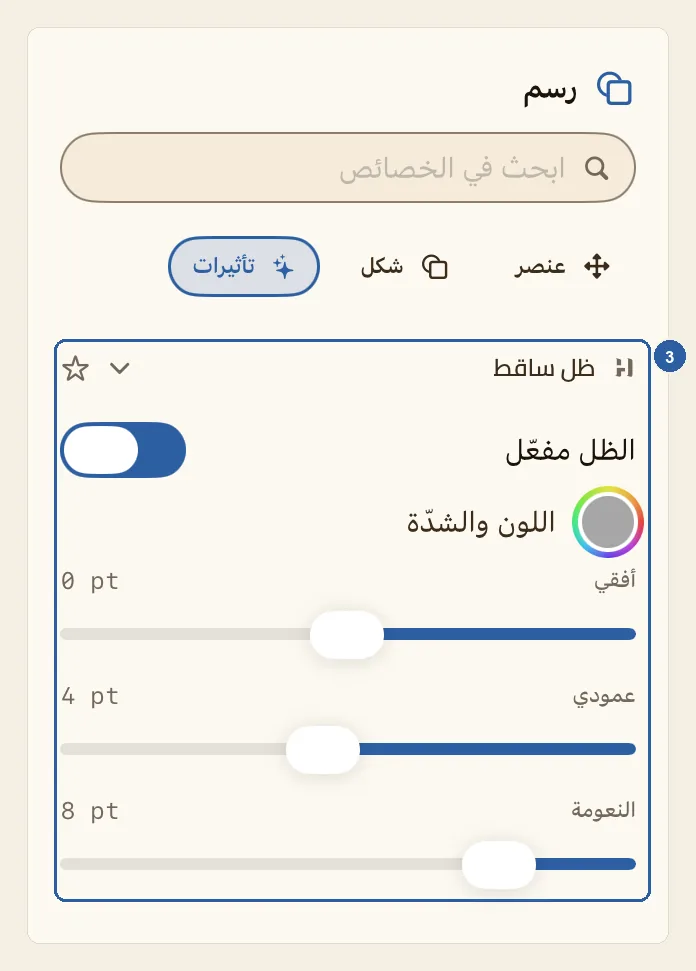
الظل الساقط نسخة داكنة ناعمة الحواف من العنصر، توضع خلفه مباشرة مُزاحةً قليلًا إلى أحد الجانبين، فيبدو العنصر كأنه مرفوع عن الصفحة. وهو كذلك طريقة بسيطة لإبراز نص فاتح فوق صورة كثيرة التفاصيل.
طريقة إضافة ظل ساقط
اضغط العنصر الذي تريد أن تضيف إليه ظلًّا، سواء أكان نصًّا أم شكلًا أم رسمًا حرًّا أم صورة أم ملصقًا أم جدولًا أم رمز QR. تظهر إعداداته في لوحة الخصائص بجانب الصفحة.
حين تضغط على نص يدخل المؤشر فيه، ولا بأس في ذلك؛ فالظل يسري على مربع النص كله.
اضغط تأثيرات في صف التبويبات قرب أعلى لوحة الخصائص، تحت حقل ابحث في الخصائص. وهو دائمًا آخر تبويب في الصف، بعد عنصر والتبويبات الخاصة بنوع العنصر، مثل شكل أو نص. ولأن الصف يبدأ من اليمين في الواجهة العربية، تجد تأثيرات في طرفه الأيسر.
وإن كانت لديك لوحة مفاتيح فاضغط E بدلًا من ذلك، ما دام المؤشر ليس داخل مربع نص أو حقل.
فعّل المفتاح تحت ظل ساقط. تتغيّر عبارته من الظل معطّل إلى الظل مفعّل، ويظهر تحت العنصر مباشرة ظل أسود ناعم.
وتنفتح إعدادات الظل تحت المفتاح، كما في القسم المعلَّم بالرقم 3 في الصورة أعلى هذه الصفحة. وتبدأ القيم عند 0 pt في أفقي، و4 pt في عمودي، و8 pt في النعومة، بلون أسود شدّته 35%.
لتغيير اللون، اضغط الدائرة المحاطة بحلقة بألوان الطيف بجانب اللون والشدّة، وهي تعرض لون الظل الحالي. ثم اختر لونًا جديدًا من أداة الألوان التي تنفتح.
وعتمة اللون هي التي تحدّد شدّة الظل: خفّض العتمة في أداة الألوان ليصير الظل أخفّ، أو ارفعها ليصير أقتم.
اسحب أشرطة التمرير الثلاثة، وراقب الظل وهو يتحرك في الصفحة أثناء السحب. ويبيّن الرقم الظاهر فوق الطرف الأيسر من كل شريط قيمته الحالية.
- أفقي ينقل الظل جانبًا: القيم الموجبة تنقله إلى اليمين، والسالبة إلى اليسار، بمقدار يصل إلى 40 pt.
- عمودي ينزل الظل أو يرفعه: القيم الموجبة تنزله، والسالبة ترفعه، بمقدار يصل إلى 40 pt.
- النعومة تموّه حافة الظل، من 0 pt (حافة حادة) إلى 40 pt (حافة شديدة النعومة).
أشرطة التمرير معكوسة في الواجهة العربية، فأصغر قيمة في طرفها الأيمن. لذلك إن سحبت مقبض أفقي إلى اليسار انتقل الظل إلى اليمين، والعكس صحيح. أما في الواجهة الإنجليزية فيتحرك الظل في اتجاه سحبك.
ولإزالة الظل، أطفئ المفتاح من جديد.
نصائح
- يتبع الظل حدود العنصر نفسه: حروف النص، والخط الخارجي للشكل، وحدود الصورة بزواياها المستديرة إن وُجدت، وحافة الملصق.
- الصورة التي أزلت خلفيتها يأخذ ظلها شكل الشخص أو المنتج وحده. فإن أعطيتها أيضًا لونًا أو تدرّجًا أو تمويهًا أو صورة من خيارات الخلفية، عاد الظل يتبع المربع كله. انظر إزالة الخلفية.
- الشكل الذي بلا تعبئة لا يُلقي ظلًّا إلا لخطه الخارجي.
- الظل للعنصر كله، فلا يمكنك أن تعطي كلمة واحدة من مربع النص ظلًّا خاصًّا بها. وحين تحدّد عدة عناصر معًا لا يظهر تبويب تأثيرات، فاضبط الظل لكل عنصر على حدة.
- لتحصل على هالة متساوية حول العنصر بدلًا من ظل مائل إلى جانب واحد، اجعل أفقي وعمودي عند 0 وارفع النعومة. أما إن كانت القيم الثلاث كلها 0، فيختبئ الظل خلف العنصر تمامًا ولا يظهر منه شيء.
- إطفاء المفتاح يمحو إعداداتك، فإذا فعّلته من جديد بدأ الظل من الإعداد الأسود الناعم الأول. ولتستعيد إعداداتك اضغط تراجع فورًا. كل تغيير خطوة تراجع واحدة، والسحبة الكاملة لشريط التمرير تُحسب خطوة واحدة — انظر التراجع والإعادة.
- للوصول السريع إلى إعدادات الظل، اكتب «ظل» في حقل ابحث في الخصائص أعلى اللوحة، ثم اضغط النتيجة.
- اضغط النجمة في الطرف الأيسر من عنوان ظل ساقط لتضيفه إلى المفضّلة، وهي صف اختصارات يظهر تحت التبويبات مع كل عنصر تحدّده.
- الضغط على عنوان ظل ساقط يطوي القسم، ويبقى مطويًّا مع كل العناصر حتى تضغط العنوان مرة أخرى. فإن لم تجد المفتاح، فتحقّق من هذا أولًا.
- حين تضيق لوحة الخصائص تظهر التبويبات بأيقوناتها وحدها، وتأثيرات هو التبويب الذي أيقونته نجوم لامعة.
- يضم تبويب تأثيرات للملصق قسمًا آخر هو توهّج، تحت ظل ساقط — انظر الملصقات.