
الصور والرسومات
إضافة الصور وضبطها
ضع صور منتجاتك وشعارك في تصميمك، واختر كيف تملأ كل صورة إطارها، ثم اقتطع منها ما تريد واجعل زواياها مستديرة.
توضع كل صورة داخل إطار على الصفحة، ومن لوحة صورة تحدّد كيف تملأ الصورة إطارها، وأيّ جزء منها يظهر، ومقدار استدارة زواياه. والقصّ معناه أن تُخفي من الصورة ما لا تريده، حتى يملأ الطبقُ أو المنتجُ الإطار.
طريقة إضافة صورة وضبطها
اضغط صورة، وهو زر الصورة في شريط الأدوات. على iPad تنفتح نافذة الصور: اضغط إضافة من الجهاز في أعلاها، واختر صورة من مكتبة الصور. أما على Mac فيفتح الزر نافذة الوسائط بدلًا منها — انظر «على Mac» في آخر هذه الصفحة.
تُغلق النافذة، وتظهر الصورة في منتصف الجزء الذي تراه من الصفحة، داخل إطار له شكل الصورة نفسه.
اضغط الصورة على الصفحة لتحدّدها، فتظهر المقابض حولها. والصورة التي أضفتها للتو تكون محدَّدة أصلًا. وإن كانت عناصر أخرى تغطّيها، فاخترها من الطبقات.
في لوحة الخصائص المجاورة للصفحة، اضغط صورة، وهو التبويب الذي يحمل رمز الصورة في أعلى اللوحة؛ فكثيرًا ما تعرض الصورة المحدَّدة تبويب عنصر أولًا. ويمكنك كذلك أن تضغط الصورة ضغطتين متتاليتين، أو أن تضغط I إن كانت لديك لوحة مفاتيح.
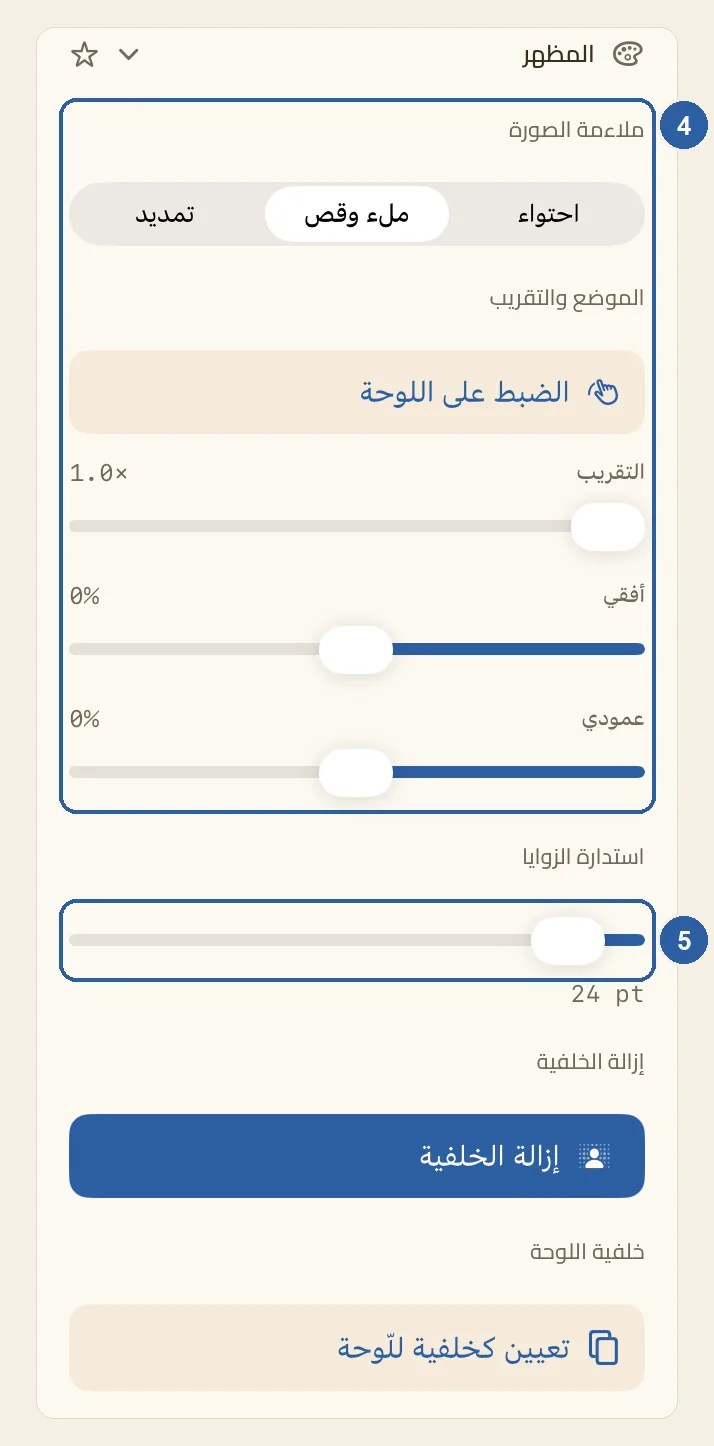
مرّر اللوحة إلى قسم المظهر إن لزم الأمر. الخيارات المعلَّمة بالرقم 4 في لقطة الشاشة أعلى هذه الصفحة تحدّد كيف تملأ الصورة إطارها، وشريط التمرير المعلَّم بالرقم 5 يجعل زواياه مستديرة.
تحت ملاءمة الصورة، اختر الطريقة التي تملأ بها الصورة الإطار:
- احتواء يعرض الصورة كاملة. فإن اختلف شكل الإطار عن شكلها، بقيت مساحة فارغة على الجانبين أو في الأعلى والأسفل.
- ملء وقص يغطّي الإطار كله، ويقصّ ما يزيد عليه من الصورة.
- تمديد يشدّ الصورة إلى شكل الإطار، وقد يضغطها ذلك أو يمطّها.
ثم تحت الموضع والتقريب، اسحب التقريب لتكبّر الصورة داخل إطارها، من 1.0× إلى 4.0×، واسحب أفقي وعمودي لتختار الجزء الذي يظهر منها.
أو اضغط الضبط على اللوحة واسحب الصورة نفسها داخل إطارها. يظهر في أعلى المحرّر شريط مكتوب فيه «اسحب الصورة لإعادة تموضعها داخل الإطار»، فاضغط تم فيه حين تنتهي. وبعد أن تقرّب الصورة أو تحرّكها، يظهر زر إعادة تعيين الموضع تحت أشرطة التمرير، فيعيدها كما كانت.
تحت استدارة الزوايا، اسحب شريط التمرير المعلَّم بالرقم 5 نحو اليسار لتستدير زوايا الإطار، ويظهر المقدار تحته بالنقاط (pt). وعند أقصى اليسار تصير الصورة المربّعة دائرة، ويصير طرفا الصورة المستطيلة مستديرين تمامًا.
نصائح
- تبدأ الصورة الجديدة بخيار احتواء، داخل إطار له شكلها نفسه، لذلك يبدو احتواء وملء وقص متطابقين في البداية. ويظهر الفرق حين يتغيّر شكل الإطار: اسحب أحد مقابضه، أو اكتب قيمة جديدة في W أو H تحت الحجم في تبويب عنصر.
- لصورة شخصية دائرية، اجعل الإطار مربّعًا بكتابة الرقم نفسه في W وH، واختر ملء وقص، ثم اسحب استدارة الزوايا إلى أقصى اليسار.
- ما دام تبويب صورة مفتوحًا، فإن سحب الصورة على الصفحة يحرّكها داخل إطارها بدلًا من أن يحرّك الإطار. ولا تتحرك إلا إذا كان جزء منها مخفيًّا، فاختر ملء وقص أو قرّبها أولًا. ولتحريك الإطار نفسه، اضغط عنصر في أعلى اللوحة، أو اضغط V.
- لتضع صورة أخرى في المكان نفسه، اضغط استبدال الصورة تحت المحتوى في أعلى لوحة صورة. يبقى الإطار متمركزًا حيث كان ويأخذ شكل الصورة الجديدة، وتبقى طريقة الملاءمة واستدارة الزوايا على حالهما. أما مسح الصورة، أسفله مباشرة، فيُفرغ الإطار ويُبقيه في الصفحة؛ واضغط الإطار الفارغ ضغطتين متتاليتين لتختار له صورة.
- على iPad اضغط الصورة مطوّلًا ثم ارفع إصبعك، وعلى Mac انقرها بالزر الأيمن. تظهر قائمة فيها استبدال الصورة، وقص الصورة الذي يعمل عمل الضبط على اللوحة.
- يمكنك أيضًا أن تسحب صورة من تطبيق آخر وتُفلتها على الصفحة: من تطبيق الملفات أو تطبيق الصور المفتوح بجانب ليوان ستوديو على iPad، أو من Finder على Mac. وإن أفلتّها على صورة موجودة، حلّت محل صورتها — وهذا مفيد لإطارات الصور في القوالب.
- يفتح ليوان ستوديو الصور بصيغ PNG وJPEG وHEIC وWebP وSVG. والشعار المحفوظ بصيغة SVG يبقى واضح الحواف مهما كبّرته. ولا تعرض مكتبة الصور على iPad ملفات SVG، فاسحب الملف من تطبيق الملفات.
- لتجعل الصورة شفافة قليلًا، اخفض العتمة في تبويب عنصر. ولإحاطتها بحدّ، انظر إضافة إطار، ولإضافة ظل لها، انظر ظل ساقط.
- وتحت ذلك في لوحة صورة، يفصل زر إزالة الخلفية موضوع الصورة عن خلفيتها — انظر إزالة الخلفية. أما تعيين كخلفية للّوحة فيجعل الصورة خلفيةً للصفحة ويزيل إطارها — انظر مقاس اللوحة.
- إذا كانت نافذة ليوان ستوديو ضيقة على iPad، تختفي لوحة الخصائص. اضغط العنصر (الإطار) في أعلى شريط الأدوات لتنفتح من أسفل الشاشة، ثم اضغط صورة. وحين تضغط الضبط على اللوحة تنغلق اللوحة من جديد لتصل إلى الصورة.
- يمكنك التراجع عن أي تغيير من هذه التغييرات. انظر التراجع والإعادة.