
الصفحات والطباعة
صفحات متقابلة
اعرض صفحات الكتيّب كل صفحتين متقابلتين جنبًا إلى جنب، وصمّم الصفحتين معًا في عرض واحد.
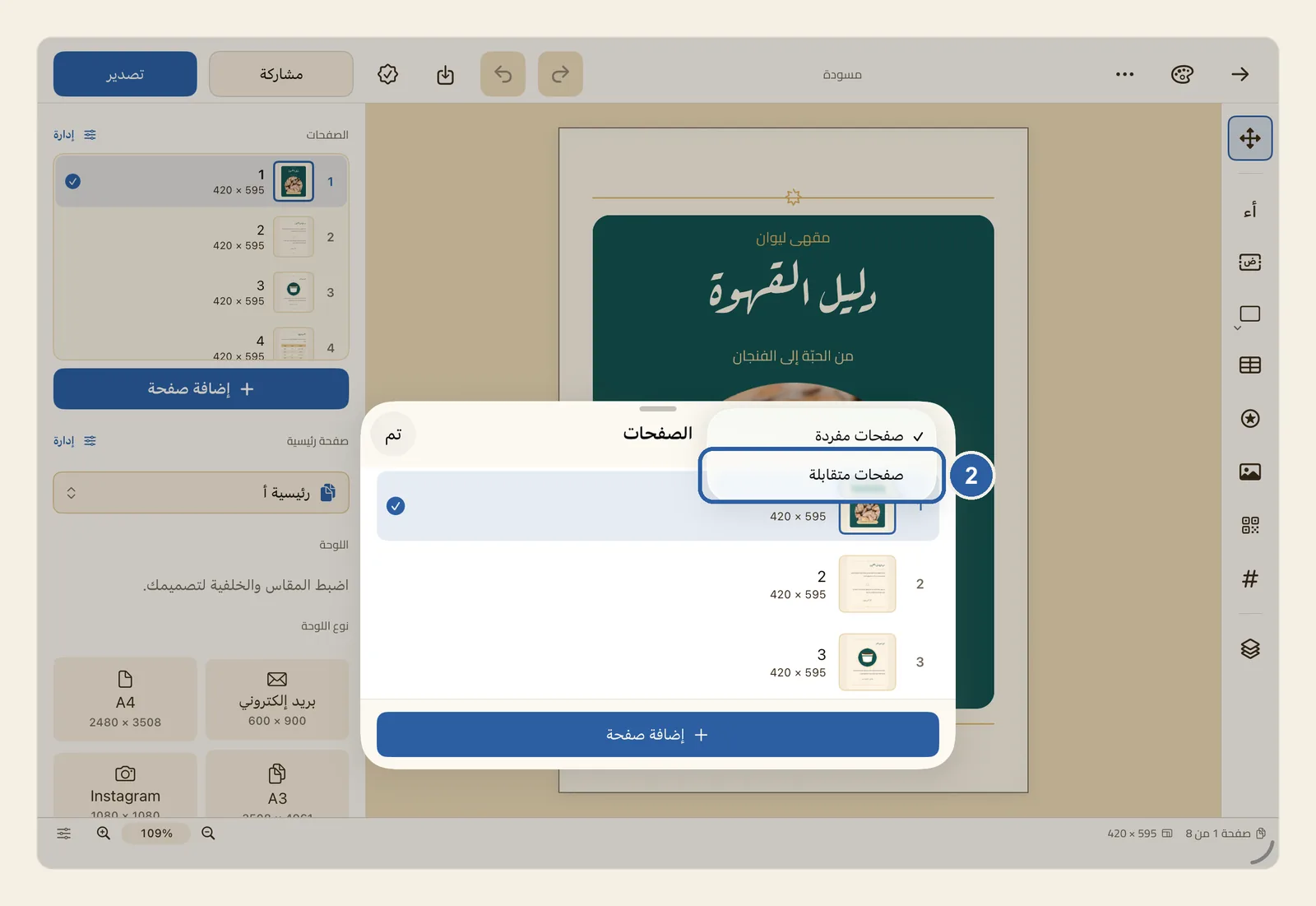
الصفحتان المتقابلتان هما الصفحتان اللتان تراهما معًا حين تفتح كتيّبًا أو قائمة طعام مطوية. ويعرض خيار صفحات متقابلة تصميمك على هذا النحو أثناء العمل، دون أن يغيّر شيئًا في الصفحات نفسها أو في ما تصدّره منها.
طريقة عرض الصفحات متقابلة
اضغط على جزء فارغ من الصفحة حتى لا يبقى أي عنصر محدَّدًا، ثم اضغط إدارة بجانب الصفحات في أعلى لوحة الخصائص.
تنفتح لوحة الصفحات، وفيها صفحات التصميم كلها مرتّبة واحدةً تحت الأخرى.
في أعلى اللوحة، عند طرفها الأيمن، زرّ أيقونته صفحة، وتجده عند الطرف الأيسر إن كانت واجهة ليوان ستوديو بالإنجليزية. اضغطه فتظهر قائمة صغيرة فيها صفحات مفردة وصفحات متقابلة، ثم اختر صفحات متقابلة، وهو الخيار المعلَّم بالرقم 2 في الصورة أعلى هذه الصفحة.
تتحوّل أيقونة الزر إلى كتاب، وتعرض اللوحة الصفحات أزواجًا: الصفحة 1 وحدها بجانب إطار فارغ بخطّ متقطّع، لأنها الغلاف، ثم الصفحتان 2 و3 متجاورتين، ثم 4 و5، وهكذا. وإذا كان عدد الصفحات زوجيًّا بقيت الصفحة الأخيرة وحدها أيضًا.
اضغط تم في أعلى اللوحة لإغلاقها. وإن أردت أن تبدأ العمل على صفحتين بعينهما، فاضغط إحداهما في اللوحة قبل الإغلاق.
يعرض المحرّر الآن الصفحة الحالية والصفحة المقابلة لها جنبًا إلى جنب، بينهما فاصل رمادي، وصاحبة الرقم الأصغر منهما على اليسار. حدّد العناصر وعدّلها في أيٍّ من الصفحتين كالمعتاد. ولتنقل عنصرًا إلى الصفحة المقابلة، اسحبه عبر الفاصل: فما إن يعبر مركزُه منتصفَ الفاصل حتى يصير جزءًا من الصفحة الأخرى.
وإذا كانت الصفحة الحالية هي الصفحة 1 فستظهر وحدها، لأنها الغلاف. وللانتقال إلى صفحتين أخريين، اضغط إحداهما في قسم الصفحات من لوحة الخصائص، أو افتح لوحة الصفحات من جديد.
نصائح
- لا يغيّر خيار صفحات متقابلة إلا طريقة عرض التصميم أثناء العمل، وتبقى كل صفحة صفحةً مستقلة: ففي ملف PDF صفحة لكل صفحة من التصميم، لا لكل صفحتين متقابلتين، ويحفظ PNG وJPEG الصفحة الحالية وحدها. انظر تصدير.
- ينتمي كل عنصر إلى صفحة واحدة. فإذا امتدت صورة أو شكل عبر الفاصل ظهر كاملًا في العرض المتقابل، لكن الجزء الواقع فوق الصفحة المقابلة ليس منها: تُصدَّر كل صفحة وحدها، ويُقصّ كل ما يتجاوز حافتها.
- الضغط على عنصر في أيٍّ من الصفحتين يجعل صفحته هي الصفحة الحالية، فتعمل لوحة الخصائص ولوحة الطبقات على تلك الصفحة. ويظهر في أعلى لوحة الطبقات سطر يذكر رقم الصفحة وموضعها، مثل الصفحة اليمنى من الصفحتين المتقابلتين.
- لا يمكنك سحب الصفحات لتغيير ترتيبها ما دامت اللوحة تعرضها متقابلة. عُد إلى صفحات مفردة ورتّبها، ثم بدّل العرض من جديد. أما الضغط المطوّل على صفحة (أو النقر عليها بالزر الأيمن على Mac) فيفتح القائمة نفسها التي تجدها في صفحات مفردة، وفيها إدراج صفحة بعد هذه وتكرار وحذف. انظر الصفحات.
- يعرض المحرّر الصفحتين المتقابلتين دائمًا كما في كتاب مجلَّد من اليسار، على طريقة الكتب الإنجليزية: الصفحة 2 على اليسار والصفحة 3 على اليمين. أما الكتيّب المجلَّد من اليمين، كما هي العادة في الكتيّبات العربية، فيضعهما على العكس، فلو وزّعت صورة على الصفحتين 2 و3 لتبادل نصفاها مكانيهما في النسخة المطبوعة. راجع ترتيب الصفحات مع المطبعة قبل أن تصمّم شيئًا يمتد على صفحتين.
- أثناء تحرير صفحة رئيسية تظهر وحدها، لا ضمن صفحتين متقابلتين. انظر الصفحات الرئيسية.
- يُحفظ اختيارك مع التصميم. وللعودة إلى عرض الصفحات واحدةً واحدة، اختر صفحات مفردة من القائمة نفسها. ويمكنك التراجع عن التبديل كأي تغيير آخر. انظر التراجع والإعادة.