
الإعدادات والمساعدة
الإعدادات
اختر لغة ليوان ستوديو ومظهره وحجم نصوص واجهته، والمقاس الذي تبدأ به تصاميمك الجديدة، والصيغة التي يبدأ بها التصدير.
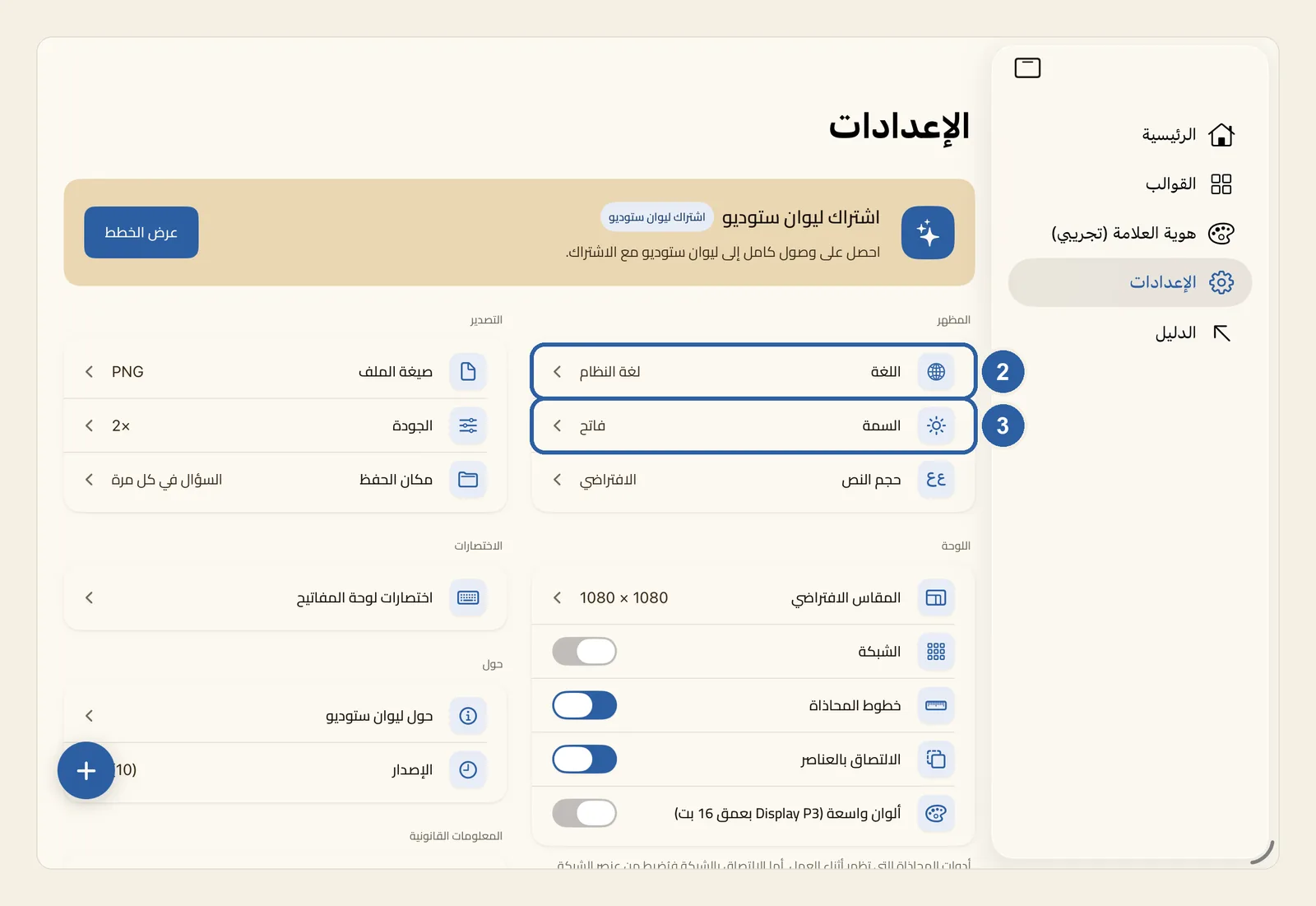
تجمع شاشة الإعدادات خياراتك في بطاقات. يسري كل تغيير فور اختياره، ويحفظه ليوان ستوديو للمرات القادمة، فلا حاجة إلى زر للحفظ.
طريقة تغيير الإعدادات
إن كان أمامك تصميم مفتوح، فاضغط رجوع، وهو السهم في بداية الشريط العلوي للمحرّر، لتغلقه. ثم اضغط الإعدادات في الشريط الجانبي، أو في شريط التبويبات إن ظهرت التبويبات على شكل شريط. وعلى Mac تجد الإعدادات في الشريط الجانبي. تظهر الإعدادات موزّعة على بطاقات كما في الصورة أعلى هذه الصفحة.
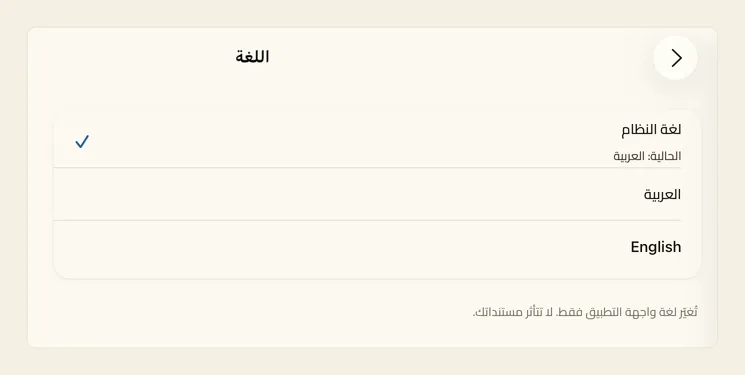
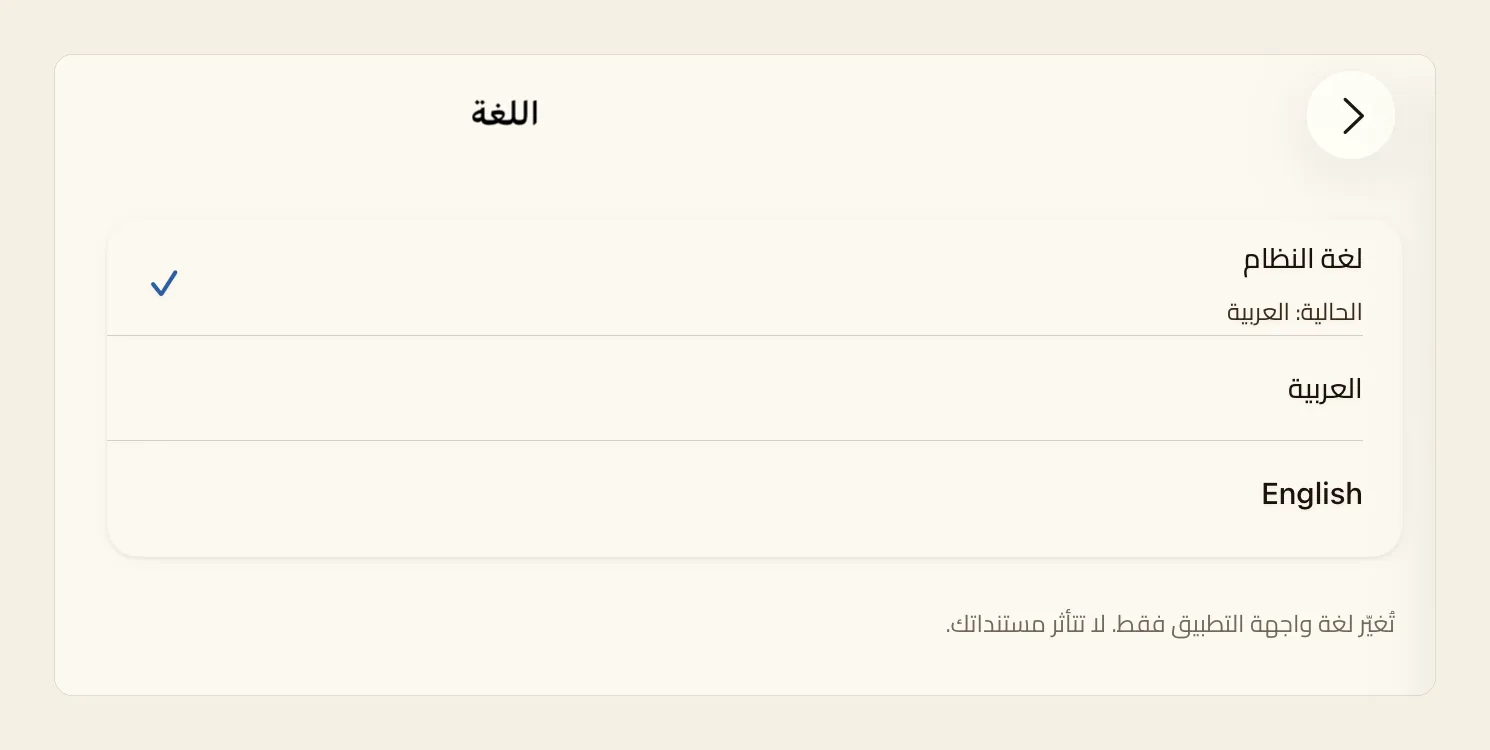
تحت المظهر، اضغط اللغة، وهي المعلَّمة بالرقم 2 في الصورة أعلى هذه الصفحة، ويظهر في سطرها اختيارك الحالي. في صفحة اللغة، اضغط العربية أو English، أو اضغط لغة النظام ليتبع ليوان ستوديو لغة جهازك؛ ويبيّن السطر الذي تحتها، مثل الحالية: العربية، أيّ لغة هي.
تتحوّل الواجهة كلها في الحال دون إعادة تشغيل، وإن اخترت العربية صار اتجاه الشاشة من اليمين إلى اليسار.
اضغط زر الرجوع في أعلى الصفحة لتعود إلى الإعدادات. ثم اضغط السمة، وهي المعلَّمة بالرقم 3، واختر فاتح أو داكن ليبقى ليوان ستوديو على هذا المظهر دائمًا، أو النظام ليتبع الوضع الفاتح أو الداكن في جهازك.
ارجع مرة أخرى واضغط حجم النص تحت السمة مباشرة، ثم اختر صغير أو الافتراضي أو كبير أو أكبر. كل خيار مكتوب بالحجم الذي يعطيه، والجملة التجريبية في أعلى الصفحة تريك الحجم الحالي.
بعد العودة إلى الإعدادات، اضغط المقاس الافتراضي تحت اللوحة، واختر المقاس الذي يبدأ به كل تصميم فارغ جديد. المقاسات موزّعة تحت شاشة وتواصل اجتماعي وطباعة، ويظهر عرض كل منها وارتفاعه تحت اسمه، وتظهر علامة اختيار بجوار المقاس الذي تختاره.
ثم ارجع واضغط صيغة الملف تحت التصدير، واختر PNG أو JPEG أو WebP للصور، أو TIFF لصورة بألوان CMYK للطباعة، أو PDF للمستندات، أو MP4 للفيديو، أو GIF للصور المتحركة. من الآن فصاعدًا تبدأ ورقة التصدير، التي تُفتح حين تضغط تصدير في المحرّر، على هذه الصيغة.
نصائح
- يعرض سطر الجودة، تحت صيغة الملف مباشرة، الخيارات التي تستعملها صيغتك وحدها: المقياس من 1× إلى 4× لصيغ PNG وWebP وTIFF؛ والمقياس مع الجودة (منخفض أو متوسط أو مرتفع أو الأقصى) لصيغة JPEG؛ وإعداد الجودة (شاشة أو طباعة أو جودة الطباعة الاحترافية) لصيغة PDF. أما MP4 وGIF فلا شيء يُضبط لهما هنا، إذ تختار حجمهما من ورقة التصدير في كل مرة.
- ما لم تغيّرها، يبدأ التصدير بصيغة PNG بمقياس 2×، وبجودة مرتفع لصيغة JPEG، وبإعداد طباعة لصيغة PDF. وكل ما تغيّره في ورقة التصدير يسري على ذلك التصدير وحده، وتبقى إعداداتك على حالها. انظر تصدير.
- يستعمل زر مشاركة في المحرّر صيغة الملف والجودة نفسيهما، وإن كانت صيغتك MP4 أو GIF شارك صورة PNG بدلًا منها.
- المقاس الافتراضي هو ما يعطيك إياه الزر الدائري +، والأمر ملف ◂ تصميم جديد (⌘N) على Mac أو بلوحة مفاتيح. أما نافذة تصميم جديد في الرئيسية فتسألك عن المقاس كعادتها، وتحتفظ التصاميم التي أنشأتها من قبل بمقاساتها. انظر تصميم جديد.
- لا تجد في المقاس الافتراضي مقاسًا عرضه أكبر من ارتفاعه، فخيار منشور فيسبوك مثلًا يعطيك صفحة مقاسها 630 × 1200. وإن أردت صفحة عرضية فغيّر المقاس من المحرّر — انظر مقاس اللوحة.
- لتُحفظ ملفات التصدير في مجلد واحد مباشرة بدل أن تُسأل في كل مرة، اضغط مكان الحفظ ثم اختيار مجلد… واختر المجلد، فيذهب إليه كل تصدير تحفظه دون سؤال. واضغط السؤال في كل مرة إن أردت أن تُسأل من جديد. وإن تعذّر الوصول إلى المجلد، كأن يُفصل القرص الذي هو عليه، ظهرت في السطر عبارة غير متاح. اختره من جديد. فاختر المجلد مرة أخرى.
- لا تغيّر اللغة إلا أزرار ليوان ستوديو وقوائمه ورسائله، أما النصوص التي في تصاميمك واتجاهها وخطوطها فتبقى كما هي تمامًا. وعلى Mac يتحوّل شريط القوائم إلى اللغة الجديدة أيضًا.
- مع لغة النظام يتبع ليوان ستوديو لغة جهازك، حتى لو غيّرتها وهو مفتوح. وإن لم تكن العربية ولا الإنجليزية بين لغات جهازك، ظهر بالإنجليزية.
- لا تغيّر السمة وحجم النص إلا مظهر ليوان ستوديو نفسه، وتبقى ألوان تصاميمك وأحجام نصوصها كما ضبطتها. ويُضاف حجم النص إلى إعداد «نص أكبر» في جهازك. أما حجم النص داخل التصميم فتغيّره من شريط أنماط النص.
- مفتاحا الشبكة والالتصاق بالعناصر تحت اللوحة هما الإعدادان نفساهما اللذان تجدهما باسم إظهار الشبكة والالتصاق بالعناصر في قائمة زر الشبكة بشريط الحالة في المحرّر. أما خطوط المحاذاة فلا تُضبط إلا من هنا. انظر الشبكة وخطوط المحاذاة.
- يحافظ ألوان واسعة (Display P3 بعمق 16 بت)، وهو آخر مفتاح تحت اللوحة، على الألوان الزاهية في صور الكاميرات الحديثة وعلى التدرّجات الناعمة في الصور بعمق 16 بت، على اللوحة وفي ملفات PNG وJPEG وPDF المُصدَّرة. وهو معطّل في البداية ويستهلك نحو ضعف الذاكرة، فأبقِه معطّلًا في التصاميم التي لا تحتاج إليه. والتصميم الذي كان مفتوحًا حين غيّرته يتغيّر في المرة التالية التي تفتحه فيها.
- ليس في الإعدادات زر يعيد كل شيء إلى ما كان عليه دفعة واحدة. ويبدأ ليوان ستوديو أول مرة بخيار لغة النظام للغة، والنظام للسمة، والافتراضي لحجم النص، ومقاس 1080 × 1080 للتصاميم الجديدة، وصيغة PNG للتصدير.
- في النافذة الضيقة، كما في وضع Split View على iPad، تصطفّ البطاقات في عمود واحد، فمرّر إلى الأسفل لتصل إلى التصدير. وفي الواجهة العربية تنعكس الشاشة، فتكون بطاقتا المظهر واللوحة على اليمين، وزر الرجوع في أعلى اليمين.
- تقودك البطاقات الأخرى إلى المساعدة والأسئلة الشائعة والتواصل مع الدعم، وإلى قائمة اختصارات لوحة المفاتيح، وحول ليوان ستوديو، والوثائق القانونية. وتبيّن البطاقة التي في الأعلى خطتك — انظر اشتراك ليوان ستوديو.