
اللوحة والتخطيط
الطبقات
اعرض عناصر الصفحة كلها في قائمة واحدة لتحدّد أيًّا منها أو تغيّر ترتيبه أو تقفله أو تخفيه، حتى لو كان مختبئًا تحت عنصر آخر.
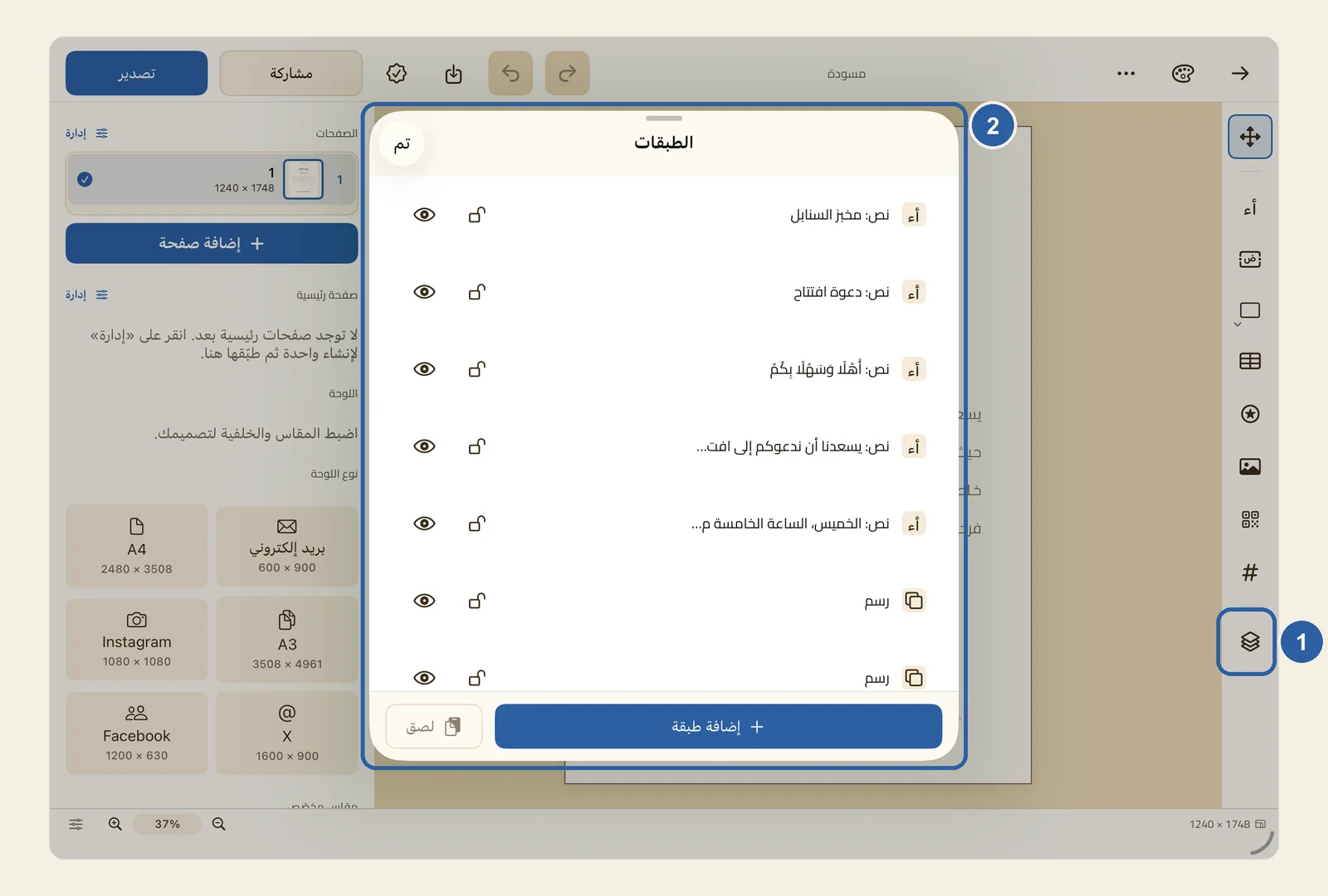
كل عنصر في الصفحة، كمربع نص أو صورة أو شكل، هو طبقة، والطبقات يعلو بعضها بعضًا: صورة الخلفية في الأسفل، والنصوص والملصقات فوقها. وتعرض لوحة الطبقات العناصر بهذا الترتيب نفسه، فتصل من خلالها إلى عنصر لا تستطيع الضغط عليه في الصفحة.
طريقة استخدام لوحة الطبقات
اضغط الطبقات، وهو آخر زر في أسفل شريط الأدوات، تحت خط قصير. تجده معلَّمًا بالرقم 1 في الصورة أعلى هذه الصفحة، وأيقونته طبقات مكدّسة بعضها فوق بعض. يمتد الشريط على الحافة اليمنى من المحرّر، وإن كانت واجهة ليوان ستوديو بالإنجليزية فستجده على الحافة اليسرى.
تنفتح لوحة الطبقات (2)، وفيها عناصر الصفحة الحالية، لكل عنصر صفّ. يأتي العنصر الأمامي في الصفحة في أعلى القائمة، والعنصر الخلفي في أسفلها.
ويحمل كل صف اسمًا مأخوذًا من محتواه: يظهر مربع النص بعبارة نص: تتبعها كلماته الأولى، والصورة باسم صورة، والملصق ملصق، والجدول جدول: ومقاسه، والشكل شكل: واسمه، والرسم الحر رسم.
اضغط صفًّا لتحدّد عنصره. يُبرَز الصف، ويُحدَّد العنصر في الصفحة حتى لو غطّاه عنصر آخر. ويبقى محدَّدًا بعد أن تغلق اللوحة، فتحرّكه أو تعدّل إعداداته من لوحة الخصائص.
لتغيّر العنصر الذي يظهر في المقدّمة، اضغط على صفّ مطوّلًا حتى يرتفع، ثم اسحبه إلى أعلى القائمة أو أسفلها وأفلته. وعنصر الصف الأعلى في القائمة يظهر أمام عناصر الصفوف التي تحته. فمثلًا، اسحب صف النص فوق صف الصورة ليظهر النص فوق الصورة.
استخدم الزرّين في آخر كل صف:
- زر القفل (قفل) يثبّت العنصر: ينغلق القفل، ولا يعود العنصر يستجيب للضغط أو السحب في الصفحة، فلا تتحرك خلفية أنهيتها بالخطأ. ولا يشمله ⌘A كذلك. اضغط القفل مرة أخرى (فك القفل) لتحرّره.
- زر العين (إخفاء) يخفي العنصر: يظهر خط على العين ويبهت اسم الصف. لا يُرسم العنصر المخفي في الصفحة، ولا في أي ملف تصدّره. اضغط العين مرة أخرى (إظهار) لتعيده.
وحين تنتهي، اضغط تم في أعلى اللوحة.
نصائح
- استخدم اللوحة للوصول إلى عنصر لا تستطيع الضغط عليه في الصفحة: شكل خلف صورة، أو أي عنصر مقفل أو مخفي.
- اضغط على صفّ مطوّلًا دون أن تسحبه (أو انقر عليه بالزر الأيمن على Mac) لتظهر أوامر نسخة لنسخ العنصر، وتكرار، وحذف. يضع تكرار نسخة غير مقفلة أمام الأصل مباشرة، مُزاحة قليلًا إلى الأسفل واليمين. وإن كان مربع النص مربوطًا بمربع آخر ظهر أيضًا إزالة الرابط — انظر ربط الإطارات.
- يضيف زر إضافة طبقة في أسفل اللوحة عنصرًا من نوع نص أو صورة أو شكل أو ملصق في منتصف الصفحة، أمام كل ما فيها. ويبدأ عنصر صورة بصورة مؤقتة تستبدلها بعد ذلك — انظر إضافة الصور وضبطها.
- أما زر لصق بجانب إضافة طبقة، فيضع في الصفحة الحالية العناصر التي نسختها، ويبقى باهتًا حتى تنسخ شيئًا.
- يحمي القفل من الضغط والسحب غير المقصودين في الصفحة فقط. فإذا حدّدت عنصرًا مقفلًا من لوحة الطبقات، أمكنك أن تغيّر حجمه، أو تعدّله من لوحة الخصائص، أو تحذفه.
- يعود النص الملتف حول عنصر مخفي إلى مكانه كأن العنصر غير موجود — انظر التفاف النص.
- الضغط على صف يحدّد عنصره وحده. ولتحديد عدة عناصر، انظر العمل على عدة عناصر معًا.
- أسماء الصفوف مأخوذة من المحتوى، ولا يمكن تغييرها.
- تعرض اللوحة عناصر الصفحة الحالية فقط. وفي تصميم صفحات متقابلة يظهر في أعلى اللوحة سطر يذكر رقم الصفحة وموضعها من الصفحتين المتقابلتين. وأثناء تحرير صفحة رئيسية تعرض اللوحة عناصرها — انظر الصفحات الرئيسية.
- يمكنك الرجوع عن أي تغيير تجريه في اللوحة — انظر التراجع والإعادة.
- لا يوجد أمر واحد ينقل العنصر إلى المقدّمة أو إلى الخلف دفعة واحدة. اسحب صفّه في اللوحة بدلًا من ذلك، أو حرّكه خطوة واحدة في كل مرة — انظر ترتيب العناصر وقفلها وإخفاؤها.