
اللوحة والتخطيط
ترتيب العناصر وقفلها وإخفاؤها
ضع النص أمام الصورة، وثبّت الخلفية المكتملة كي لا تتحرك، أو أخفِ عنصرًا مؤقتًا وأنت تعمل.
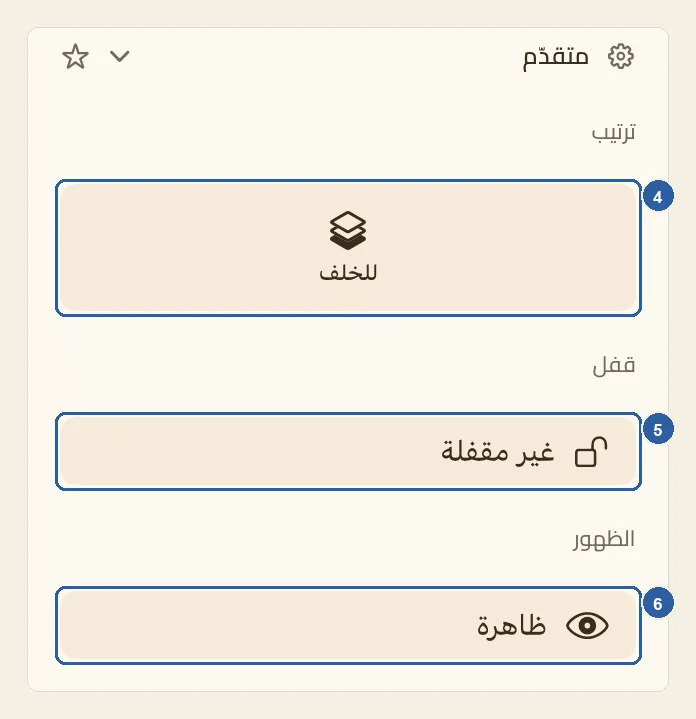
تتراكب عناصر الصفحة بعضها فوق بعض، ويوضع كل عنصر جديد في أعلى هذا التراكب، فالصورة التي تضيفها بعد العنوان تغطّيه حيث يلتقيان. ومن قسم متقدّم في لوحة العنصر تقدّم العنصر أو تؤخّره في التراكب، وتقفله كي لا يتحرك خطأً، وتخفيه عن الصفحة.
طريقة ترتيب العنصر وقفله وإخفائه
اضغط العنصر على الصفحة لتحدّده. وإن كانت عناصر أخرى تغطّيه، فاضغط الطبقات، وهو زر الطبقات المتراكبة في آخر شريط الأدوات، ثم اضغط صفّ العنصر في القائمة واضغط تم.
تأكّد من أن اللوحة المجاورة للصفحة تعرض تبويب عنصر. يُفتح هذا التبويب في الغالب حين تحدّد صورة أو شكلًا أو ملصقًا، أما تحديد النص فيفتح تبويب نص. وللانتقال إليه اضغط العنصر (الإطار)، وهو زر الأسهم الأربعة في أعلى شريط الأدوات، أو اضغط عنصر في أعلى اللوحة. وإن كانت لديك لوحة مفاتيح فاضغط V.
وإن كان تبويب عنصر ظاهرًا أصلًا فلا تضغط العنصر (الإطار) مرة أخرى، لأن ذلك يعيدك إلى إعدادات محتوى العنصر.
مرّر اللوحة إلى الأسفل حتى تصل إلى متقدّم، وهو آخر أقسامها بعد التحويل والمظهر. وإن كان القسم مطويًّا فاضغط عنوانه ليُفتح.
تحت ترتيب، وهو المعلَّم بالرقم 4 في الصورة أعلى هذه الصفحة، اضغط للأمام لتقدّم العنصر خطوة واحدة، أو للخلف لتؤخّره خطوة واحدة. كل ضغطة تبادل مكانه مع العنصر المجاور له في التراكب، فكرّر الضغط إن أردت أن تواصل.
لا يظهر إلا الاتجاه الممكن فعلًا. فالعنصر في الصورة في المقدّمة أصلًا، لذلك لا يظهر له سوى للخلف، أما العنصر الذي في الخلف تمامًا فلا يظهر له سوى للأمام. وإن لم يكن في الصفحة غير عنصر واحد، فلا يظهر ترتيب أصلًا.
لقفل العنصر، اضغط الزر الذي تحت قفل، وهو المعلَّم بالرقم 5. فيتغيّر ما كُتب عليه من غير مقفلة إلى مقفلة، وينغلق رمز القفل المفتوح الذي بجانبه. يثبت العنصر بعدها في مكانه، فلا يلتقطه الضغط ولا السحب على الصفحة.
ولإخفاء العنصر، اضغط الزر الذي تحت الظهور، أسفل زر القفل مباشرة، وهو المعلَّم بالرقم 6. فيتغيّر ما كُتب عليه من ظاهرة إلى مخفية، ويختفي العنصر من الصفحة. واضغط الزر نفسه مرة أخرى لتعيده كما كان.
نصائح
- لتنقل العنصر عدة خطوات دفعة واحدة، افتح الطبقات واسحب صفّه إلى الأعلى أو إلى الأسفل. أعلى القائمة يقابل مقدّمة الصفحة. انظر الطبقات.
- لا يوجد أمر ينقل العنصر مباشرة إلى أقصى الأمام أو أقصى الخلف؛ فالزرّان للأمام وللخلف ينقلانه خطوة واحدة في كل مرة.
- تجد الحركتين نفسيهما في قائمة العنصر باسم إحضار إلى الأمام وإرسال إلى الخلف. على iPad اضغط العنصر بإصبعين معًا، أو اضغط مطوّلًا على صورة أو ملصق أو جدول أو شكل لا نص فيه، ثم ارفع إصبعك. وعلى Mac انقر العنصر بالزر الأيمن، أو استخدم قائمة ترتيب في شريط القوائم.
- يعمل التقديم والتأخير على عنصر واحد في كل مرة: فإذا حدّدت عدة عناصر، تركتها قائمة ترتيب واختصارات لوحة المفاتيح في أماكنها. أما فتح قائمة العنصر على أحدها فيحدّده وحده.
- يمرّ الضغط عبر العنصر المقفل أو المخفي إلى ما خلفه. فإذا قفلت صورة الخلفية، استطعت أن تضغط النص الذي فوقها دون أن تحرّك الصورة خطأً.
- لا يدخل العنصر المقفل في التحديد حين تضغط ⌘A لتحديد كل شيء، ولا تحرّكه مفاتيح الأسهم على Mac. والقفل يحمي من الأخطاء على الصفحة فقط: فإن حدّدت عنصرًا مقفلًا من الطبقات، أمكنك أن تغيّره من اللوحة.
- العنصر المخفي لا يُرسم على الصفحة، ولا يدخل في التصدير بصيغة PNG أو JPEG أو PDF أو MP4. والنص الذي كان يلتف حوله يعود ليملأ المساحة التي تركها — انظر التفاف النص.
- حين تحدّد عدة عناصر، تعرض اللوحة مفتاح ظاهرة الذي يخفيها كلها أو يُظهرها معًا. أما القفل فيكون لكل عنصر على حدة. انظر العمل على عدة عناصر معًا.
- إذا كانت نافذة التطبيق ضيقة على iPad، فإن ضغط العنصر (الإطار) يفتح اللوحة من أسفل الشاشة.
- يمكنك التراجع عن أي تغيير من هذه التغييرات. انظر التراجع والإعادة.
اختصارات لوحة المفاتيح
- ⌘] إحضار إلى الأمام
- ⌘[ إرسال إلى الخلف