
اللوحة والتخطيط
تغيير حجم اللوحة
حوّل منشورًا مربعًا إلى قصة أو إلى مقاس للطباعة، واجعل تصميمك يلائم الشكل الجديد دون أن تتمدّد حروفه.
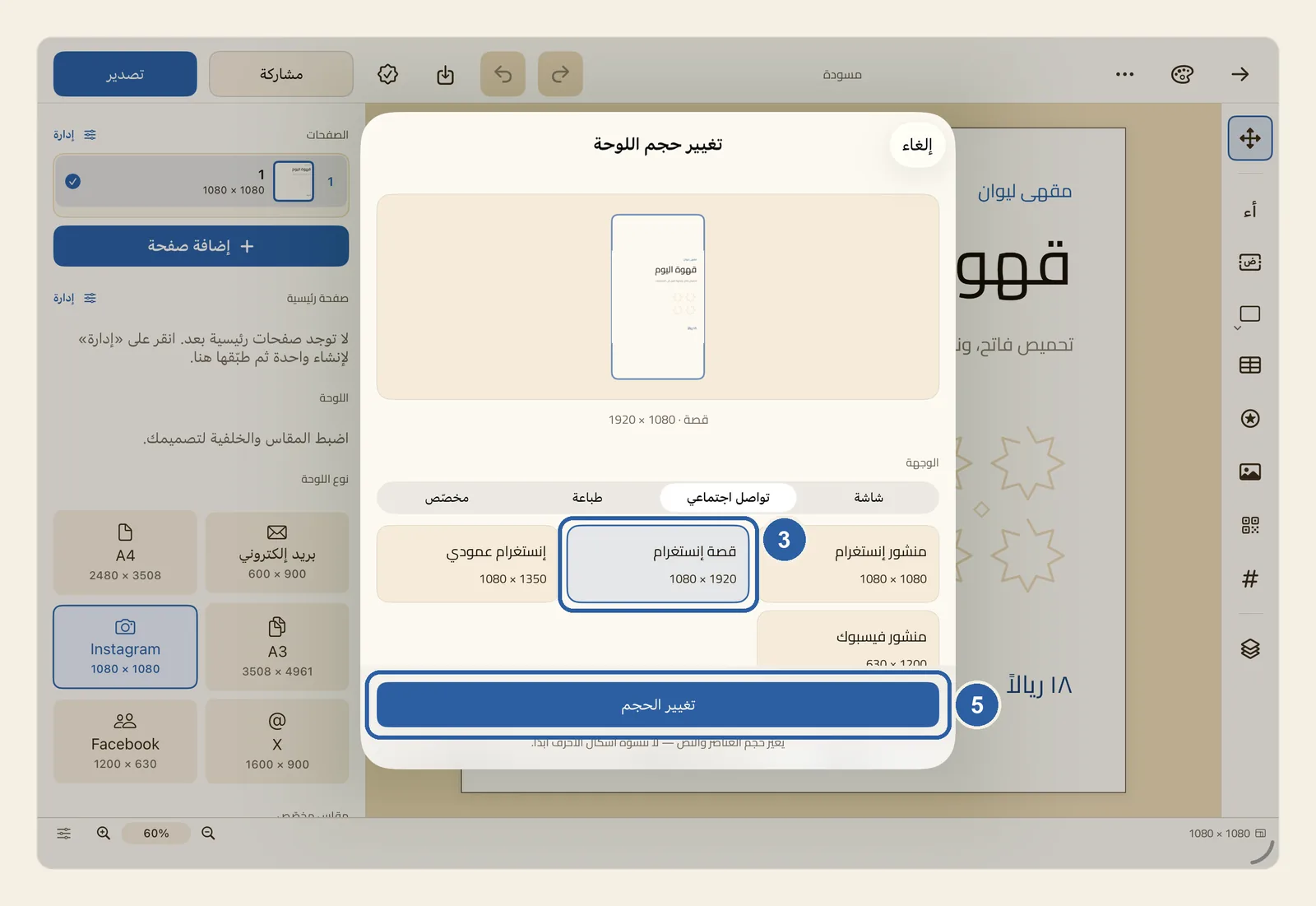
يغيّر أمر تغيير حجم اللوحة مقاس الصفحة، ويمكنه أن يكبّر كل ما عليها أو يصغّره ليلائم المقاس الجديد. وتريك معاينة صغيرة شكل الصفحة الجديد قبل أن يتغيّر شيء في صفحتك.
طريقة تغيير حجم اللوحة
افتح التصميم الذي تريد تغيير مقاسه، واضغط زر النقاط الثلاث (مستند) في الشريط العلوي. تجده في الطرف الأيمن من الشريط، بعد سهم الرجوع وزر لوحة الألوان (هوية العلامة). وإن كانت واجهة ليوان ستوديو بالإنجليزية فهو في الطرف الأيسر.
تنفتح قائمة مستند.
اضغط تغيير حجم اللوحة…، وتجده تحت مقاس اللوحة مباشرة.
تنفتح نافذة تغيير حجم اللوحة. في أعلاها معاينة صغيرة تريك شكل الصفحة الجديدة وتصميمك موضوعًا فيها، ويُكتب المقاس الجديد تحتها.
تحت الوجهة، اختر مجموعة، ثم اضغط المقاس الذي تريده، كالبطاقة المعلَّمة بالرقم 3 في الصورة أعلى هذه الصفحة. تعرض كل بطاقة عرضها وارتفاعها، وتُحاط البطاقة التي تختارها بإطار:
- شاشة: ويب 720 وسطح مكتب 1440
- تواصل اجتماعي: منشور إنستغرام وقصة إنستغرام وإنستغرام عمودي ومنشور فيسبوك
- طباعة: A4 وA5 وLetter
- مخصّص: اكتب العرض والارتفاع اللذين تريدهما
ثم اختر تحت الاتجاه: عمودي لصفحة ارتفاعها أكبر من عرضها، أو أفقي لصفحة عرضها أكبر من ارتفاعها، فتتغيّر المقاسات المكتوبة على البطاقات تبعًا لذلك. أما كما هو فيُبقي المقاس المخصّص على ما كتبته تمامًا.
تحت وضع تغيير الحجم، اختر ما يحدث للعناصر التي في صفحتك:
- تغيير حجم اللوحة فقط: يتغيّر مقاس الصفحة وحده، ويبقى كل عنصر بحجمه وفي موضعه محسوبًا من الزاوية العليا اليسرى للصفحة. فإن كانت الصفحة الجديدة أصغر، فقد تخرج العناصر القريبة من حافتها اليمنى أو السفلى إلى خارجها.
- تغيير حجم اللوحة وتحجيم المحتوى: يكبر التصميم كله أو يصغر حتى يملأ الصفحة الجديدة. فإن اختلف شكل الصفحة الجديدة عن شكل القديمة، تجاوزت أجزاء من التصميم حوافها.
- تغيير حجم اللوحة وملاءمة المحتوى داخلها، وبجانبه عبارة موصى به: يكبر التصميم كله أو يصغر حتى يتّسع بكامله داخل الصفحة الجديدة. لا يُقتطع منه شيء، لكن إن تغيّر شكل الصفحة ظهرت حوله مساحة فارغة. وهذا الخيار هو المحدَّد حين تنفتح النافذة.
مثال ذلك: إن غيّرت منشورًا مقاسه 1080 × 1080 إلى قصة إنستغرام (1080 × 1920) بالخيار الموصى به، احتفظ التصميم بحجمه واستقرّ في وسط الصفحة الأطول، وبقيت فوقه وتحته مساحة فارغة. أما مع تغيير حجم اللوحة وتحجيم المحتوى فيكبر حتى يبلغ ارتفاع الصفحة كله، ويتجاوز جانباه الأيمن والأيسر حافتيها.
وإن كان تصميمك من أكثر من صفحة، ظهر قسم تطبيق على تحت الأوضاع، فاختر الصفحة الحالية أو كل الصفحات.
راجع المعاينة ومربع التحليل الذي تحت الخيارات، ثم اضغط تغيير الحجم، المعلَّم بالرقم 5، في أسفل النافذة. تُغلق النافذة ويصير لصفحتك المقاس الجديد.
يبقى زر تغيير الحجم رماديًا ما دام المقاس الذي اخترته مطابقًا لمقاس صفحتك. ويحدث هذا مع التصميم الذي مقاسه 1080 × 1080 حين تنفتح النافذة، لأن منشور إنستغرام هو المحدَّد أولًا. ولتغلق النافذة دون أن يتغيّر شيء، اضغط إلغاء في أعلاها من جهة اليمين، أو من جهة اليسار إن كانت الواجهة بالإنجليزية.
نصائح
- لا تتمدّد الحروف أبدًا: يتغيّر حجم النص بتغيير حجم الخط والمسافات، فتحتفظ الحروف العربية بأشكالها. وفي الوضعين اللذين يحجّمان التصميم، تكبر الأشكال والصور والملصقات أو تصغر بالقدر نفسه في الاتجاهين، فتحتفظ بنسبها.
- يبيّن لك مربع التحليل ما تتوقعه: المقاس الحالي ومقاس الوجهة، والمقياس، وعدد العناصر من كل نوع في الصفحة. وتظهر الثقة بإحدى ثلاث درجات: عالية أو متوسطة أو منخفضة. وحين قد تحتاج بعض العناصر إلى تدقيق، يذكر سطر تحتاج مراجعة عددها. وتحت المربع يضيف قسم المتوقّع ملاحظات قصيرة، كأن تظهر مساحة فارغة حول المحتوى. فإن كانت الثقة متوسطة أو منخفضة، فقد تحتاج بعد ذلك إلى تحريك بعض العناصر أو تغيير أحجامها بيدك.
- تتبع مقاسات البطاقات الاتجاه. فمع عمودي يكون منشور فيسبوك 630 × 1200، واختر أفقي ليصير 1200 × 630. وحين تنفتح النافذة يكون الاتجاه على أفقي إن كان عرض صفحتك أكبر من ارتفاعها بوضوح، وعلى عمودي في غير ذلك.
- أرقام مقاسات طباعة أصغر من أرقام بطاقات الطباعة في قسم اللوحة: فمقاس A4 هنا 595 × 842، بينما بطاقة A4 هناك 2480 × 3508، والشكل واحد. فإن أردت 2480 × 3508، فاختر مخصّص واكتب هذين الرقمين.
- في مخصّص يبدأ حقلا العرض والارتفاع بمقاس صفحتك الحالي. اكتب أعدادًا صحيحة من 16 إلى 8192، فما خرج عن ذلك لا يُستخدم. واختيار مخصّص يضع الاتجاه على كما هو، فيبقى المقاس كما كتبته تمامًا.
- خيار الصفحة الحالية يغيّر مقاس الصفحة التي تعمل عليها وحدها، فيمكن أن تختلف مقاسات صفحات التصميم الواحد. أما خيار كل الصفحات فيعطي الصفحات جميعها المقاس الجديد. انظر الصفحات.
- تغيير الحجم كله خطوة واحدة، فاضغط تراجع مرة واحدة لتستعيد المقاس القديم وترتيب العناصر السابق. انظر التراجع والإعادة.
- يعمل تغيير حجم اللوحة فقط عمل كتابة مقاس جديد في قسم اللوحة من لوحة الخصائص. انظر مقاس اللوحة.
- يغيّر أمر تغيير حجم اللوحة التصميم الذي تعمل عليه نفسه. فإن أردت أن تحتفظ بالأصل وتصنع منه نسخًا بمقاسات أخرى، فاستخدم إنشاء مقاسات التواصل من قائمة مستند نفسها. انظر إنشاء مقاسات التواصل.
- إن كنت تعدّل صفحة رئيسية حين تختار تغيير حجم اللوحة…، فإن ليوان ستوديو يخرج من الصفحة الرئيسية أولًا، لأن تغيير الحجم يخصّ صفحاتك. انظر الصفحات الرئيسية.
- على Mac، تنفتح نافذة تغيير حجم اللوحة مستقلةً يمكنك تحريكها، ولا تعود إلى تصميمك حتى تضغط تغيير الحجم أو إلغاء.