
البدء
تصميمك الأول في خمس دقائق
اختر قالبًا جاهزًا وضع فيه كلماتك، ثم احفظه صورةً أو ملف PDF أو فيديو تنشره أو ترسله أو تطبعه.
يضمّ ليوان ستوديو أكثر من ألف قالب جاهز: تهاني رمضان والأعياد، وتصاميم لأعياد الميلاد والأعراس، وملصقات ونشرات إعلانية وشعارات وغيرها. وحين تبدأ من قالب تجد التخطيط والخطوط والألوان في مكانها، فلا يبقى عليك إلا أن تغيّر الكلمات، ثم تصدّر تصميمك.
طريقة إعداد تصميمك الأول
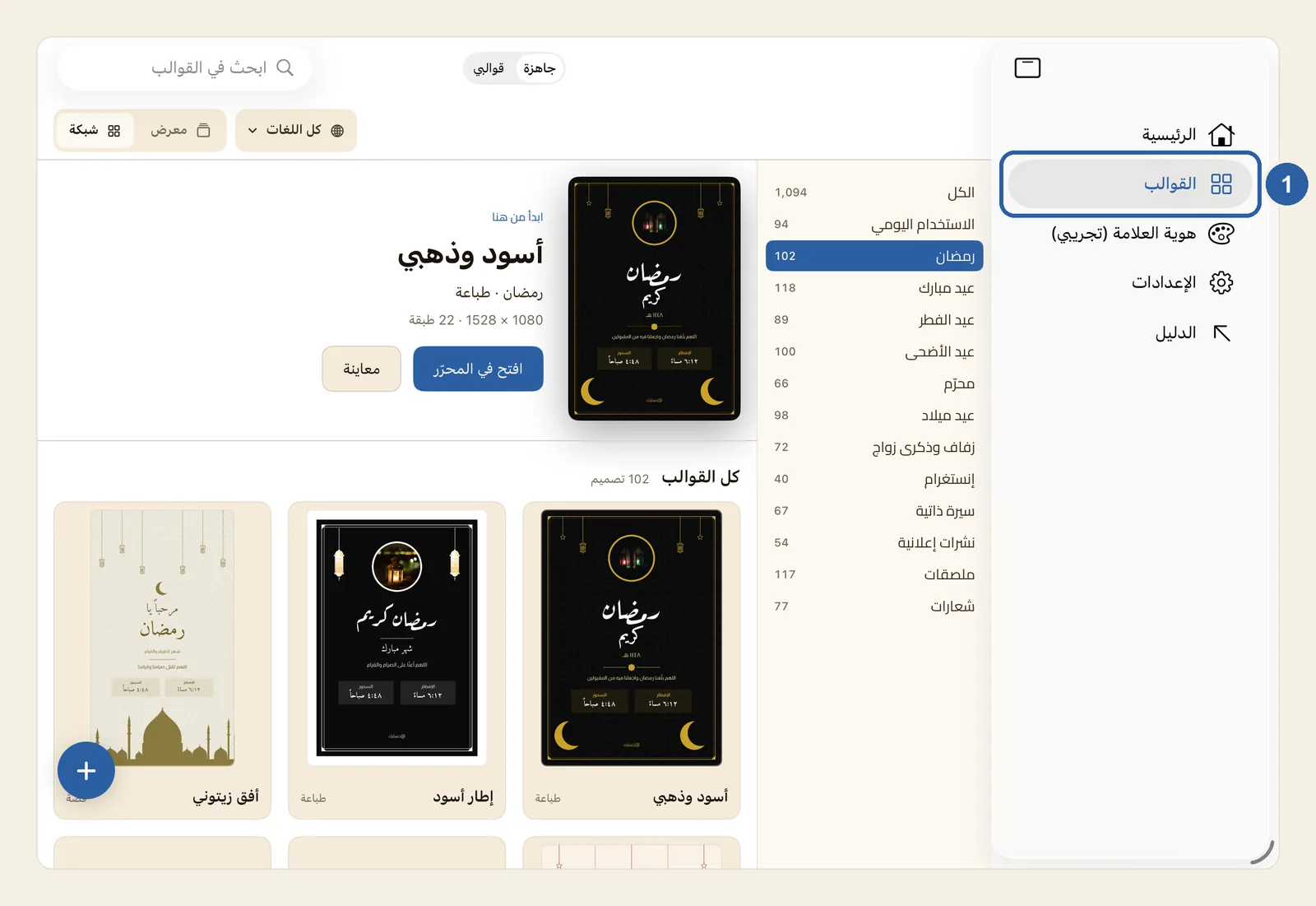
اضغط القوالب في الشريط الجانبي، أو في شريط التبويبات إن كانت شاشتك تعرضها على شكل شريط، وهو المعلَّم بالرقم 1 في الصورة أدناه. ويقع الشريط الجانبي على يمين الشاشة في الواجهة العربية، وعلى يسارها في الإنجليزية. ثم تأكّد في أعلى الشاشة من أن الخيار المحدَّد هو جاهزة.
تظهر القوالب على شكل شبكة. ففي الأعلى يعرض قسم ابدأ من هنا قالبًا واحدًا، ومعه فئته وشكله (مثل طولي أو طباعة) ومقاسه بالبكسل وزر افتح في المحرّر. وتحته تعرض كل بطاقة اسم قالب وشكله.
ولتضييق الاختيار، اضغط فئة من القائمة المجاورة للقوالب، مثل رمضان أو ملصقات؛ أما الكل فيعيد القوالب كلها.
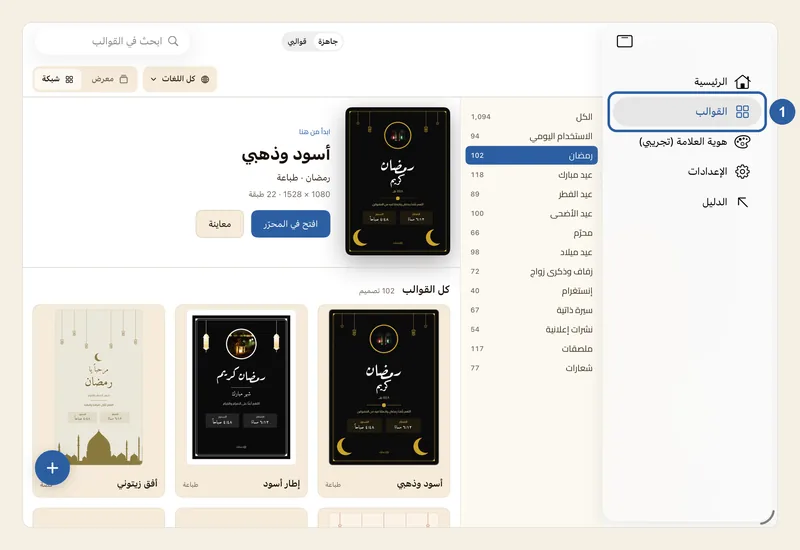
اضغط القالب الذي تريده لتراه أكبر، ثم اضغط افتح في المحرّر في أسفل المعاينة. أما القالب الذي في قسم ابدأ من هنا فتستطيع أن تضغط افتح في المحرّر له مباشرة. ينفتح المحرّر على تصميم جديد يحمل اسم القالب. وإن احتاج القالب إلى لحظة ليجهز، ظهرت قبل ذلك عبارة جارٍ تجهيز اللوحة….
لا يتغيّر القالب نفسه، فأنت تعمل على نسختك الخاصة منه، وتستطيع أن تبدأ من القالب نفسه مرة أخرى متى شئت.
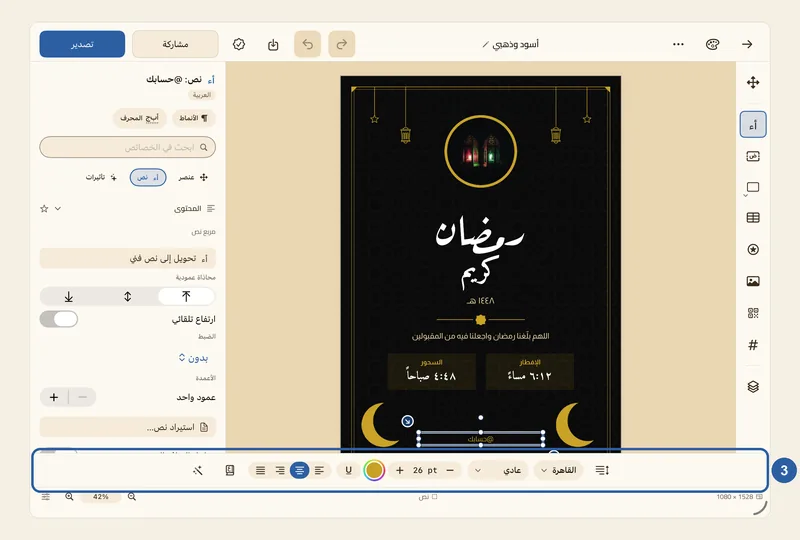
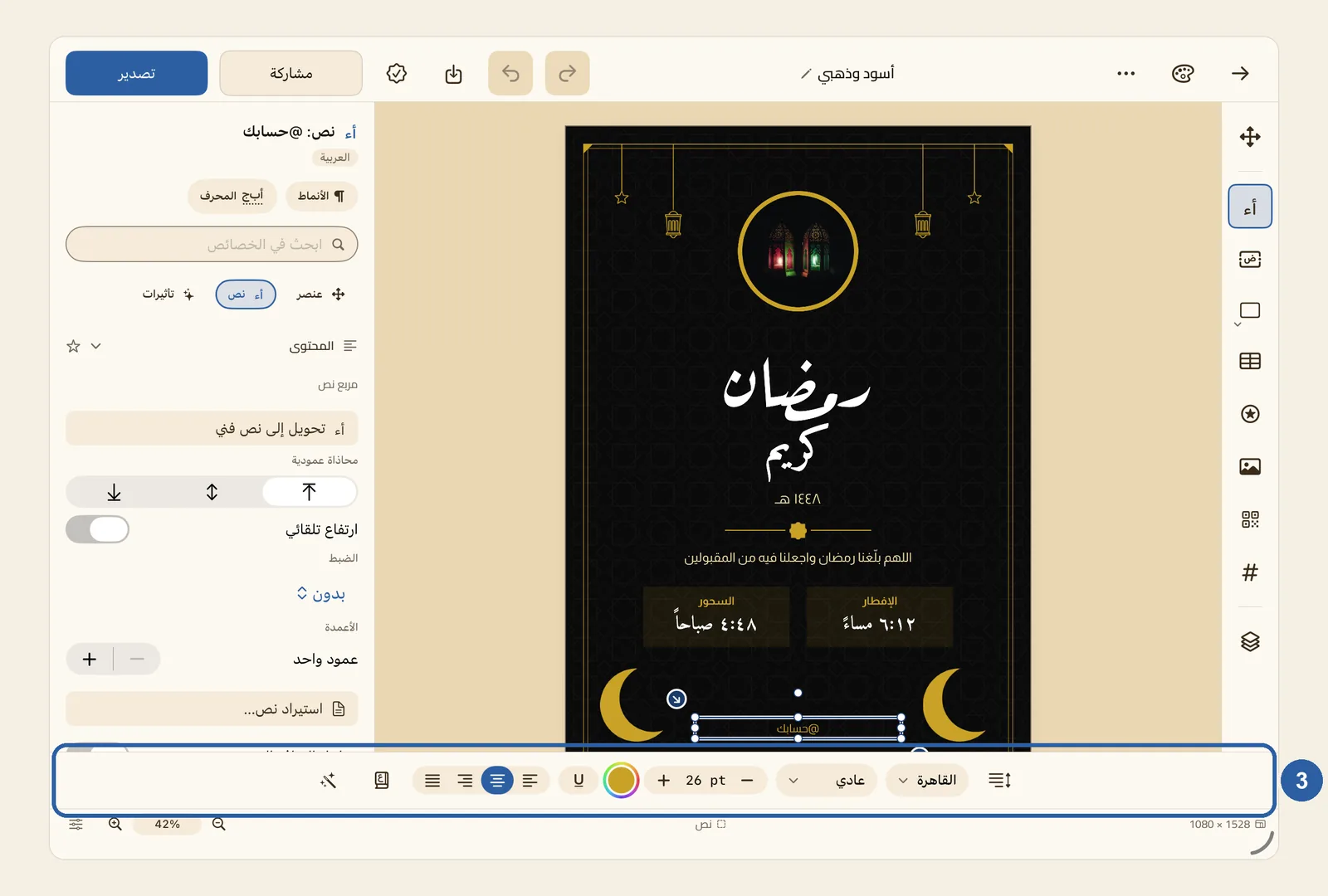
اضغط على نص في الصفحة. يظهر المؤشر حيث ضغطت، ويظهر شريط أنماط النص، المعلَّم بالرقم 3، على امتداد أسفل المحرّر. وعلى iPad دون لوحة مفاتيح موصولة، تنفتح لوحة المفاتيح على الشاشة أيضًا.
حدّد الآن الكلمات التي تريد استبدالها، ثم اكتب كلماتك: اضغط ضغطتين متتاليتين لتحديد كلمة واحدة، أو ثلاث ضغطات لتحديد فقرة كاملة. ولاستبدال كل ما في المربع، اضغط على المؤشر مرة أخرى واختر تحديد الكل. وإن أردت خطًّا أو حجمًا أو لونًا آخر، فاستعمل شريط أنماط النص. انظر شريط أنماط النص.
غيّر بقية النصوص بالطريقة نفسها، وحين تنتهي اضغط خارج النص.
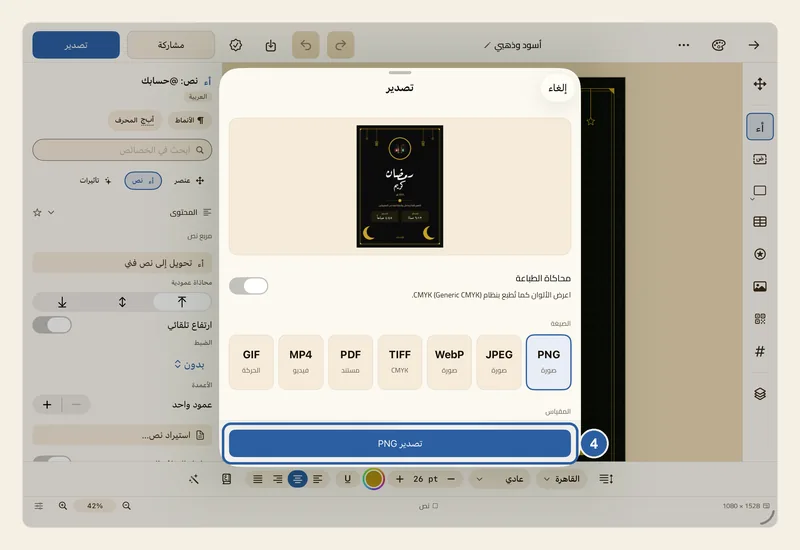
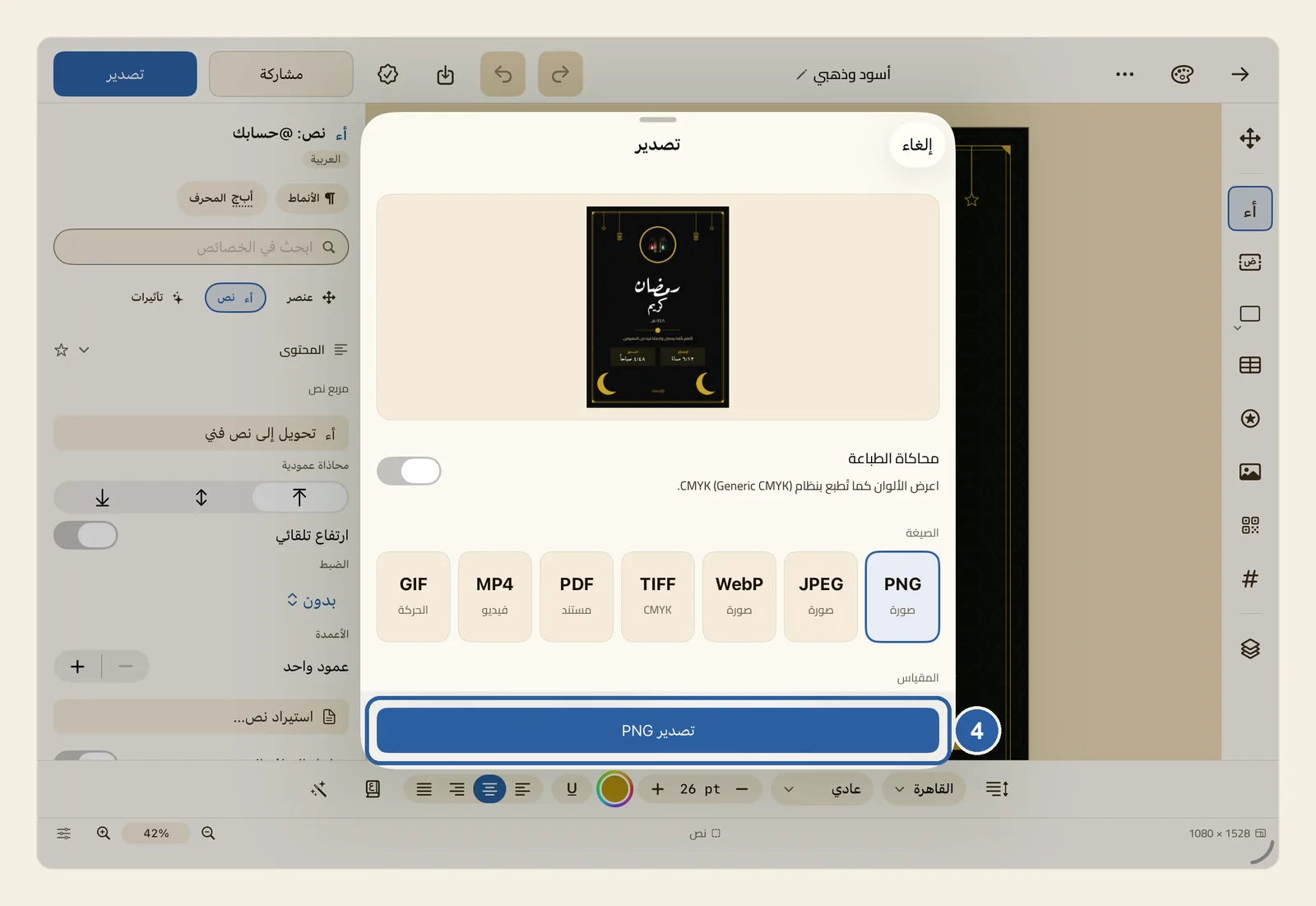
اضغط تصدير، وهو الزر الأخير في الشريط العلوي (أعلى اليسار في الواجهة العربية، وأعلى اليمين في الإنجليزية). تنفتح نافذة تصدير، وفيها صورة لتصميمك كما سيخرج.
تحت الصيغة اختر نوع الملف، مثل PNG أو JPEG للصورة، أو PDF للطباعة، أو MP4 لفيديو قصير. وتنفتح النافذة على PNG ما لم تختر صيغة أخرى في الإعدادات. ثم اضغط الزر في أسفل النافذة، المعلَّم بالرقم 4، ويتغيّر اسمه بحسب الصيغة، مثل تصدير PNG.
حين يجهز الملف تنفتح نافذة مشاركة. اضغط حفظ في الملفات لتحفظه في مجلد تختاره، أو خيارات أخرى لترسله عبر الرسائل أو البريد أو AirDrop أو أي تطبيق آخر. وتشرح صفحة تصدير الخيارات كلها.
نصائح
- تعرض المعاينة القالب أكبر، ومعه مقاسه والنصوص التي يمكنك تغييرها. ولتفتحها للقالب الذي في قسم ابدأ من هنا، اضغط معاينة بجانب افتح في المحرّر. انظر البدء من قالب.
- لتجد قالبًا باسمه، اكتب في حقل ابحث في القوالب أعلى الشاشة. ولتقلّب القوالب بطاقةً كبيرة بعد أخرى، اضغط معرض بجانب شبكة.
- تظهر أسماء القوالب ونصوصها كما كتبها مصمّموها، فبعضها بالعربية وبعضها بالإنجليزية، أيًّا كانت لغة ليوان ستوديو. فاستبدل بها كلمات بلغتك.
- حين تكتب نصًّا عربيًّا مكان نص إنجليزي، أو العكس، يغيّر مربع النص اتجاهه من تلقاء نفسه، وقد ينتقل النص الذي كان ملاصقًا لأحد الجانبين إلى الجانب الآخر. فاضغط المحاذاة التي تريدها في شريط أنماط النص. انظر العربية والإنجليزية في تصميم واحد.
- إن اختفى جزء من النص بعد الكتابة، فهذا يعني أن المربع لم يعد يتسع لكلماتك. زِد ارتفاع المربع أو صغّر حجم النص. انظر حل المشكلات.
- لتضع صورتك مكان صورة في القالب، حدّد الصورة واضغط استبدال الصورة تحت المحتوى في لوحة صورة. انظر إضافة الصور وضبطها.
- غيّرت شيئًا عن طريق الخطأ؟ تراجع عنه. انظر التراجع والإعادة.
- لا يوجد زر للحفظ. يُحفظ تصميمك من تلقاء نفسه أثناء عملك، وتجده في الرئيسية تحت تابع من حيث توقّفت. وإن خرجت دون أي تغيير، لم يُضَف شيء إلى الرئيسية. انظر كيف يُحفظ عملك.
- لا يمكن تعديل الملف الذي تُعدّه نافذة تصدير. فإن أردت تغييرًا لاحقًا، افتح التصميم من الرئيسية وعدّله، ثم صدّره من جديد.
- يُعدّ زر مشاركة، الواقع قبل تصدير مباشرة، ملفًّا بضغطة واحدة بالصيغة والجودة المختارتين في الإعدادات، ثم يفتح نافذة مشاركة فورًا. انظر مشاركة.