
الصفحات والطباعة
الصفحات
اجمع قائمة الطعام أو الكتيّب كاملًا في تصميم واحد، وأضف صفحاته وكرّرها ورتّبها واحذفها وأنت تعمل.
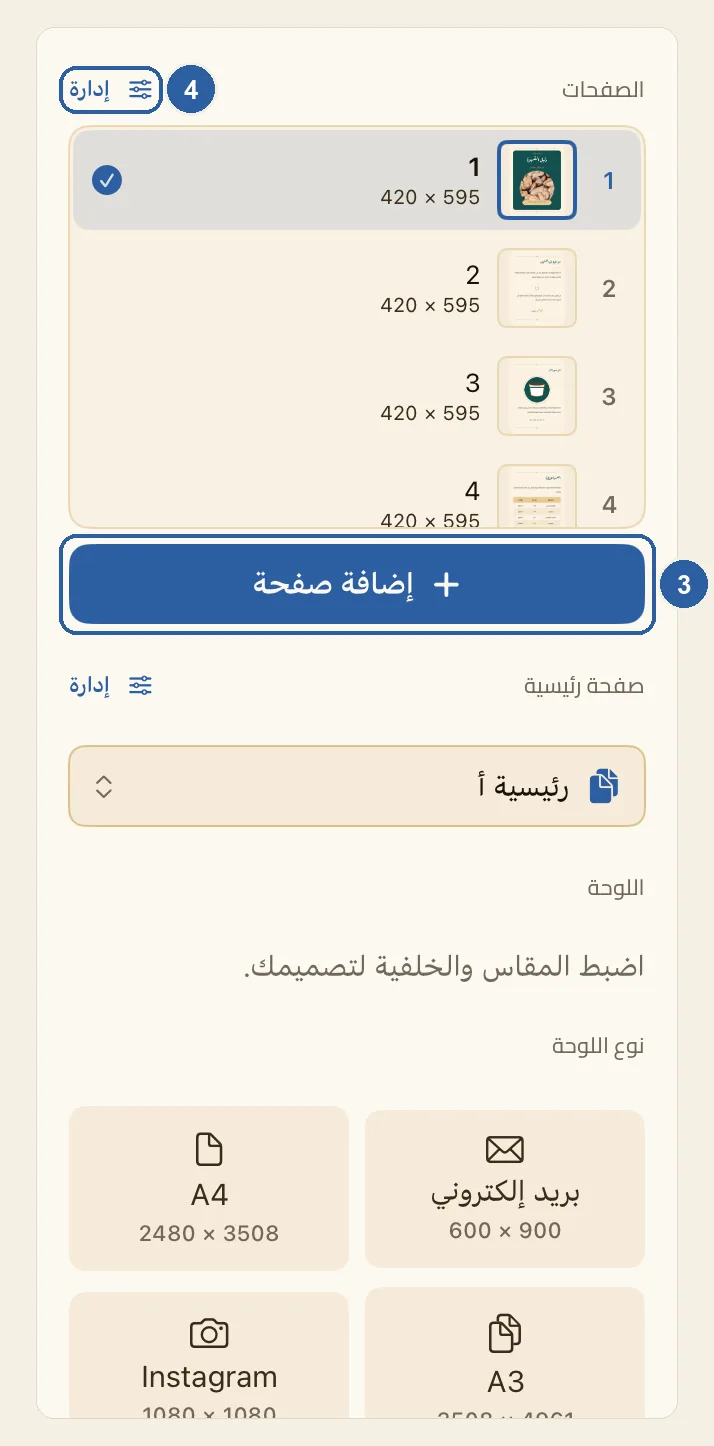
يمكن أن يضم التصميم الواحد أكثر من صفحة، كوجهَي قائمة الطعام أو صفحات كتيّب كامل. وتعرض قائمة الصفحات صفحاتِه كلها، وتبيّن لك الصفحة التي أنت فيها.
طريقة إضافة الصفحات وترتيبها
افتح تصميمك واضغط على جزء فارغ من الصفحة، حتى لا يبقى أي عنصر محدَّدًا. تعرض لوحة الخصائص المجاورة للصفحة عندئذٍ إعدادات الصفحة نفسها بدلًا من إعدادات عنصر فيها.
وإن لم تظهر لوحة الخصائص، كأن يتقاسم ليوان ستوديو شاشة iPad مع تطبيق آخر، فاضغط العنصر (الإطار)، وهو زر الأسهم الأربعة في أعلى شريط الأدوات، لتفتحها.
أول قسم في أعلى اللوحة هو الصفحات، وفيه صفحات تصميمك بترتيبها، ولكل صفحة رقمها وصورة مصغّرة منها واسمها ومقاسها. وتظهر الصفحة التي أنت فيها مُبرَزة، وبجانبها علامة اختيار.
اضغط صفحة أخرى لتنتقل إليها. وإذا زادت الصفحات على ما تتسع له القائمة، فمرّرها لترى بقيتها.
اضغط إضافة صفحة تحت القائمة، وتجده معلَّمًا بالرقم 3 في الصورة أعلى هذه الصفحة. تُضاف صفحة فارغة بعد الصفحة التي أنت فيها مباشرة، وتنفتح لتبدأ العمل عليها. ولها مقاس تلك الصفحة ولون خلفيتها، لكنها تخلو من عناصرها.
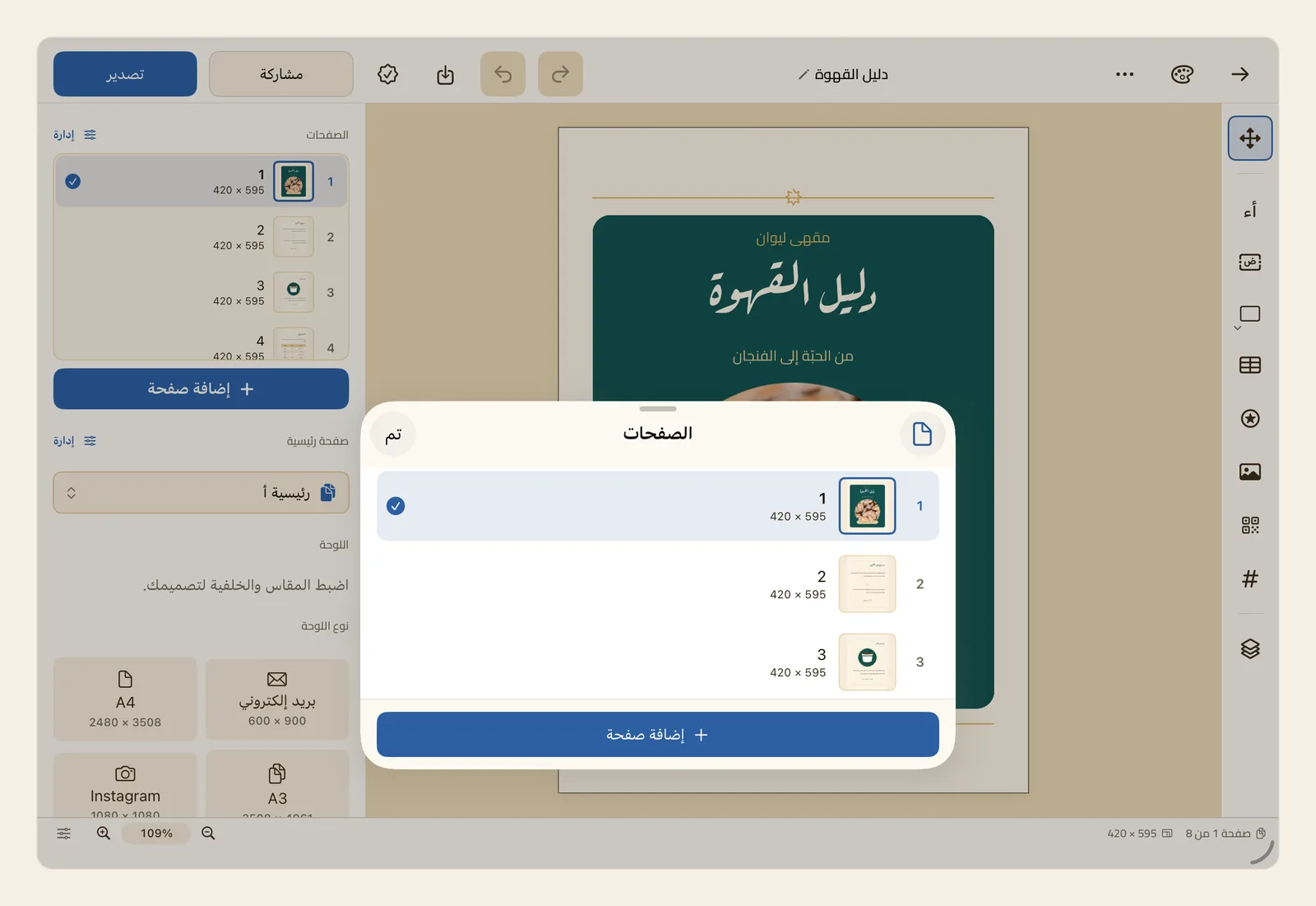
لتغيّر ترتيب الصفحات، اضغط إدارة (4) بجانب عنوان الصفحات. تنفتح لوحة الصفحات، وفيها صفحات التصميم كلها.
اضغط على صفحة مطوّلًا حتى ترتفع، ثم اسحبها صعودًا أو نزولًا في القائمة وأفلتها في مكانها الجديد. وعلى Mac اسحب الصفحة بالمؤشر. وحين يصير الترتيب كما تريد، اضغط تم.
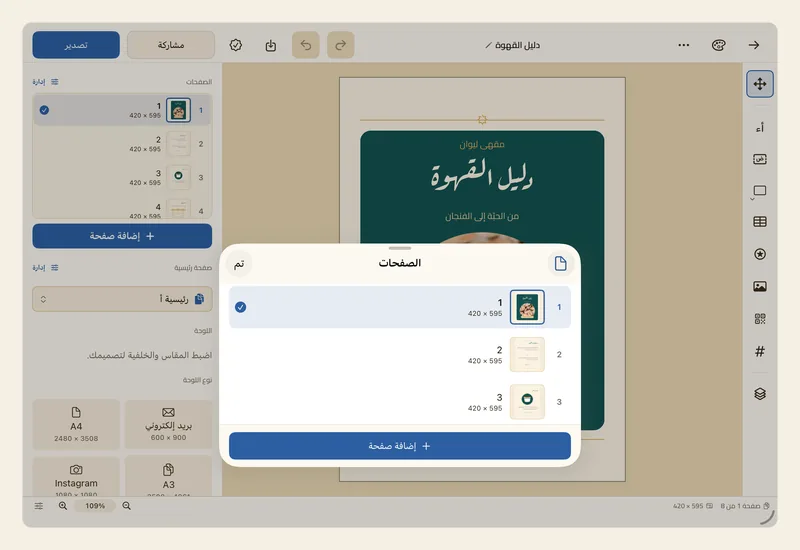
لتنسخ صفحة أو تحذفها، اضغط عليها مطوّلًا، سواء في قائمة الصفحات داخل لوحة الخصائص أو في لوحة الصفحات، ثم اختر من القائمة التي تظهر. وعلى Mac انقر على الصفحة بالزر الأيمن.
- تكرار يضيف نسخة من الصفحة بكل ما فيها بعد الأصل مباشرة، ويفتح النسخة. استخدمه حين تريد صفحة تالية تشبه هذه، كصفحة ثانية لأطباق قائمة الطعام.
- حذف يزيل الصفحة فورًا دون أن يسألك. فإن حذفت صفحة بالخطأ، فاضغط تراجع (السهم المنحني في أعلى المحرّر) أو اضغط ⌘Z. ولا يظهر حذف إذا لم يكن في التصميم إلا صفحة واحدة.
نصائح
- لا تأخذ الصفحة الفارغة الجديدة من الصفحة التي قبلها إلا مقاسها ولون خلفيتها الموحّد، فلا تنتقل إليها خلفية متدرّجة ولا صورة خلفية. وإن أردت أن تبدأ من صفحة بخلفيتها وعناصرها، فاستخدم تكرار بدلًا من ذلك.
- لتضيف صفحة فارغة في موضع بعينه، افتح لوحة الصفحات، واضغط مطوّلًا على الصفحة التي تسبق ذلك الموضع، واختر إدراج صفحة بعد هذه.
- إن كان في التصميم صفحات رئيسية، فحين تضغط إضافة صفحة أو إدراج صفحة بعد هذه في لوحة الصفحات يسألك ليوان ستوديو: إرفاق صفحة رئيسية؟ فاختر صفحة رئيسية، أو بلا صفحة رئيسية. أما إضافة صفحة في لوحة الخصائص فيضيف الصفحة دون صفحة رئيسية. انظر الصفحات الرئيسية.
- لا يمكنك سحب الصفحات إلا حين تعرض لوحة الصفحات وضع صفحات مفردة. فإن كانت تعرض الصفحات أزواجًا متجاورة، فاضغط الزر في أعلى اللوحة، في الطرف المقابل لزر تم، واختر صفحات مفردة، ورتّب الصفحات، ثم عُد إلى صفحات متقابلة. وتغيير طريقة العرض لا يغيّر شيئًا في صفحاتك. انظر صفحات متقابلة.
- في لوحة الصفحات، اضغط على صفحة مطوّلًا واختر الخصائص… لتغيّر اسمها أو تمنحها مقاسًا خاصًا بها، كورقة بمقاس A5 داخل قائمة طعام بمقاس A4.
- تُسمّى الصفحة الجديدة بحسب الموضع الذي أُضيفت فيه، مثل «صفحة 3»، وتحتفظ بهذا الاسم إذا نقلتها. لذلك قد تحمل صفحتان الاسم نفسه، فينبّهك الفحص المسبق إلى ذلك. غيّر اسميهما من الخصائص….
- أرقام الصفحات التي تضيفها بأداة رقم الصفحة تُحدَّث تلقائيًا حين تعيد ترتيب الصفحات.
- يمكنك التراجع عن إضافة صفحة أو تكرارها أو حذفها، وعن إعادة ترتيب الصفحات. أما الانتقال إلى صفحة أخرى فليس تغييرًا في التصميم، لذلك يتخطّاه تراجع، لكن التراجع عن تغيير ما قد ينقلك إلى صفحة أخرى. ولا يعمل التراجع إلا والتصميم مفتوح: فإذا غادرت المحرّر لم يعد بإمكانك استعادة صفحة حذفتها. انظر التراجع والإعادة.
- في التصميم ذي الصفحات المتعددة، يمكن أن يعرض شريط الحالة أسفل المحرّر الصفحة التي أنت فيها، مثل «صفحة 1 من 8». انظر التكبير.
- يضم ملف PDF المصدَّر صفحات التصميم كلها بترتيبها، كلٌّ منها بمقاسها. أما سائر الصيغ فتصدّر الصفحة التي أنت فيها وحدها، فانتقل إليها أولًا. انظر تصدير.