
القوالب
إنشاء مقاسات التواصل
حوّل منشورًا واحدًا إلى نسخ جاهزة للتعديل بمقاسات إنستغرام وتيك توك وفيسبوك ويوتيوب، في خطوة واحدة.
يصنع أمر إنشاء مقاسات التواصل من تصميمك تصميمًا جديدًا لكل مقاس تختاره من مقاسات المنصات، ويرتّب محتواه بما يلائم شكله الجديد. أما تصميمك الأصلي فيبقى على حاله تمامًا.
طريقة إنشاء مقاسات التواصل
افتح التصميم الذي تريد نشره، كمنشور مربع مقاسه 1080 × 1080. وأتمّ نصوصه وصوره قبل أن تبدأ، لأن النسخ تُصنع من التصميم على حاله في تلك اللحظة.
اضغط زر النقاط الثلاث (مستند) في الشريط العلوي. تجده في الطرف الأيمن من الشريط، بعد سهم الرجوع وزر لوحة الألوان (هوية العلامة). وإن كانت واجهة ليوان ستوديو بالإنجليزية فهو في الطرف الأيسر.
تنفتح قائمة مستند.
اضغط إنشاء مقاسات التواصل، وتجده تحت تصدير كمستند ليوان ستوديو (.ldf).
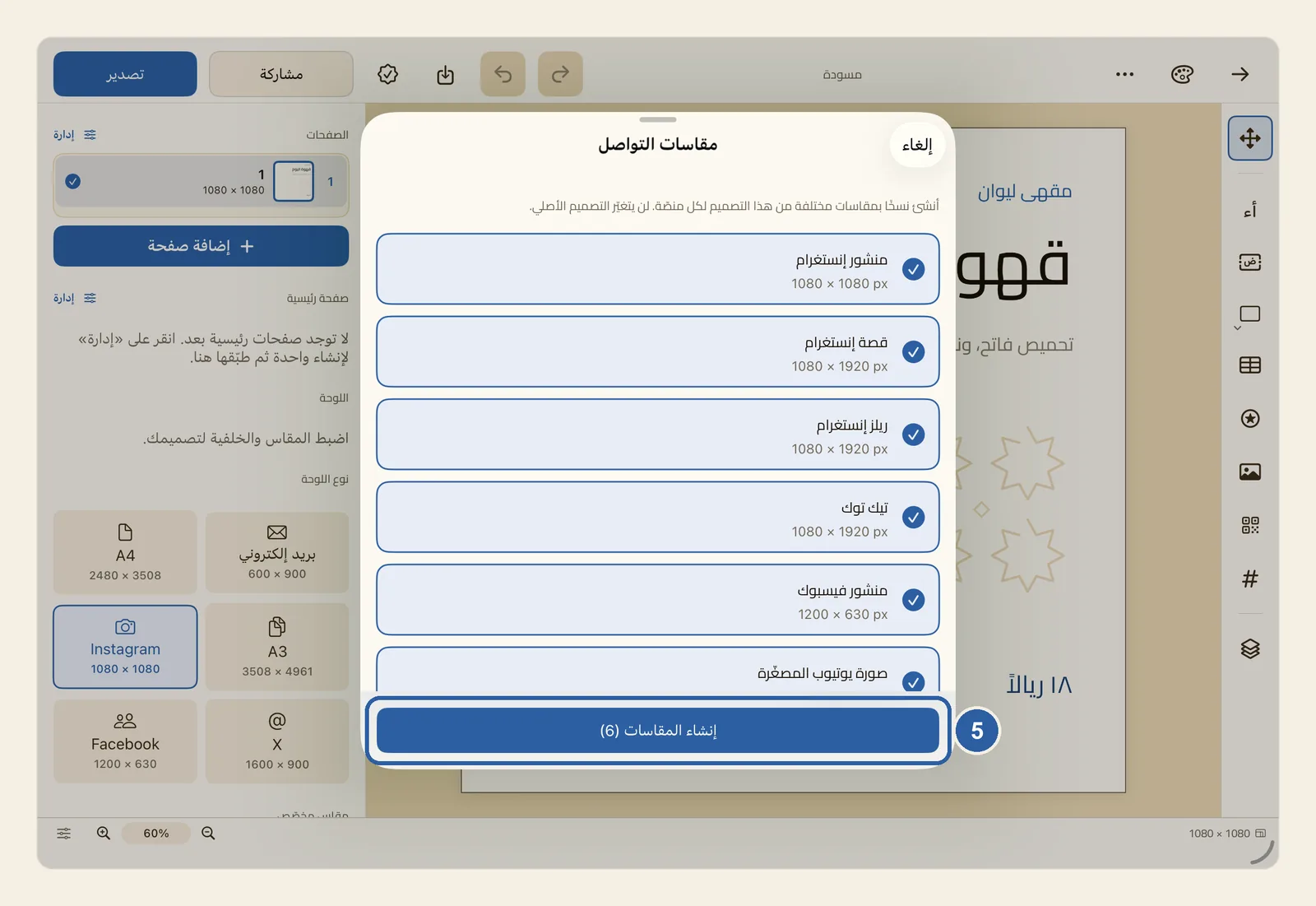
تنفتح نافذة مقاسات التواصل، وفي أعلاها سطر يذكّرك بأن التصميم الأصلي لن يتغيّر.
اختر المقاسات التي تريدها. تكون المقاسات الستة كلها محدَّدة حين تنفتح النافذة:
- منشور إنستغرام: 1080 × 1080 px
- قصة إنستغرام: 1080 × 1920 px
- ريلز إنستغرام: 1080 × 1920 px
- تيك توك: 1080 × 1920 px
- منشور فيسبوك: 1200 × 630 px
- صورة يوتيوب المصغّرة: 1280 × 720 px
اضغط أي مقاس لتلغي تحديده، فتصير علامة الصح بجانبه دائرة فارغة، واضغطه مرة أخرى لتحدّده من جديد. ويُظهر الزر الذي في أسفل النافذة عدد المقاسات المحدَّدة: إنشاء المقاسات (6)، أو إنشاء المقاسات (3)، أو إنشاء مقاس واحد إن حدّدت مقاسًا واحدًا. وإن لم يبقَ أي مقاس محدَّدًا صار الزر رماديًا.
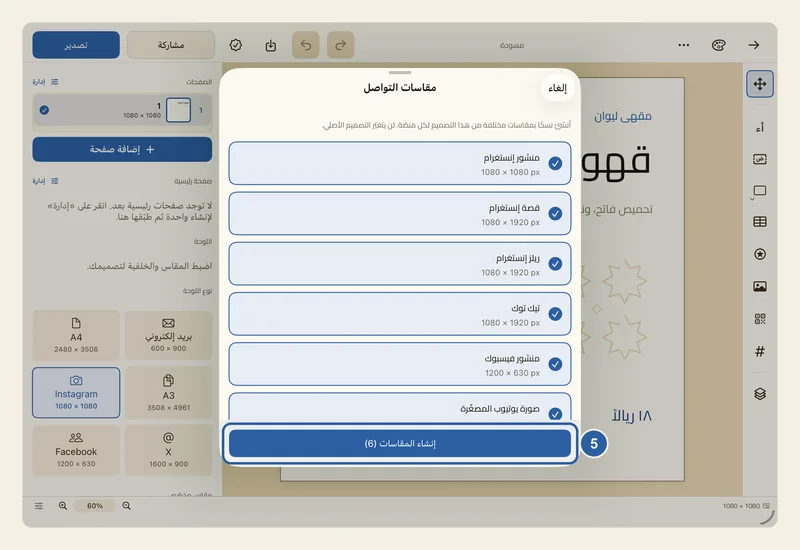
اضغط إنشاء المقاسات (6)، وهو المعلَّم بالرقم 5 في الصورة أعلاه، أو الزر الذي يحمل العدد الذي اخترته. تعرض النافذة بعدها عبارة أُضيفت 6 مقاسات إلى مكتبتك، وتحتها قائمة المقاسات الجديدة. اضغط تم لتعود إلى تصميمك.
تجد التصاميم الجديدة بين أحدث تصاميمك في أعلى الرئيسية. واضغط عرض الكل بجانب التصاميم الأخيرة لتراها جميعًا في كل التصاميم. يحمل كل تصميم منها اسم تصميمك يليه اسم المقاس، مثل «عرض الصيف — قصة إنستغرام». افتح كل نسخة وراجعها، ثم صدّرها صورةً.
نصائح
- كل تصميم جديد مستقل عن الأصل: ما تغيّره في الأصل بعد ذلك لا يصل إلى النسخ، وما تغيّره في نسخة لا يصل إلى الأصل. فإن عدّلت الأصل، فأنشئ المقاسات من جديد واحذف النسخ القديمة. انظر إعادة تسمية التصاميم وتكرارها وحذفها.
- مقاس قصة إنستغرام وريلز إنستغرام وتيك توك واحد: 1080 × 1920. فإن أبقيتها محدَّدة كلها حصلت على ثلاث نسخ بالمقاس نفسه، فألغِ تحديد ما لا تحتاج إليه منها.
- يحتفظ كل عنصر بموضعه من الصفحة: فما كان قرب إحدى الزاويتين العلويتين في تصميمك يبقى قربها في النسخة. ولا يتمدّد شيء ولا يتشوّه: تحتفظ الصور والأشكال والملصقات بنسبها، وما كان سيتجاوز حافة الصفحة يُعاد إلى داخلها. وتلتفّ أسطر الفقرات من جديد لتلائم مربعها الجديد.
- في المقاسات الطويلة (قصة إنستغرام وريلز إنستغرام وتيك توك) تحتفظ عناصر المنشور الذي مقاسه 1080 × 1080 بأحجامها، وتتباعد من الأعلى إلى الأسفل فتتّسع المسافات بينها. أما في المقاسات العريضة (منشور فيسبوك وصورة يوتيوب المصغّرة) فيصغر كل شيء ليتّسع له الارتفاع الأقل. لذلك افتح كل نسخة، وحرّك العناصر أو غيّر أحجامها حيث يلزم.
- لا تُنسخ إلا الصفحة التي تعمل عليها، فيكون كل تصميم جديد من صفحة واحدة. وإن كان تصميمك من عدة صفحات، فانتقل إلى صفحة أخرى وأنشئ المقاسات مرة ثانية. ولا تُنسخ العناصر الآتية من صفحة رئيسية. انظر الصفحات والصفحات الرئيسية.
- النسخ تصاميم تعدّلها، لا ملفات صور. لتنشر إحداها، افتحها واضغط تصدير واحفظها بصيغة PNG أو JPEG. انظر تصدير.
- لتغيّر مقاس التصميم نفسه بدلًا من صنع نسخ منه، استخدم تغيير حجم اللوحة… من قائمة مستند نفسها. انظر تغيير حجم اللوحة.
- لتغلق النافذة دون أن يُنشأ شيء، اضغط إلغاء في أعلاها من جهة اليمين، أو من جهة اليسار إن كانت الواجهة بالإنجليزية.
- على Mac، تنفتح نافذة مقاسات التواصل مستقلةً يمكنك تحريكها بسحبها من عنوانها، ولا تعود إلى تصميمك حتى تنتهي منها. واضغط Esc لإغلاقها.