
اللوحة والتخطيط
تغيير حجم العناصر وتدويرها
كبّر الصورة أو الشكل أو مربع النص أو صغّره أو أمِله بسحب مقابضه، أو اكتب المقاس الدقيق الذي تحتاج إليه.
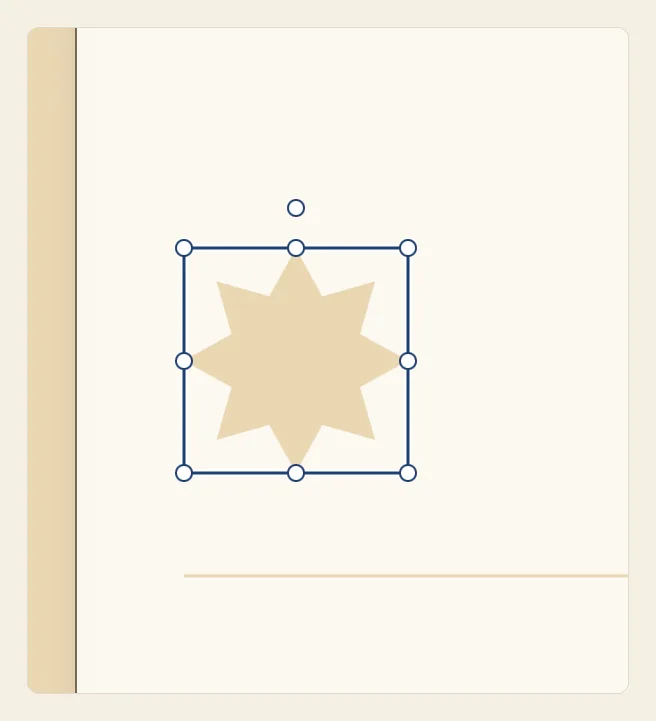
طريقة تغيير حجم العنصر وتدويره
اضغط الصورة أو الشكل أو مربع النص الذي تريد تعديله. يحيط به إطار أزرق عليه ثمانية مقابض دائرية صغيرة: واحد في كل زاوية، وواحد في منتصف كل ضلع. ويقف مقبض تاسع وحده فوق الإطار مباشرة.
وإن كانت عناصر أخرى تغطّيه، فاضغط الطبقات، وهو زر الطبقات المتراكبة في أسفل شريط الأدوات، ثم اضغط صفّ العنصر في القائمة واضغط تم. ويضع الضغط على مربع النص المؤشرَ داخله أيضًا استعدادًا للكتابة؛ فإن أردت أن تتوقف عن الكتابة ويبقى المربع محدَّدًا، فاضغط العنصر (الإطار)، وهو زر الأسهم الأربعة في أعلى شريط الأدوات.
اسحب أحد مقابض الزوايا لتكبّر العنصر أو تصغّره، كما في الصورة أعلى هذه الصفحة. تبقى الزاوية المقابلة في مكانها، أما المقبض الذي في منتصف الضلع فيغيّر العرض وحده أو الارتفاع وحده.
يغيّر مقبض الزاوية العرض والارتفاع بحرية، فقد يصير العنصر أعرض أو أطول مما كان. وللحفاظ على تناسب أبعاده، أبقِ مفتاح ⇧ (Shift) مضغوطًا وأنت تسحب، على Mac أو على iPad موصول بلوحة مفاتيح. ويمكنك على iPad أيضًا أن تضع إصبعًا ثانية على الصفحة بينما تسحب بالأولى.
لتدوير العنصر، اضغط المقبض الدائري الذي فوق الإطار واسحبه حول العنصر كأنك تحرّك عقرب ساعة. يدور العنصر حول مركزه، وتظهر فوقه لافتة صغيرة تعرض الزاوية، مثل 30°.
يستقرّ العنصر عند كل 15 درجة: 0° و15° و30° و45° و90° وهكذا، فيسهل عليك أن تبلغ الميل الذي تريده بدقة. ولتعيد العنصر مستقيمًا، أدِره حتى تقرأ في اللافتة 0°.
وحين يميل العنصر، يبقى إطاره الأزرق قائمًا ويتّسع ليحيط به.
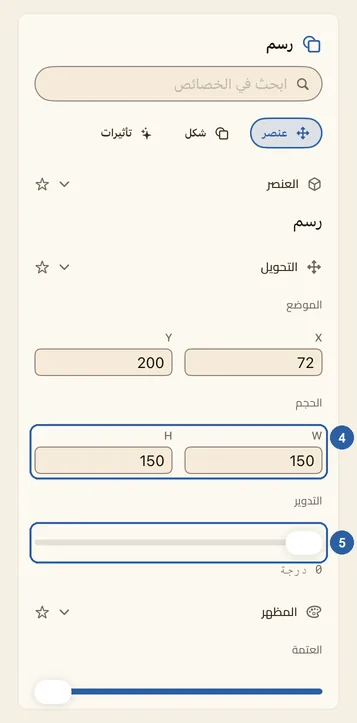
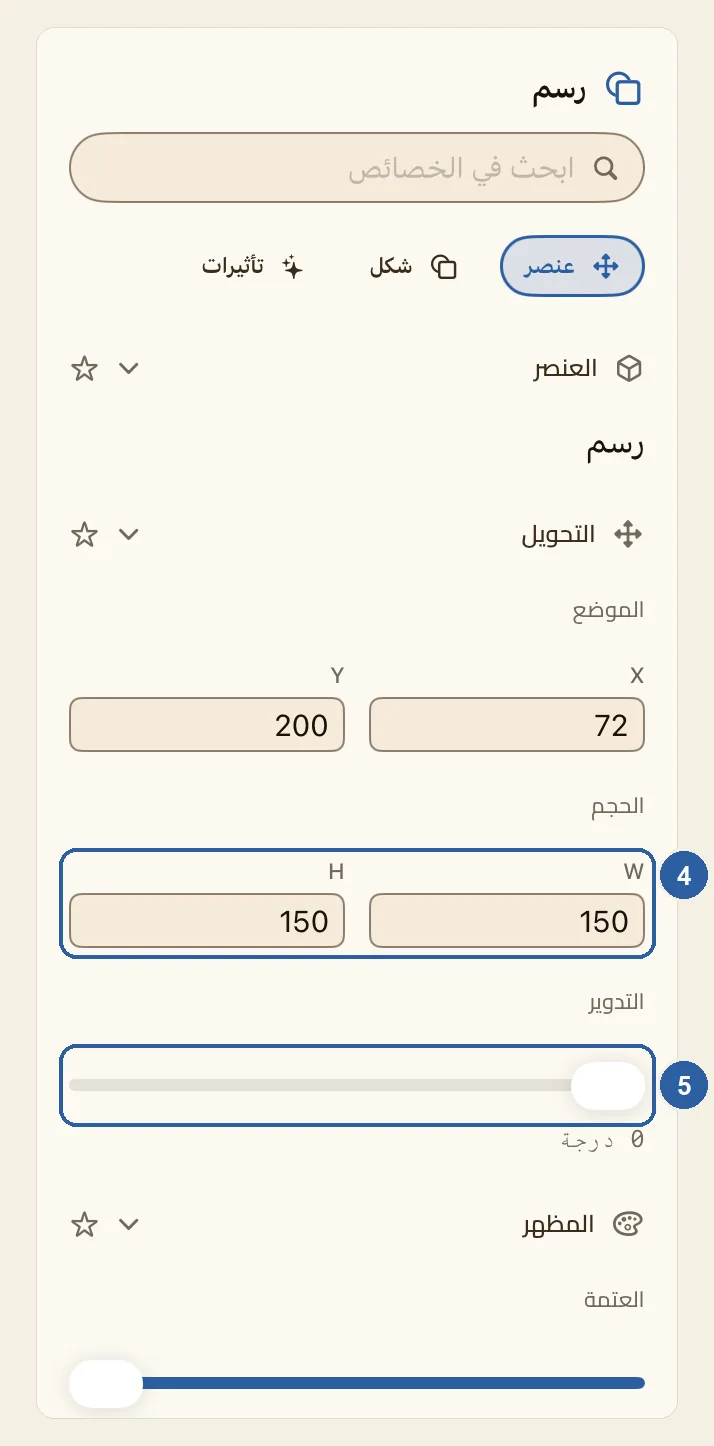
لإدخال قيم دقيقة، استخدم تبويب عنصر في اللوحة المجاورة للصفحة. يُفتح هذا التبويب في الغالب حين تحدّد صورة أو شكلًا، أما تحديد النص فيفتح تبويب نص. وللانتقال إليه اضغط عنصر في أعلى اللوحة، أو اضغط V إن كانت لديك لوحة مفاتيح ولم تكن تكتب.
في قسم التحويل، تحت الحجم المعلَّم بالرقم 4، اكتب العرض في خانة W والارتفاع في خانة H، ثم اضغط مفتاح Return أو اضغط خارج الخانة. وتُقاس القيمتان بوحدات مقاس الصفحة نفسها: ففي منشور إنستغرام مقاسه 1080 × 1080، تعني القيمة 540 في W نصف عرض الصفحة.
وللتدوير، اسحب شريط التدوير المعلَّم بالرقم 5. تظهر الزاوية تحته بالدرجات، من 0 إلى 360 درجة. واسحبه إلى بدايته تمامًا لتعود الزاوية إلى 0 درجة.
نصائح
- كلٌّ من W وH مستقل عن الآخر، فإذا غيّرت العرض وحده تغيّر شكل العنصر. وللحفاظ على التناسب غيّر الرقمين بالنسبة نفسها: نصف 600 × 400 هو 300 × 200.
- لا يصغر أي عنصر عن 16 × 16، وإن كتبت في W أو H رقمًا أصغر صار 16.
- يضع الموضع، فوق الحجم مباشرة، العنصرَ في مكان دقيق بقيمتَي X وY. انظر تحديد العناصر وتحريكها.
- تغيير حجم مربع النص لا يغيّر حجم حروفه أبدًا، فاستخدم لذلك شريط أنماط النص. وفي مربع الفقرة يُعاد توزيع الأسطر على العرض الجديد. أما مقابض مربع نص فني فلا تصغّره عن الكلمات التي فيه.
- تغيير ارتفاع مربع الفقرة، بأحد المقابض أو بكتابة رقم جديد في H، يعطّل ارتفاع تلقائي (في تبويب نص، تحت مربع نص)، فيحتفظ المربع بالارتفاع الذي أعطيته إياه. وإن قصر عن النص اختفت الأسطر التي لا تتسع لها مساحته — انظر حل المشكلات.
- حين يتغيّر شكل إطار الصورة، يحدّد إعداد ملاءمة الصورة في تبويب صورة هل تظهر الصورة كاملة داخله، أم تملؤه ويُقصّ ما يزيد منها، أم تتمدّد على شكله. انظر إضافة الصور وضبطها. وكلما كبّرت الصورة في الصفحة قلّ عدد بكسلاتها في كل بوصة من الورق، وينبّهك الفحص المسبق حين تقلّ عمّا تحتاج إليه الطباعة.
- تغيير حجم الجدول يوسّع أعمدته كلها أو يضيّقها معًا. وما دام ارتفاع صف تلقائي مفعّلًا في تبويب جدول، يبقى ارتفاع كل صف على قدر نصّه، فلا يغيّر المقبضان العلوي والسفلي ارتفاع الجدول. انظر الجداول.
- مقابض العنصر الصغير متقاربة، ولمقبض الزاوية الأسبقية على غيره. فكبّر الصفحة على الشاشة لتصل إلى المقبض الذي تريده — انظر التكبير.
- لا تعمل المقابض إلا حين يكون عنصر واحد محدَّدًا. فإذا حدّدت عدة عناصر، فاضبط حجم كل منها وتدويره على حدة. انظر العمل على عدة عناصر معًا.
- إذا كانت نافذة التطبيق ضيقة على iPad، فاضغط العنصر (الإطار) لتُفتح اللوحة من أسفل الشاشة.
- كل سحبة لمقبض، وكل رقم تكتبه، وكل تحريك لشريط التدوير، خطوةٌ واحدة يمكنك التراجع عنها. انظر التراجع والإعادة.