
البدء
تصميم جديد
ابدأ تصميمًا فارغًا بالمقاس المناسب لمنشور إنستغرام أو قصة أو نشرة إعلانية أو صفحة مطبوعة.
أمامك طريقان لبدء تصميم من صفحة فارغة: زر تصميم جديد في الشاشة الرئيسية يسألك عن المقاس أولًا، أما الزر الدائري + فيتخطّى هذا السؤال ويعتمد مقاسك الافتراضي.
طريقة بدء تصميم جديد
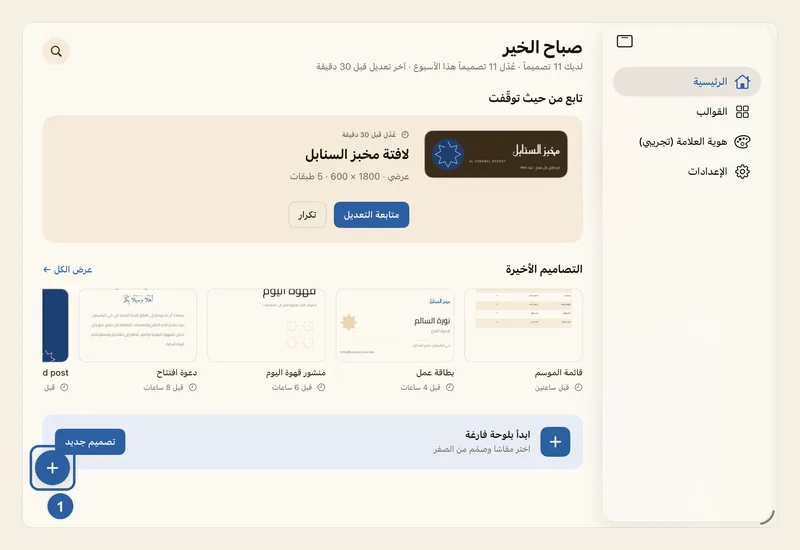
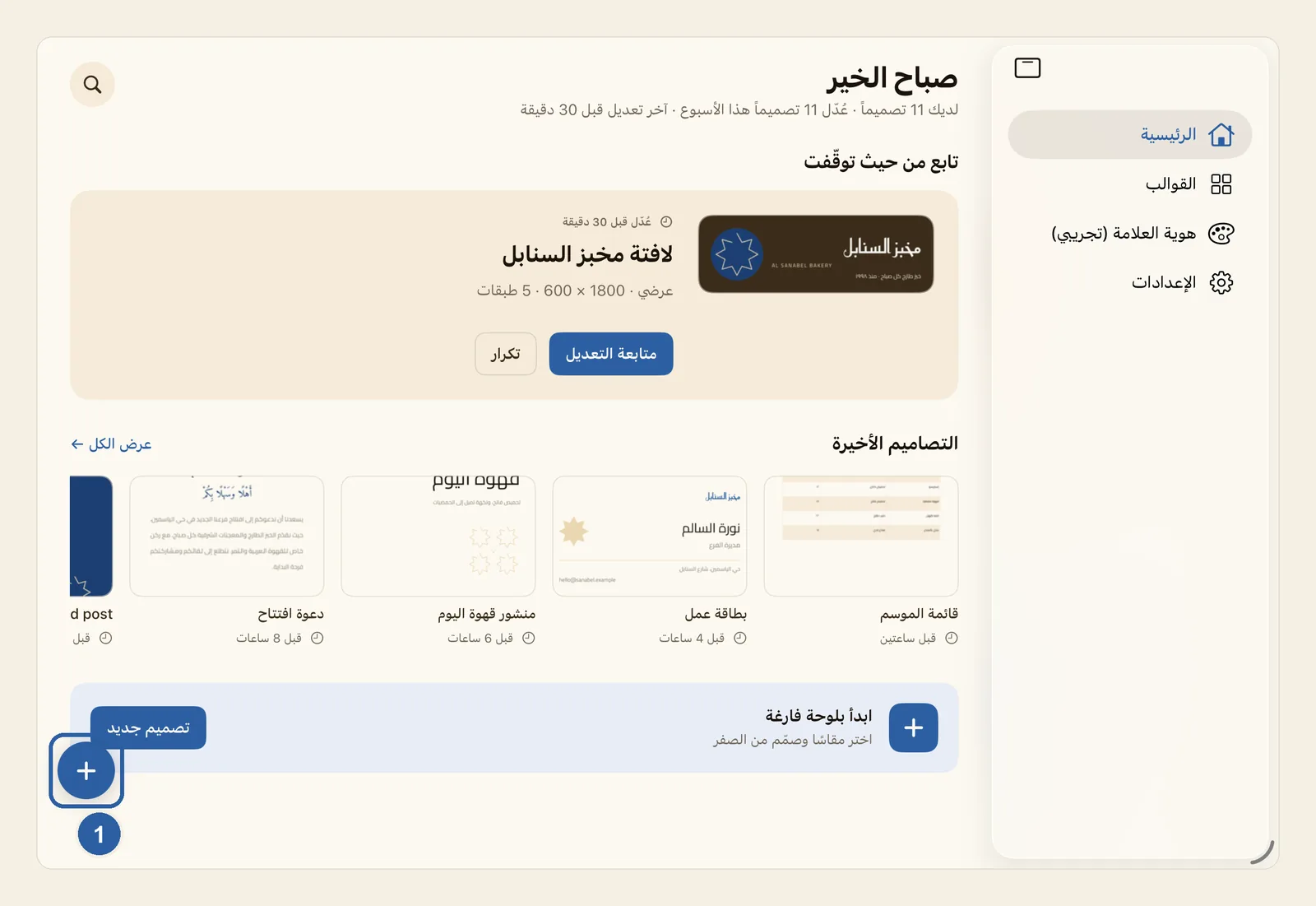
في الرئيسية، اضغط تصميم جديد داخل شريط ابدأ بلوحة فارغة قرب أسفل الشاشة. وإن لم يكن لديك أي تصميم بعد، فستجد الزر نفسه أيضًا تحت أنشئ تصميمك الأول.
أما الزر الدائري + المعلَّم بالرقم 1 في الزاوية السفلية فهو الطريق المختصر: ضغطة واحدة تفتح تصميمًا فارغًا بمقاسك الافتراضي دون أن تختار مقاسًا. وعلى Mac يؤدي الأمر ملف ◂ تصميم جديد العمل نفسه.
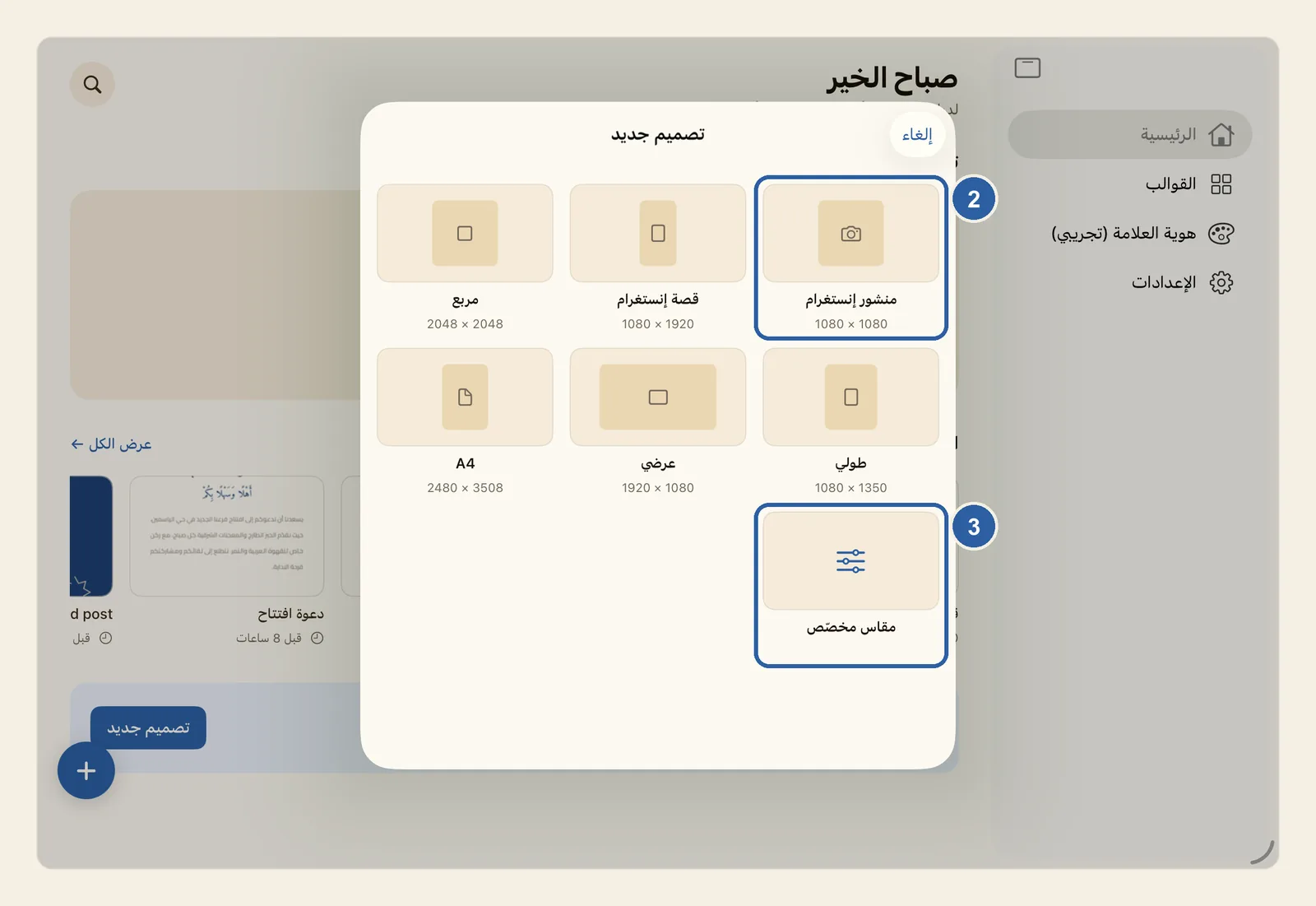
تظهر نافذة تصميم جديد. اضغط أحد المقاسات الجاهزة، مثل منشور إنستغرام المعلَّم بالرقم 2 في الصورة. ويظهر مقاس كل خيار بالبكسل تحت اسمه:
- منشور إنستغرام: 1080 × 1080
- قصة إنستغرام: 1080 × 1920
- مربع: 2048 × 2048
- طولي: 1080 × 1350
- عرضي: 1920 × 1080
- A4: 2480 × 3508، أي ورقة A4 بدقة 300 نقطة في البوصة، وهو مقاس للطباعة
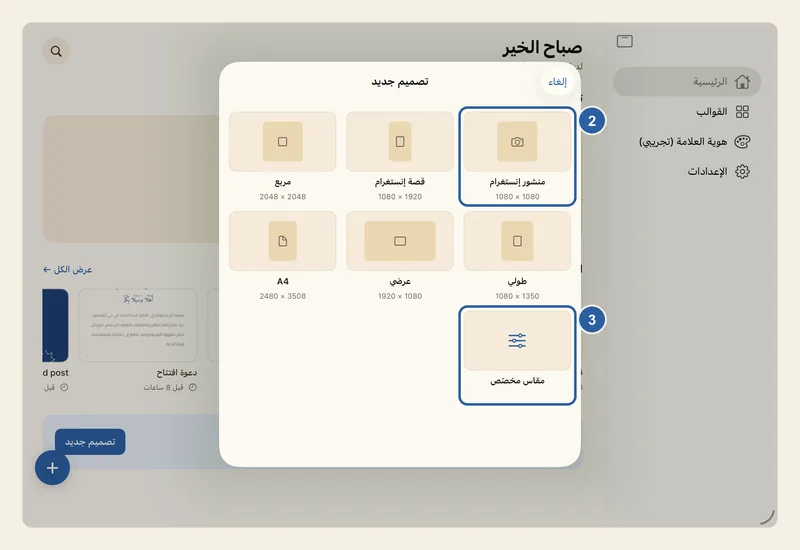
وإن أردت أن تكتب المقاس بنفسك، فاضغط مقاس مخصّص المعلَّم بالرقم 3 في الصورة السابقة، وأدخل العرض والارتفاع بالبكسل، ثم اضغط إنشاء تصميم.
وأيًّا كان المقاس الذي تختاره، تُغلق النافذة ويُفتح المحرّر على صفحة فارغة بذلك المقاس، جاهزة لأول نص أو صورة تضيفها.
نصائح
- لم تحسم المقاس بعد؟ اختر A4 لقوائم الطعام والنشرات الإعلانية المطبوعة، وطولي لمنشور إنستغرام أطول من المربع، وقصة إنستغرام للقصص والحالات.
- بعد الضغط على مقاس مخصّص يبدأ الحقلان بالقيمة 1080. ويجب أن يكون كل جانب عددًا صحيحًا من 16 إلى 8192، ويبقى زر إنشاء تصميم باهتًا إلى أن يقع الرقمان كلاهما في هذا النطاق.
- اضغط إلغاء لإغلاق النافذة دون إنشاء أي تصميم.
- ينشئ الزر + صفحة بمقاس 1080 × 1080 ما لم تغيّر ذلك. لاختيار مقاس آخر، افتح الإعدادات واضغط المقاس الافتراضي — انظر الإعدادات. ولا يتغيّر هذا الإعداد بالمقاس الذي تختاره في نافذة تصميم جديد.
- يطفو الزر + فوق التبويبات كلها لا فوق الرئيسية وحدها، فتستطيع أن تبدأ تصميمًا من أيٍّ منها.
- لا يظهر التصميم الفارغ الجديد في الرئيسية إلا بعد أول تعديل تجريه عليه، فإن رجعت دون أن تلمسه لم يُحفظ منه شيء. انظر كيف يُحفظ عملك.
- على Mac، يعمل الأمر ملف ◂ تصميم جديد حتى وأنت داخل تصميم آخر: يحفظ ليوان ستوديو ذلك التصميم أولًا، ثم يفتح الصفحة الفارغة الجديدة.
- يمكنك تغيير مقاس الصفحة لاحقًا من داخل المحرّر — انظر مقاس اللوحة. ولتبدأ من تصميم جاهز بدلًا من ذلك، انظر البدء من قالب.
اختصارات لوحة المفاتيح
- ⌘N تصميم جديد