
اللوحة والتخطيط
الشبكة
خطوط متساوية التباعد تُرسم فوق الصفحة وتلتصق بها العناصر، فتصطف الأسعار والصفوف والأعمدة بانتظام.
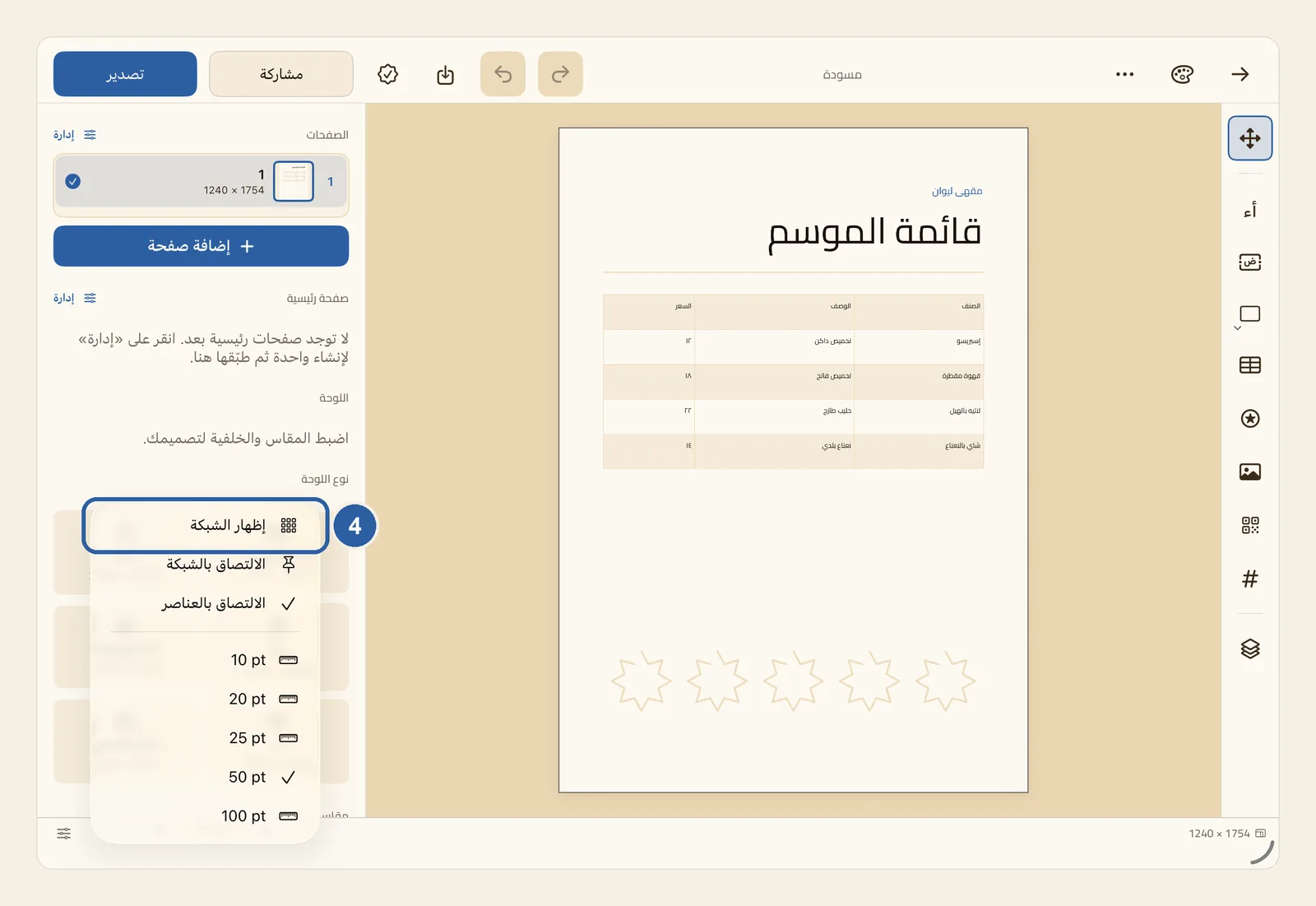
الشبكة خطوط باهتة تظهر فوق الصفحة أثناء العمل، أشبه بورق المربعات. تكون معطّلة في البداية، ويبقى زرّها مخفيًا إلى أن تضيفه إلى شريط الحالة، وهو الشريط الرفيع في أسفل المحرّر.
طريقة إظهار الشبكة والالتصاق بها
اضغط الزر الذي يحمل رمز ثلاثة منزلقات صغيرة في طرف شريط الحالة: تجده في الطرف الأيسر حين تكون واجهة ليوان ستوديو بالعربية، وفي الطرف الأيمن حين تكون بالإنجليزية. ويمكنك كذلك أن تضغط مطوّلًا على جزء فارغ من شريط الحالة، أو تنقر عليه بالزر الأيمن على Mac.
اختر الشبكة من القائمة التي تظهر. سيظهر في شريط الحالة، بجوار زر المنزلقات، زرّ جديد للشبكة عليه رمز مربعات صغيرة وكلمة معطّل.
اضغط زر الشبكة، فتنفتح قائمته كما تراها في الصورة أعلى هذه الصفحة.
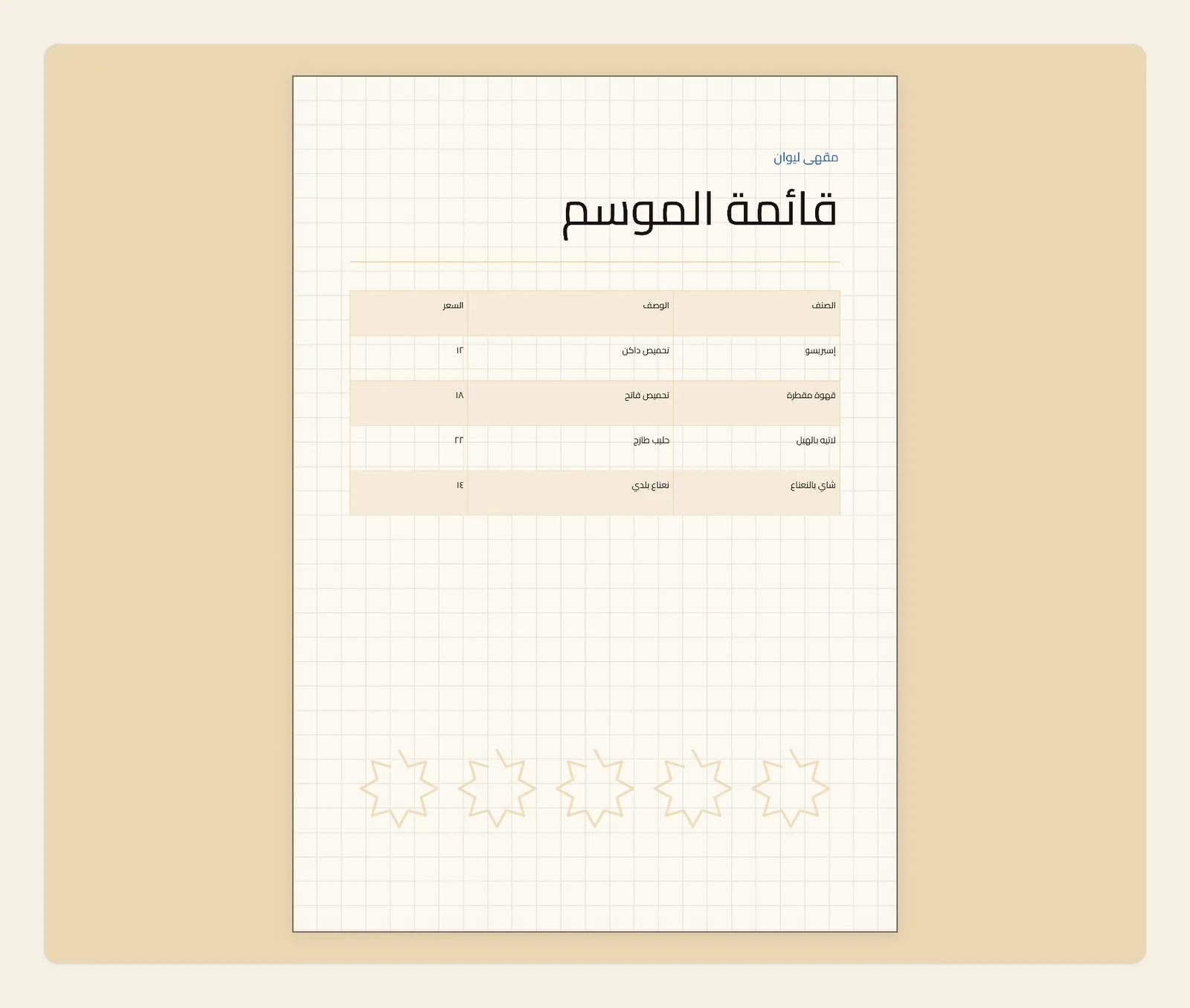
اضغط إظهار الشبكة، وهو البند الذي يحمل الرقم 4 في الصورة أعلى هذه الصفحة، فتظهر خطوط باهتة تغطي الصفحة وحدها دون المساحة المحيطة بها.
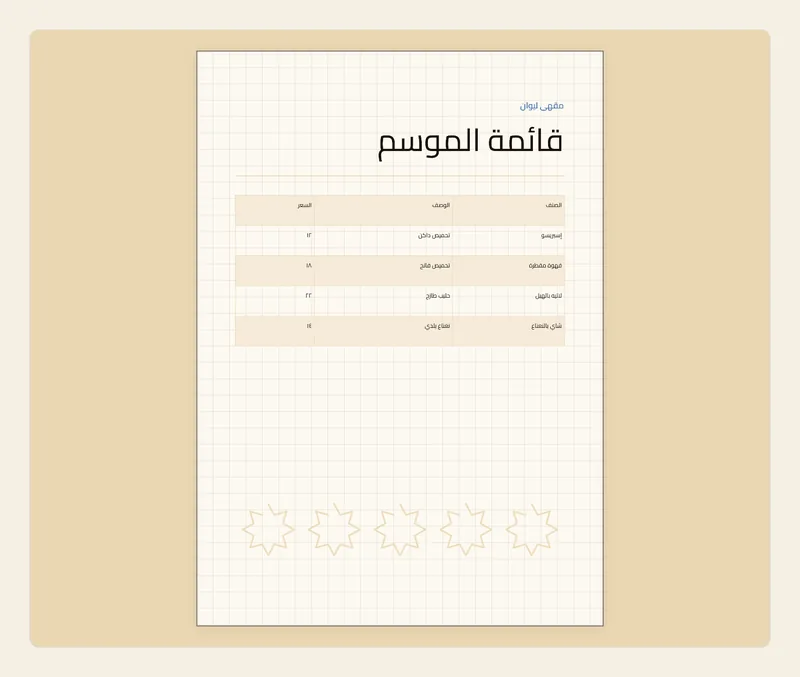
وإن أردت أن تستقر العناصر على الخطوط وأنت تسحبها، فاضغط زر الشبكة مرة أخرى واختر الالتصاق بالشبكة. تُغلق القائمة بعد كل اختيار، وتدل علامة الصح على ما هو مفعّل؛ فإن اخترت البند مرة ثانية عطّلته.
افتح القائمة مرة أخيرة واختر المسافة بين الخطوط: 10 pt أو 20 pt أو 25 pt أو 50 pt أو 100 pt. تدل علامة الصح على المسافة الحالية، وهي 50 pt ما لم تغيّرها.
بعد ذلك يعرض زر الشبكة المسافة المختارة، مثل 50، أو 50 · الالتصاق ما دام الالتصاق مفعّلًا.
نصائح
- كلٌّ من إظهار الشبكة والالتصاق بالشبكة مستقل عن الآخر: يمكنك أن تُخفي الخطوط وتظل العناصر تلتصق بها، أو أن تُظهرها لتراجع ترتيب التصميم بعينك فقط.
- لا يقع الالتصاق إلا وأنت تسحب عنصرًا واحدًا. أما تحريك عدة عناصر معًا، أو تحريك عنصر بمفاتيح الأسهم، فلا التصاق فيه. والعنصر المُدار يلتصق بمركزه وحده.
- لمركز الصفحة وحوافها وللعناصر الأخرى الأسبقية على الشبكة: إذا اقترب العنصر من أحدها ومن خط في الشبكة في آنٍ واحد، اصطفّ معه لا مع الخط. انظر خطوط المحاذاة.
- يجعل الالتصاق بالعناصر، الموجود في القائمة نفسها، العناصرَ تصطف مع حواف بعضها ومراكزها. يكون مفعّلًا في البداية، وهو الإعداد نفسه الذي تجده باسم الالتصاق بالعناصر في الإعدادات.
- الشبكة أداة للعمل فحسب: لا تُحفظ في التصميم، ولا تظهر أبدًا فيما تصدّره.
- تُرسم الخطوط تحت عناصرك، فإذا غطّت صورة أو شكل معبّأ جزءًا من الصفحة اختفت الخطوط تحته.
- حين تصغّر العرض كثيرًا، تقلّ الخطوط المرسومة كي لا تتحول الصفحة إلى مساحة رمادية، لكن العناصر تظل تلتصق بالمسافة التي اخترتها.
- تُقاس المسافة بالوحدات نفسها التي يظهر بها مقاس الصفحة في شريط الحالة. ففي منشور مقاسه 1080 × 1080 تعطيك 100 pt نحو عشرة مربعات في عرض الصفحة.
- تسري إعدادات الشبكة على تصاميمك كلها في هذا الجهاز، وتبقى كما تركتها حين تفتح ليوان ستوديو في المرة التالية.
- يمكنك أيضًا إظهار الخطوط أو إخفاؤها من الإعدادات، بمفتاح الشبكة في قسم اللوحة، وهو الإعداد نفسه الذي يغيّره إظهار الشبكة. أما الالتصاق بالشبكة فلا يُضبط إلا من شريط الحالة. انظر الإعدادات.
- إزالة زر الشبكة من شريط الحالة لا تعطّل الشبكة. عطّل إظهار الشبكة والالتصاق بالشبكة أولًا، ثم اضغط الشبكة في قائمة المنزلقات لإزالة الزر.