
هوية العلامة (تجريبي)
هوية العلامة (تجريبي)
اجمع ألوان نشاطك التجاري وخطوطه وشعاراته وبيانات التواصل معه في هوية واحدة، جاهزة لتطبيقها على تصاميمك.
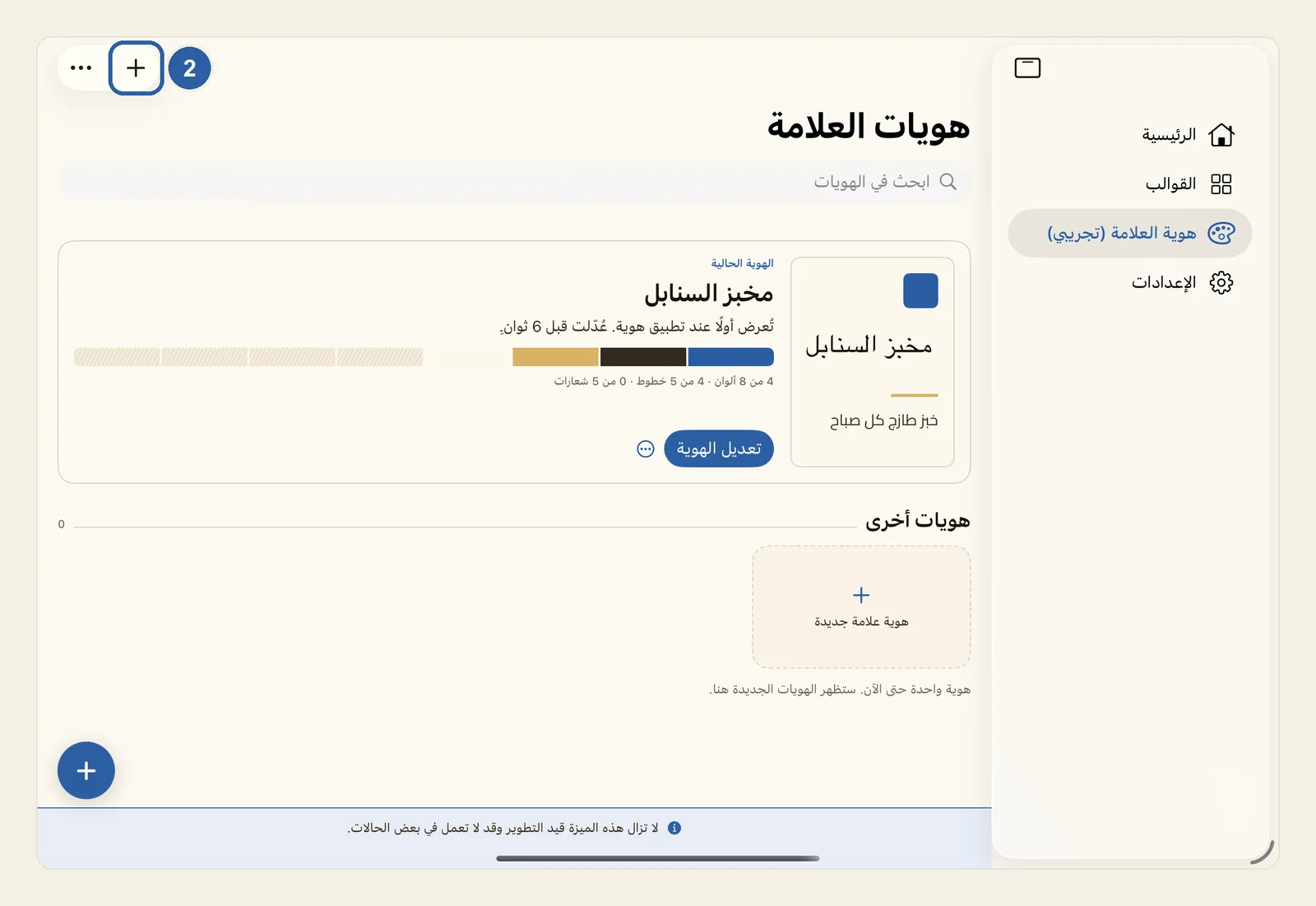
تحفظ هوية العلامة مظهر نشاطك التجاري: ألوانه، وخطوطه للنص العربي والنص الإنجليزي، وشعاراته، واسمه وبيانات التواصل معه. تُعدّها مرة واحدة، ثم تطبّقها على أي تصميم فتأخذ نصوصه وأشكاله خطوطك وألوانك. والميزة موسومة بأنها تجريبية، إذ ينبّه ليوان ستوديو إلى أنها لا تزال قيد التطوير وقد لا تعمل في بعض الحالات.
طريقة إنشاء هوية علامة
إن كان أمامك تصميم مفتوح فاخرج منه بالضغط على رجوع، وهو السهم في بداية الشريط العلوي. ثم اضغط هوية العلامة (تجريبي) في الشريط الجانبي، أو في شريط التبويبات إن كانت شاشتك تعرض التبويبات شريطًا. تنفتح شاشة هويات العلامة وفيها هوياتك، وفي أسفلها سطر يذكّرك بأن الميزة ما زالت قيد التطوير.
اضغط زر + عند الطرف الأيسر من أعلى الشاشة، وهو المعلَّم بالرقم 2 في الصورة أعلى هذه الصفحة، ويكون عند الطرف الأيمن إن كانت واجهة ليوان ستوديو بالإنجليزية. وتؤدي البطاقة ذات الإطار المتقطّع هوية علامة جديدة، التي تلي هوياتك، العمل نفسه. ينفتح محرّر الهوية وعنوانه هوية علامة جديدة.
وإن لم تكن لديك أي هوية بعد، تعرض الشاشة عبارة اجمع هوية علامتك في مكان واحد وثلاث لوحات ألوان جاهزة للبداية: محايد دافئ وتباين عميق ورملي هادئ. اضغط إحداها ليفتح المحرّر وقد امتلأت فيه ألوانها وخطوطها، أو اضغط ابدأ بهوية فارغة.
أما الزر الدائري + في الزاوية السفلية فيبدأ تصميمًا جديدًا، لا هوية جديدة.
في أعلى المحرّر اكتب اسم الهوية، وهو الاسم الذي تراه في قائمة هوياتك، ثم اسم النشاط، أي اسم متجرك أو شركتك.
بعد ذلك حدّد ألوانك. تحت الألوان ثماني خانات: أساسي وثانوي ومميّز والخلفية والسطح والعناوين والمتن والحدود. اضغط إحداها فتنفتح نافذة صغيرة، واختر منها ما يناسبك:
- حدّد اللون من منتقي الألوان؛
- أو اضغط لونًا تحت في هذه الهوية لتستعمله مرة أخرى؛
- أو اكتب رمز اللون الست عشري، أي الحروف والأرقام الستة التي تدل عليه (مثل 8C2B2B)، في حقل تعيين لون، ثم اضغط مفتاح Return.
اضغط خارج النافذة لتغلقها، فتعرض الخانة اللون ورمزه بدل عبارة غير محدّد.
ولتختصر الطريق، اضغط تصفّح في الشريط الذي يقول تبدأ من الصفر؟ استخدم لوحة ألوان للبداية وغيّر ما تشاء. ثم اختر إحدى اللوحات الجاهزة. تملأ اللوحة أربعة ألوان وخطّين، ويبقى بإمكانك تغيير أيٍّ منها بعد ذلك.
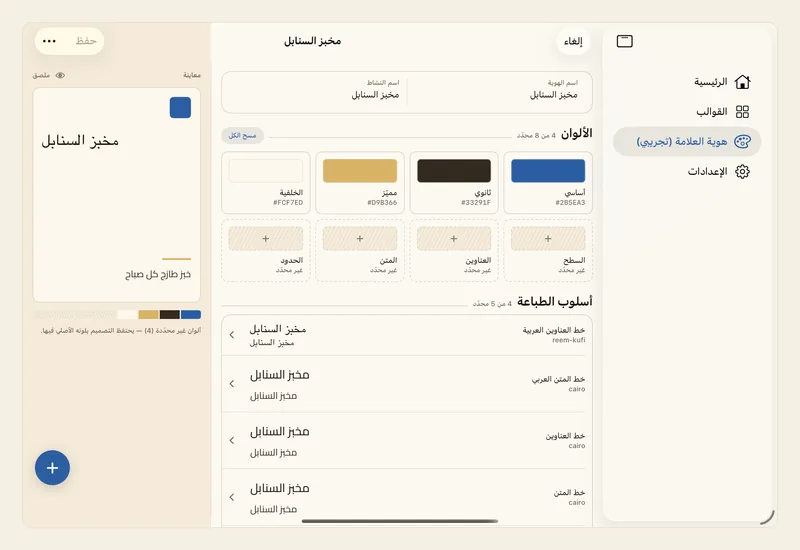
انزل إلى أسلوب الطباعة، وفيه خمسة صفوف: خط العناوين العربية وخط المتن العربي وخط العناوين وخط المتن وخط التعليقات. أما خط العناوين وخط المتن فهما للنص الخالي من الحروف العربية، كالنص الإنجليزي. اضغط أحد الصفوف، أو زر اختيار خط فيه، ثم اضغط خطًّا من القائمة. وللوصول إلى خط بسرعة، اكتب جزءًا من اسمه العربي أو الإنجليزي في ابحث في الخطوط.
وتحت ذلك، في قسم الشعارات، خمس بطاقات: الشعار الأساسي والشعار الثانوي وأيقونة وعلامة مائية وشعار أبيض. اضغط إحداها، ثم اختر اختيار من الصور أو اختيار من الملفات، وحدّد ملف شعارك بصيغة PNG أو JPEG. وعلى Mac يفتح النقر على البطاقة منتقي الملفات مباشرة.
وفي الأسفل يمكنك أن تضيف العبارة التعريفية ووصف مختصر ووصف مطوّل في قسم التعريف، ثم الهاتف والبريد الإلكتروني والموقع الإلكتروني في قسم التواصل.
انظر إلى الشريط الذي تحت الاسمين:
- جاهزة للحفظ: كل الألوان والخطوط محدّدة.
- عبارة مثل أمور تستحق النظر (2): تذكر تفاصيل تستحق المراجعة، كأن تكون الهوية بلا اسم، ثم تضيف لا يزال بإمكانك الحفظ.
- أصلِح المشكلات قبل الحفظ (2): يبقى زر حفظ معطّلًا حتى تُصلح ما تذكره.
اضغط حفظ في أعلى المحرّر عند الطرف الأيسر (الأيمن في الواجهة الإنجليزية). تعود إلى شاشة هويات العلامة، وقد صارت لهويتك بطاقتها الخاصة. وتصبح أول هوية تنشئها الهوية الحالية: تظهر في أعلى الشاشة على ملصق تجريبي، وتُعرض أولًا كلما طبّقت هوية على تصميم.
نصائح
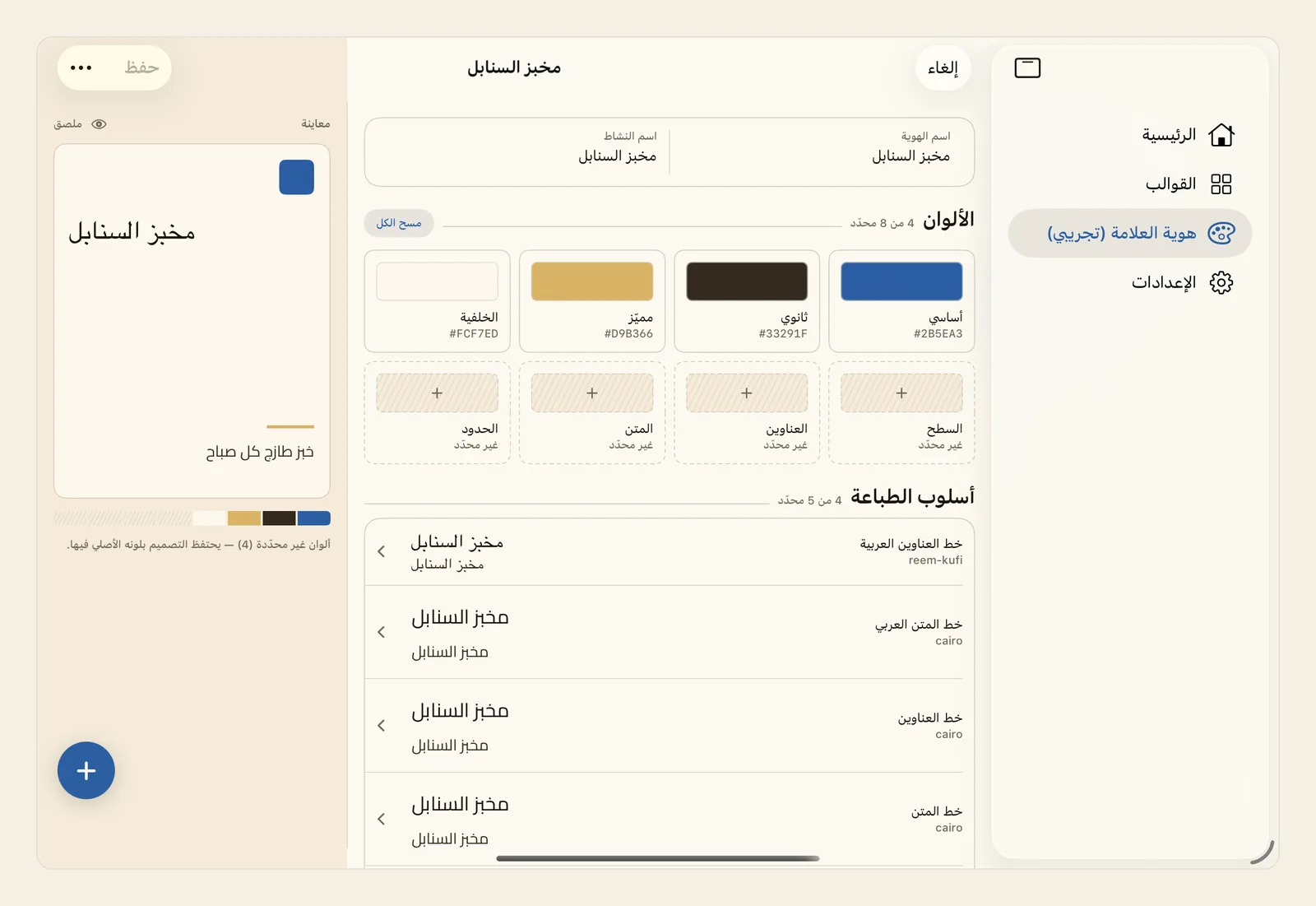
- وأنت تملأ الهوية، ترسم لوحة معاينة بجانب النموذج ملصقًا تجريبيًا بألوانك وخطوطك واسم نشاطك وعبارتك التعريفية. وعلى الشاشة الضيقة تظهر المعاينة بطاقةً صغيرة في أعلى النموذج. والملصق مجرد عيّنة، وليس من تصاميمك.
- اكتب اسم النشاط قبل أن تختار الخطوط، فتعرض عيّنات الخطوط اسم نشاطك، وترى كلماتك أنت بكل خط. ولا تعرضه العيّنة العربية إلا إذا كان الاسم مكتوبًا بالعربية.
- لا يلزمك أن تملأ كل الخانات. فحيثما بقي لون أو خط غير محدّد، يحتفظ التصميم الذي تطبّق عليه الهوية بلونه أو خطه.
- لتُفرغ خانة لون، اضغط مسح اللون في نافذتها، أو اضغط الخانة مطوّلًا (أو انقرها بزر الفأرة الأيمن على Mac) واختر مسح اللون. ويُفرغ زر مسح الكل، الذي بجانب الألوان، الخانات الثماني دفعة واحدة. ولتُفرغ خانة خط، اضغط صفّه واختر بلا خط.
- لتُزيل شعارًا على iPad، اضغط بطاقته واختر إزالة الشعار. أما على Mac فانقر البطاقة واختر ملفًا آخر يحلّ محله. وإن ظهرت على البطاقة عبارة غير مقروء فذلك ملف لا يستطيع ليوان ستوديو قراءته، فاختر ملف PNG أو JPEG بدلًا منه.
- تعرض قائمة الخطوط ما على هذا الجهاز من خطوط، ومنها ما أضفته بنفسك في مكتبة الخطوط. وتحفظ الهوية الخط وحده، لا حجمه ولا وزنه.
- يُغلق زر إلغاء المحرّر. فإن كنت قد غيّرت شيئًا، يسألك ليوان ستوديو تجاهل تعديلاتك؟، فاضغط تجاهل لتتخلّى عن التعديلات. والهوية التي تحفظها بلا اسم تظهر باسم هوية بلا اسم.
- لتعدّل هوية لاحقًا، اضغط بطاقتها، أو تعديل الهوية في بطاقة الهوية الحالية. واضغط زر ⋯ في البطاقة، أو اضغط البطاقة مطوّلًا (أو انقرها بالزر الأيمن على Mac)، لتجد تعيين كهوية حالية وتكرار وإعادة تسمية… وحذف الهوية. يطلب الحذف تأكيدك أولًا، وتحتفظ التصاميم التي أنشأتها من قبل بألوانها وخطوطها.
- تبقى هوياتك على جهاز iPad أو Mac هذا. لتستعمل هوية على جهاز آخر أو ترسلها إلى غيرك، افتحها واضغط تصدير في أعلى المحرّر، فيُحفظ ملف .liwanbrand واحد بداخله الشعارات. وعلى الجهاز الآخر، افتح الملف من تطبيق الملفات أو AirDrop أو البريد، أو اضغط استيراد في أعلى شاشة هويات العلامة، فتُضاف الهوية هناك. وإن لم تجد تصدير أو استيراد، فاضغط زر ⋯ في أعلى الشاشة.
- تطبيق الهوية لا يضع شعارك في التصميم أبدًا. على Mac افتح التصميم واختر إدراج ◂ الوسائط… (⇧⌘K)، ثم انقر هوية العلامة في الشريط الجانبي للنافذة، وانقر الشعار نقرتين متتاليتين لتضعه في الصفحة. أما على iPad فأضف ملف شعارك صورةً عادية — انظر إضافة الصور وضبطها.
- حين تبدأ من قالب جاهز، تجد في نافذة تفاصيله مفتاحًا تحت عنوان هوية العلامة، فإن فعّلته انفتح التصميم الجديد وقد طُبّقت عليه هويتك. انظر البدء من قالب.