
الصفحات والطباعة
الصفحات الرئيسية
صمّم الشعار أو الترويسة أو التذييل مرة واحدة على صفحة رئيسية، فيظهر في كل صفحة تستخدمها من قائمة الطعام أو الكتيّب.
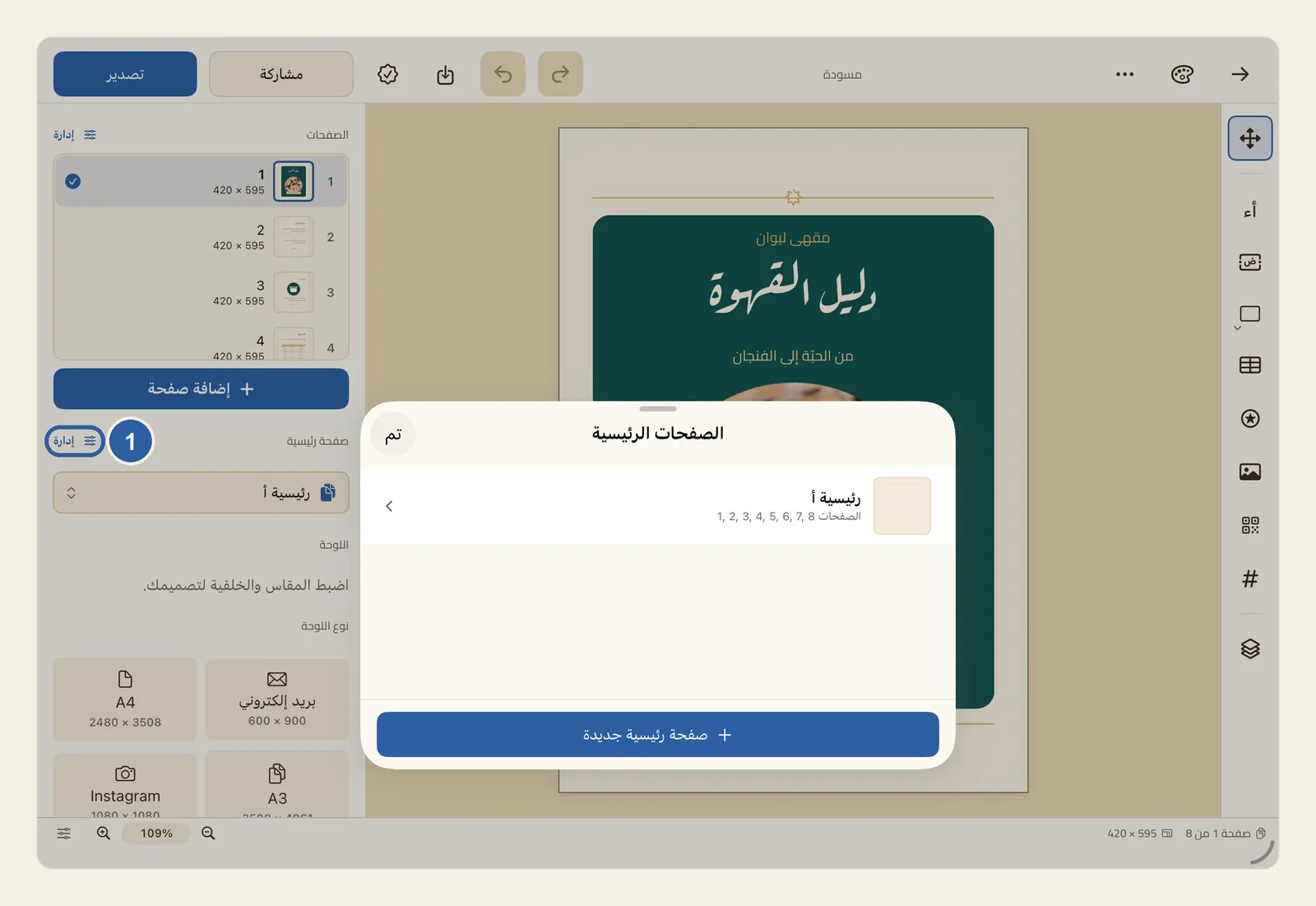
الصفحة الرئيسية تصميم مشترك تعتمد عليه عدة صفحات: كل ما تضعه فيها، كشعارك واسم نشاطك في الأعلى وسطر التذييل ورقم الصفحة، يظهر خلف عناصر كل صفحة تستخدمها. وحين تعدّلها مرة واحدة، تتغيّر معها تلك الصفحات كلها.
طريقة استخدام صفحة رئيسية
افتح تصميمك واضغط على جزء فارغ من الصفحة، حتى لا يبقى أي عنصر محدَّدًا. تعرض لوحة الخصائص عندئذٍ إعدادات الصفحة نفسها.
تحت قسم الصفحات وزر إضافة صفحة يأتي قسم صفحة رئيسية. اضغط إدارة بجانب عنوانه، وتجده معلَّمًا بالرقم 1 في الصورة أعلى هذه الصفحة، فتنفتح لوحة الصفحات الرئيسية.
لتنشئ صفحة رئيسية جديدة، اضغط صفحة رئيسية جديدة في أسفل اللوحة، ثم اختر:
- صفحة رئيسية فارغة لتبدأ بصفحة رئيسية خالية.
- من الصفحة الحالية لتبدأ بنسخة من كل ما في الصفحة التي أنت فيها، وتبقى الصفحة نفسها على حالها.
تحمل أول صفحة رئيسية تنشئها اسم «الصفحة الرئيسية A»، والتي تليها «الصفحة الرئيسية B»، وهكذا. ويعرض كل سطر في القائمة صورة مصغّرة من الصفحة الرئيسية واسمها، وتحت الاسم أرقام الصفحات التي تستخدمها، أو عبارة غير مستخدم. وفي الصورة أعلى هذه الصفحة، للكتيّب صفحة رئيسية واحدة تستخدمها صفحاته الثماني كلها.
اضغط صفحة رئيسية في القائمة لتعدّلها. تُغلَق اللوحة وتحلّ الصفحة الرئيسية محلّ صفحتك، ويظهر في أعلى الشاشة شريط فيه عبارة تعديل الصفحة الرئيسية: يليها اسمها.
أضف ما تريد أن يتكرر في الصفحات كلها، مستعينًا بشريط الأدوات كما تفعل في أي صفحة: شعارك، وعنوانًا، وسطرًا للتذييل، وشكلًا في الخلفية. ولترقيم الصفحات أضف رقم الصفحة هنا، وانظر رقم الصفحة. وحين لا يكون شيء محدَّدًا، تعرض لوحة الخصائص عنوان تعديل الصفحة الرئيسية وتذكيرًا قصيرًا بأن محتوى الصفحة الرئيسية يظهر خلف كل صفحة تستخدمها.
وحين تنتهي، اضغط تم في الشريط العلوي لتعود إلى صفحتك.
بقي أن تختار الصفحات التي تستخدم هذه الصفحة الرئيسية.
- للصفحة التي أنت فيها: اضغط على جزء فارغ منها، ثم اضغط القائمة تحت صفحة رئيسية في لوحة الخصائص واختر الصفحة الرئيسية، فيظهر محتواها في الصفحة في الحال. ولإزالتها اختر بدون.
- لعدة صفحات معًا: افتح الصفحات الرئيسية مرة أخرى، واضغط مطوّلًا على الصفحة الرئيسية (أو انقرها بالزر الأيمن على Mac) واختر تعيين إلى الصفحات…. ثم اضغط كل صفحة تريد أن تطبّقها عليها: علامة الاختيار الممتلئة تعني أن الصفحة تستخدم هذه الصفحة الرئيسية، والضغط على الصفحة مرة ثانية يزيلها عنها. وإن كانت الصفحة تستخدم صفحة رئيسية أخرى، ظهرت تحتها عبارة الصفحة الرئيسية الحالية: واسم الصفحة الرئيسية التي ستحلّ هذه محلّها. واضغط تم حين تنتهي.
نصائح
- يقع محتوى الصفحة الرئيسية خلف عناصر الصفحة نفسها، ولا يمكنك تحديده أو تحريكه من الصفحة. فإن أردت تغييره، فعدّل الصفحة الرئيسية، ويظهر التغيير في كل صفحة تستخدمها. وانتبه إلى أن صورة كبيرة أو شكلًا كبيرًا في الصفحة يغطي ما خلفه من محتوى الصفحة الرئيسية.
- لتغيّر عنصرًا من الصفحة الرئيسية في صفحة واحدة فقط، كأن تزيل التذييل عن الغلاف، اضغط إدارة بجانب الصفحات، ثم اضغط مطوّلًا على الصفحة واختر تجاوزات الصفحة الرئيسية…. اضغط العنصر، ثم أوقف ظاهر في هذه الصفحة، أو اسحب العتمة، أو اكتب قيمًا جديدة تحت الموضع، أو اكتب كلمات جديدة تحت نص إن كان العنصر مربع نص منفردًا. وتظهر بجانب العناصر التي غيّرتها كلمة مُتجاوَز، ويعيد إعادة التعيين للرئيسية العنصر كما هو في الصفحة الرئيسية. ولا يظهر هذا الخيار إلا إذا كانت الصفحة الرئيسية المطبّقة على الصفحة تحتوي على عناصر. ولا يمكن تغيير نص أرقام الصفحات ولا نص مربعات النص المرتبطة.
- لا تستخدم الصفحة إلا صفحة رئيسية واحدة في كل مرة، فإذا اخترت لها صفحة رئيسية أخرى حلّت محلّ الأولى.
- ليس للصفحة الرئيسية مقاس ولا خلفية خاصة بها، فخلفية الصفحة هي التي تظهر خلفها. وتبقى عناصرها في المواضع التي وضعتها فيها دون أن يتغيّر حجمها لتلائم الصفحة، لذلك قد تقع في مكان مختلف على صفحة ذات مقاس آخر.
- ينسخ من الصفحة الحالية عناصر الصفحة إلى الصفحة الرئيسية، لكنه لا يطبّق الصفحة الرئيسية على تلك الصفحة. فإن طبّقتها عليها بعد ذلك، فاحذف العناصر الأصلية من الصفحة، وإلا ظهر كل شيء مرتين.
- اضغط مطوّلًا على صفحة رئيسية في لوحة الصفحات الرئيسية (أو انقرها بالزر الأيمن على Mac) لتجد تعديل الصفحة الرئيسية وتعيين إلى الصفحات… وإعادة تسمية… وتكرار وإزالة من كل الصفحات وحذف. ولا يظهر إزالة من كل الصفحات إلا إذا كانت صفحة واحدة على الأقل تستخدم الصفحة الرئيسية.
- يزيل حذف الصفحة الرئيسية فورًا دون أن يسألك، ويرفعها عن كل صفحة كانت تستخدمها. فإن حذفت صفحة رئيسية بالخطأ، فاضغط تراجع والتصميم ما زال مفتوحًا. انظر التراجع والإعادة.
- يمكنك أيضًا أن تضغط مطوّلًا على صفحة في لوحة الصفحات وتفتح الصفحة الرئيسية لتختار صفحة رئيسية أو بدون. وإن كان في التصميم صفحات رئيسية، فإن إضافة صفحة من هذه اللوحة تعرض عليك السؤال إرفاق صفحة رئيسية؟ أما زر إضافة صفحة في لوحة الخصائص فيضيف الصفحة دون صفحة رئيسية. انظر الصفحات.
- حين لا تستخدم الصفحة أي صفحة رئيسية، تظهر على القائمة تحت صفحة رئيسية كلمة None بالإنجليزية، حتى في الواجهة العربية.
- أثناء تعديل صفحة رئيسية، تعرض لوحة الطبقات عناصر الصفحة الرئيسية، ولا يظهر قسم اللوحة في لوحة الخصائص، لأن المقاس والخلفية من شأن الصفحات.
- لا يغيّر تراجع وإعادة إلا المحتوى، فلا يفتحان صفحة رئيسية للتعديل ولا يغلقانها، إلا إذا تراجعت عن إنشاء الصفحة الرئيسية التي تعدّلها، فعندئذٍ تعود إلى صفحاتك.
- إن ضغطت تصدير أو مشاركة وأنت تعدّل صفحة رئيسية، يعيدك ليوان ستوديو إلى صفحاتك أولًا، فتصدّر تصميمك الحقيقي. انظر تصدير.