
الصور والرسومات
تخصيص الصورة
عدّل صورتك في صفحة خاصة بها، فاقصصها واضبط إضاءتها وألوانها وأضف إليها فلترًا وأزل خلفيتها، ثم ضعها في تصميمك بخطوة واحدة.
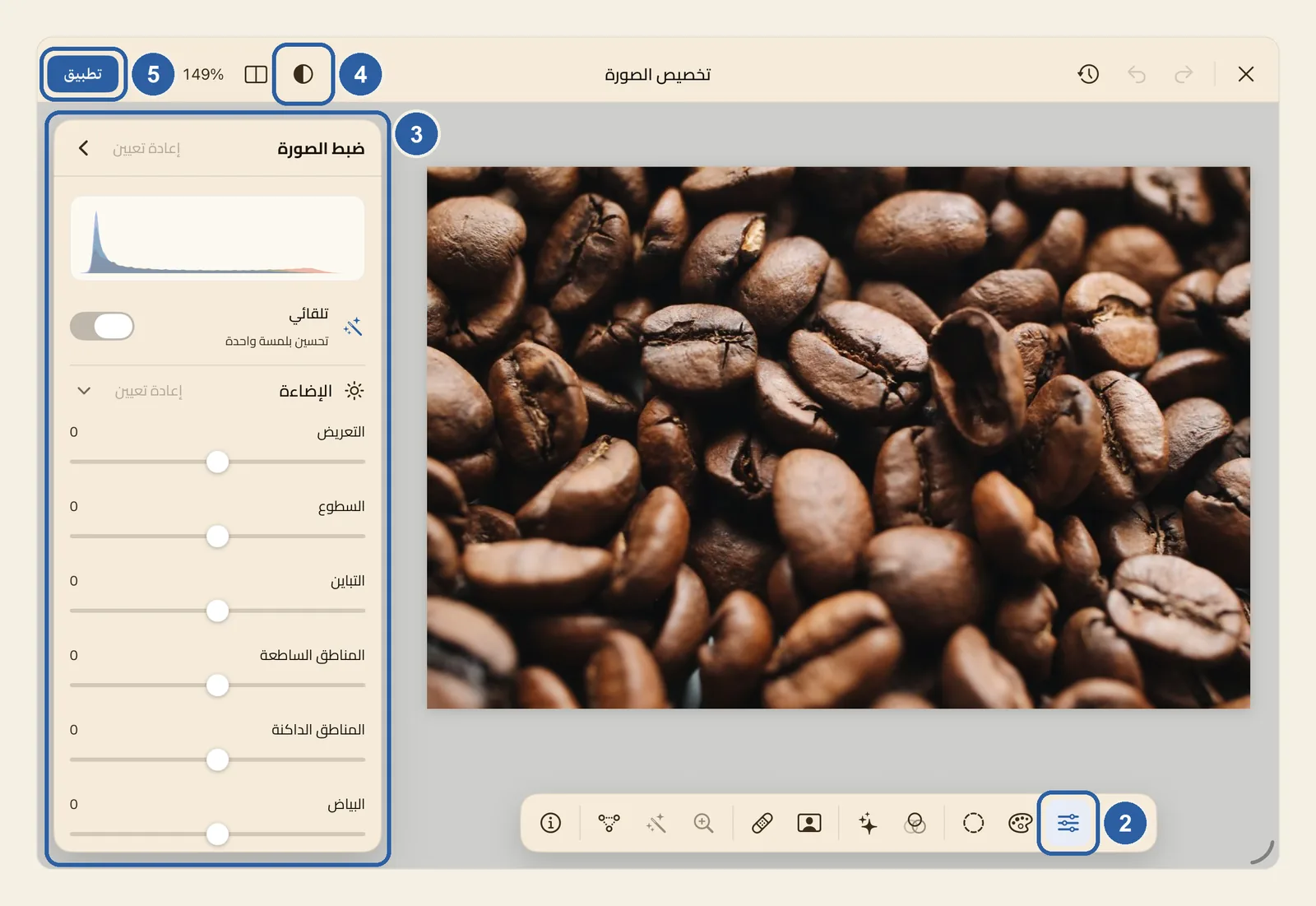
تعرض صفحة تخصيص الصورة صورتك في مساحة تملأ النافذة، وتجمع لك فيها كل أدوات تعديل الصور في مكان واحد. ولا يتغيّر شيء في تصميمك حتى تضغط تطبيق، فجرّب ما تشاء دون قلق؛ ويحتفظ ليوان ستوديو دائمًا بصورتك الأصلية.
طريقة تخصيص صورة
اضغط الصورة في الصفحة ضغطتين متتاليتين، فتنفتح صفحة تخصيص الصورة وصورتك في وسطها.
ويمكنك أيضًا أن تحدّد الصورة، ثم تضغط صورة في صف التبويبات أعلى لوحة الخصائص، ثم تضغط بطاقة تخصيص الصورة الزرقاء في أعلى هذا التبويب. ويلخّص السطر الذي تحت اسم البطاقة ما أجريته على الصورة من قبل، مثل مقصوصة.
يضم شريط الفئات في أسفل الصفحة اثنتي عشرة فئة من الأدوات: قص وضبط واللون والأقنعة والفلاتر والتأثيرات والخلفية والتنقيح والتحسين والنمط والتحويل والمعلومات. اضغط إحداها، مثل فئة ضبط المعلَّمة بالرقم 2 في الصورة أعلى هذه الصفحة. وحين يضيق المكان على الشريط، يعرض الأيقونات وحدها دون أسمائها.
تنفتح أدوات الفئة في بطاقة بجانب الصورة، وهي المعلَّمة بالرقم 3، أو في درج تحت الصورة حين تكون النافذة ضيقة. وفي الصورة أدناه فتحت فئة الخلفية، المعلَّمة بالرقم 2، بطاقةَ الخلفية، وفي أعلاها زر إزالة الخلفية المعلَّم بالرقم 3.
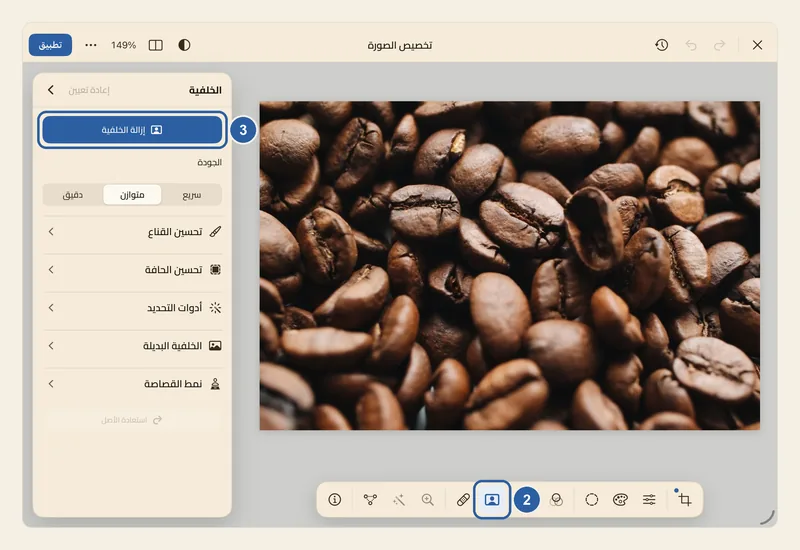
غيّر عناصر التحكم في البطاقة، وراقب الصورة وهي تتغيّر أمامك. وهذه وظيفة كل فئة:
- قص: ضبط موضع الصورة داخل مربعها، واختيار نسبة مثل 1:1 أو 4:5، وتدوير الصورة وقلبها وتقويم ميلها.
- ضبط: الإضاءة والألوان، بأشرطة تمرير مثل التعريض والتباين والتشبع، ومفتاح تلقائي لتحسين الصورة بلمسة واحدة.
- اللون: أدوات أدقّ للألوان، هي منحنى الدرجات والمستويات وخلاط الألوان وتدريج الألوان.
- الأقنعة: تعديل جزء واحد من الصورة دون غيره، كالعنصر الرئيسي أو السماء أو جزء ترسمه بنفسك.
- الفلاتر: مظاهر جاهزة تطبّقها بلمسة واحدة، مع شريط الشدة، والمظاهر التي حفظتها بنفسك تحت مظاهري.
- التأثيرات: التمويه، وتظليل الحواف، والحبيبات، والصبغة الثنائية اللون، وتسرّب الضوء، والحواف الناعمة، وتدرّج لوني فوق الصورة، وغير ذلك.
- الخلفية: إزالة الخلفية ووضع لون أو نسخة مموّهة أو صورة أخرى خلف العنصر. انظر إزالة الخلفية.
- التنقيح: إزالة شيء غير مرغوب فيه، ومعالجة البقع والغبار، والاستنساخ، وإصلاح احمرار العينين، وتنعيم البشرة.
- التحسين: تكبير صورة صغيرة أو غير واضحة التفاصيل إلى أربعة أضعاف حجمها.
- النمط: تحويل الصورة إلى رسوم متحركة أو رسم توضيحي أو رسم تخطيطي باستخدام Image Playground.
- التحويل: تتبّع الصورة وتحويلها إلى أشكال متجهية تضيفها إلى الصفحة.
- المعلومات: حجم الصورة بالبكسل، ومدى وضوحها عند التصدير أو الطباعة، وبيانات الكاميرا التي التقطتها.
وتدل نقطة صغيرة على إحدى فئات الشريط على أنك غيّرت فيها شيئًا. واضغط الفئة التي أنت فيها مرة أخرى لتطوي بطاقتها وترى مساحة أكبر من الصورة.
لترى ما أنجزته، اضغط مقارنة، وهو زر الدائرة نصف الممتلئة المعلَّم بالرقم 4 في الشريط العلوي. تظهر الصورة كما كانت وعليها شارة الأصل، ويبقى القص والتدوير على حالهما لتقارن المشهد نفسه. اضغط مقارنة مرة أخرى لتعود إلى تعديلاتك، أو اضغطه مطوّلًا لإلقاء نظرة سريعة.
أما الزر الذي يليه، عرض قبل / بعد، فيعرض الصورة قبل التعديل وبعده جنبًا إلى جنب، وبينهما فاصل يمكنك سحبه.
حين تعجبك النتيجة، اضغط تطبيق، المعلَّم بالرقم 5 في طرف الشريط العلوي، فتُغلق الصفحة وتتغيّر الصورة في تصميمك.
ويُحسب كل ما فعلته في الصفحة خطوة واحدة، فتراجعٌ واحد في المحرّر يعيد الصورة كما كانت. انظر التراجع والإعادة.
نصائح
- لتخرج دون أن تغيّر الصورة، اضغط زر الإغلاق (×) في بداية الشريط العلوي، أو اضغط Esc. وإن كنت قد غيّرت شيئًا، يسألك ليوان ستوديو «تجاهل التغييرات؟»: يترك تجاهل الصورة كما كانت، ويعيدك متابعة التعديل إلى الصفحة.
- يتراجع السهمان المجاوران لزر الإغلاق عن كل خطوة في الصفحة أو يعيدانها، والخطوة هي كل شريط تمرير تُفلته، وكل ضغطة، وكل ضربة فرشاة. ويعرض السجل، وهو زر الساعة، كل الخطوات من الأحدث إلى الأقدم حتى فتح؛ اضغط إحداها لتعود إليها.
- في أعلى كل بطاقة زر إعادة تعيين يعيد عناصر التحكم فيها إلى قيمها الأولى. أما إعادة تعيين الكل، في قائمة المزيد (زر …)، فتعيد كل الفئات.
- باعد بين إصبعيك على الصورة لتكبيرها، واسحبها لتتنقّل فيها. وتفتح النسبة المئوية في الشريط العلوي قائمة فيها ملاءمة وتكبير وتصغير.
- ينقل نسخ المظهر ولصق المظهر، في قائمة المزيد، ألوانَ صورة وفلترها وتأثيراتها إلى صورة أخرى: انسخ المظهر، ثم افتح الصورة الأخرى في هذه الصفحة واضغط لصق المظهر. أما القص والأقنعة والتنقيح وإزالة الخلفية فتبقى مع الصورة التي أُجريت عليها.
- ويحفظ حفظ المظهر…، في القائمة نفسها، المظهرَ باسم تختاره، فيظهر بعد ذلك تحت مظاهري في الفلاتر، في كل تصاميمك.
- ويحفظ تصدير الصورة…، في قائمة المزيد، الصورةَ وحدها بحجمها الكامل في ملف PNG أو JPEG أو HEIC أو TIFF أو AVIF، دون إطارها واستدارة زواياها وظلها الساقط.
- في النافذة الضيقة تنتقل أزرار السجل ومقارنة وعرض قبل / بعد إلى قائمة المزيد.
- إن كانت لديك لوحة مفاتيح، فالمفاتيح من 1 إلى 9 تفتح الفئات التسع الأولى في الشريط بالترتيب، ويطبّق ⌘↩ تغييراتك.
- تبقى الأداة التي لا تعمل على هذه الصورة في الشريط باهتة، وتشرح بطاقتها السبب. فالشعار المستورد بصيغة SVG ليست فيه ألوان صورة تُعدَّل، لذا تبهت له ضبط والتنقيح وغيرهما من أدوات الصور. ويحتاج التحسين والنمط إلى جهاز iPad أو Mac يدعمهما.
- الشكل المملوء بصورة يفتح الصفحة نفسها، من بطاقة تخصيص الصورة في قسم الصورة الخاص به، لكن دون أدوات الخلفية.
- حين تلصق صورة من تطبيق آخر أو تُفلتها في التصميم، تظهر رسالة «لُصقت الصورة» وفيها زر تخصيص يفتح الصورة الجديدة في هذه الصفحة.
- الإطار والعتمة ووضع المزج والظل الساقط من خصائص مربع الصورة لا الصورة نفسها، فاضبطها من تبويبَي عنصر وتأثيرات في لوحة الخصائص. انظر إضافة إطار وظل ساقط.
اختصارات لوحة المفاتيح
- ⌥⌘E تخصيص الصورة…