
اللوحة والتخطيط
مقاس اللوحة
اضبط الصفحة على المقاس الذي تحتاج إليه — منشور أو إعلان أو ورقة A4 — وامنحها خلفية بلون واحد أو بتدرّج أو بصورة.
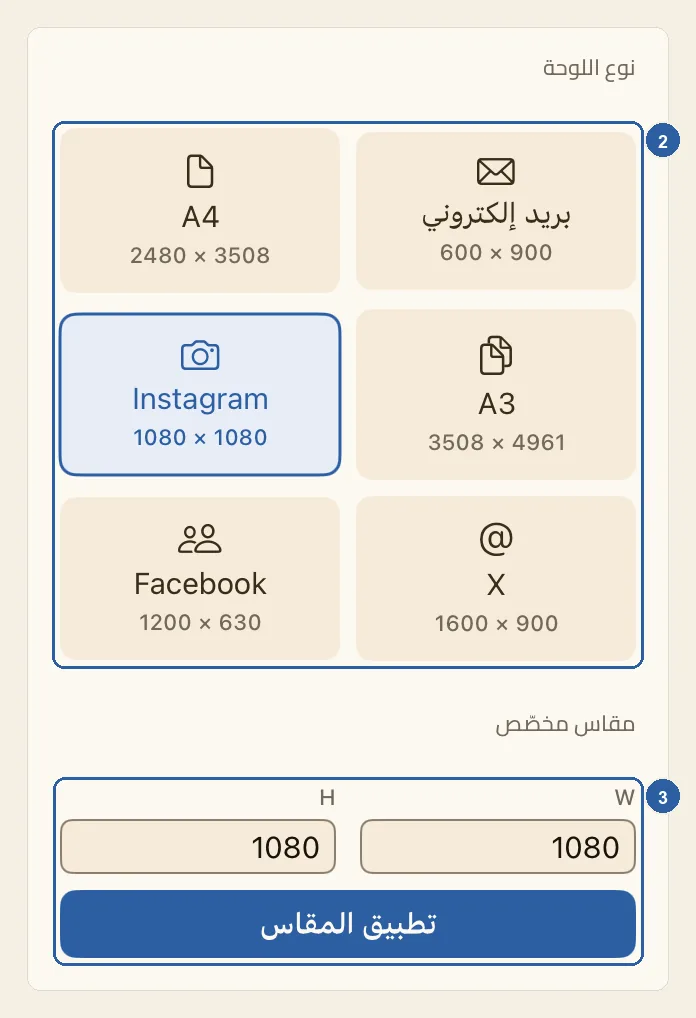
تجد الإعدادين كليهما في قسم اللوحة من لوحة الخصائص، وهو قسم لا يظهر إلا حين لا يكون في الصفحة شيء محدَّد. وكلاهما يخصّ الصفحة التي تعمل عليها، فيمكن أن يكون لكل صفحة من قائمة الطعام أو الكتيّب مقاسها وخلفيتها.
طريقة ضبط مقاس اللوحة وخلفيتها
اضغط على جزء فارغ من الصفحة حتى لا يبقى أي عنصر محدَّدًا. وإن لم تكن تكتب داخل مربع نص، فيمكنك أيضًا أن تضغط Esc على لوحة المفاتيح.
تعرض لوحة الخصائص الآن صفحاتك في أعلاها، وتحتها قسم اللوحة.
تحت نوع اللوحة، اضغط أحد المقاسات الجاهزة، وهي البطاقات التي يحيط بها الإطار ذو الرقم 2 في الصورة أعلى هذه الصفحة. يظهر مقاس كل بطاقة تحت اسمها، وتكون البطاقة المطابقة لمقاس الصفحة الحالي مُبرَزة:
- بريد إلكتروني: 600 × 900
- A4: 2480 × 3508، أي ورقة A4 بدقة 300 نقطة في البوصة، وهو مقاس للطباعة
- A3: 3508 × 4961، أي ورقة A3 بالدقة نفسها
- Instagram: 1080 × 1080
- X: 1600 × 900
- Facebook: 1200 × 630
تبقى أسماء هذه البطاقات بالإنجليزية حتى في الواجهة العربية، ما عدا بريد إلكتروني.
وإن أردت مقاسًا من عندك، فانتقل إلى مقاس مخصّص تحت البطاقات مباشرة، وهو ما يحيط به الإطار ذو الرقم 3 في الصورة نفسها. اكتب العرض في الحقل W والارتفاع في الحقل H، ثم اضغط تطبيق المقاس، فيتغيّر مقاس الصفحة في الحال.
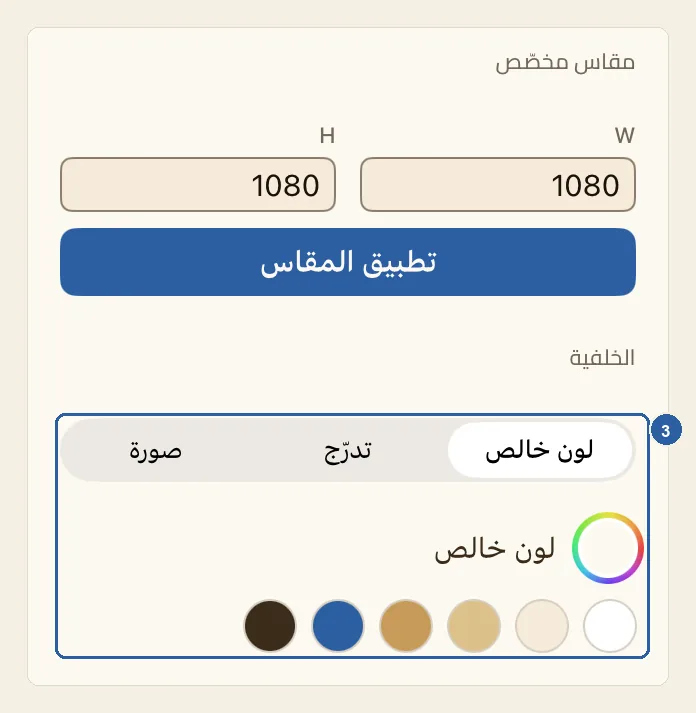
انزل إلى قسم الخلفية، واضغط لون خالص إن أردت للصفحة لونًا واحدًا. ثم اضغط إحدى دوائر الألوان الست، أو اضغط الزر الدائري ذا الحلقة الملوّنة بألوان الطيف، المجاور لعبارة لون خالص تحت الأزرار، لتختار أي لون تشاء.
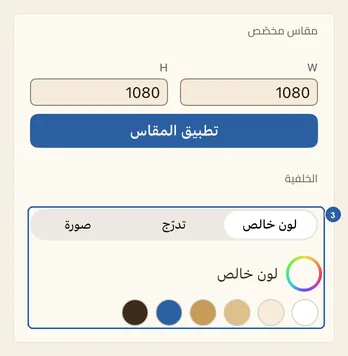
وإن أردت تدرّجًا أو صورة، فاضغط تدرّج أو صورة بدلًا من ذلك.
- تدرّج: ينساب لون الصفحة شيئًا فشيئًا من لون إلى آخر. يبدأ التدرّج الجديد بلون الصفحة الحالي وينتهي بالأزرق. اضغط الزرّين الدائريين المجاورين لكلمة الألوان لتغيّر اللون الأول واللون الثاني، واسحب منزلق الزاوية لتغيّر اتجاه التدرّج.
- صورة: اضغط اختيار صورة ثم اختر صورة، ولن يتغيّر في الصفحة شيء قبل أن تفعل. تغطي الصورة الصفحة كلها، ويُقصّ منها ما يزيد على حدودها. قلّل العتمة لتجعل الصورة أبهت، أو اضغط استبدال الصورة لتختار صورة غيرها، أو إزالة الصورة لتحذفها من الخلفية.
نصائح
- تغيير المقاس من قسم اللوحة لا يحرّك عناصرك: تبقى بأحجامها، وتبقى مواضعها محسوبة من الزاوية العليا اليسرى للصفحة. لذلك إذا صغّرت الصفحة، فقد تخرج العناصر القريبة من حافتها اليمنى أو السفلى إلى خارجها، وهو أمر يستحق الانتباه في التصاميم العربية التي يبدأ محتواها من اليمين.
- لتتبع العناصرُ شكلَ الصفحة الجديد، اضغط زر النقاط الثلاث (مستند) في الشريط العلوي واختر مقاس اللوحة بدلًا من ذلك. اضغط إنستغرام مربع أو إنستغرام عمودي أو قصة / تيك توك أو لينكد إن أو منشور إكس، أو اكتب العرض والارتفاع تحت مخصّص واضغط تطبيق مقاس مخصّص. عندها ينتقل كل عنصر ويتغيّر حجمه ليحافظ على مكانه في الصفحة الجديدة. ولخيارات أوسع، مثل تحجيم المحتوى كله ليتّسع داخل الصفحة، انظر تغيير حجم اللوحة.
- في مقاس مخصّص يتراوح كل جانب بين 64 و10000. فإن كتبت رقمًا خارج هذا النطاق، حلّ محلّه أقرب الحدّين إليه حين تضغط تطبيق المقاس. ولا يتغيّر شيء بمجرد كتابة الرقم ما لم تضغط الزر.
- كلما قلّلت العتمة مالت الصورة إلى لون الصفحة الخالص، مما قد يسهّل قراءة النص المكتوب فوقها. ولتحدّد هذا اللون، اختره من لون خالص أولًا، ثم انتقل إلى صورة واختر الصورة.
- الانتقال من صورة إلى لون خالص أو تدرّج يزيل الصورة، والانتقال من تدرّج إلى لون خالص يزيل التدرّج. فإن حدث ذلك دون قصد، أعاده التراجع.
- على Mac، يفتح زر اختيار صورة نافذة تختار منها ملف صورة من جهازك، لا من مكتبة الصور. وإن ظهرت رسالة تعذّرت إضافة الصورة فهذا يعني أن الملف لم يُقرأ؛ جرّب صورة بصيغة JPEG أو PNG.
- الصفحة التي تضيفها بزر إضافة صفحة تأخذ مقاس الصفحة الحالية ولونها الخالص، لكنها لا تأخذ تدرّجها ولا صورتها. ولنسخ هذين أيضًا، كرّر الصفحة بدلًا من ذلك — انظر الصفحات.
- في وضع Split View أو في نافذة ضيقة على iPad، تختفي لوحة الخصائص لتفسح المكان للصفحة. اضغط العنصر (الإطار) في أعلى شريط الأدوات لتفتحها.
- أثناء تعديل صفحة رئيسية، يحلّ محلّ قسم اللوحة تنبيه قصير، لأن الصفحة الرئيسية لا تملك مقاسًا ولا خلفية خاصة بها. انظر الصفحات الرئيسية.
- تحت الخلفية يأتي قسم الطباعة وتجاوز الحواف، وفيه تحدّد مقدار تجاوز الحواف والهامش الآمن اللذين يتحقق منهما الفحص المسبق قبل الطباعة. انظر الطباعة وتجاوز الحواف.