
اللوحة والتخطيط
النسخ واللصق والتكرار
أعد استخدام بطاقة سعر أو إطار صورة بتنسيقه كاملًا كلما احتجت إليه، في أي صفحة أو في تصميم آخر، واحذف ما لم تعد بحاجة إليه.
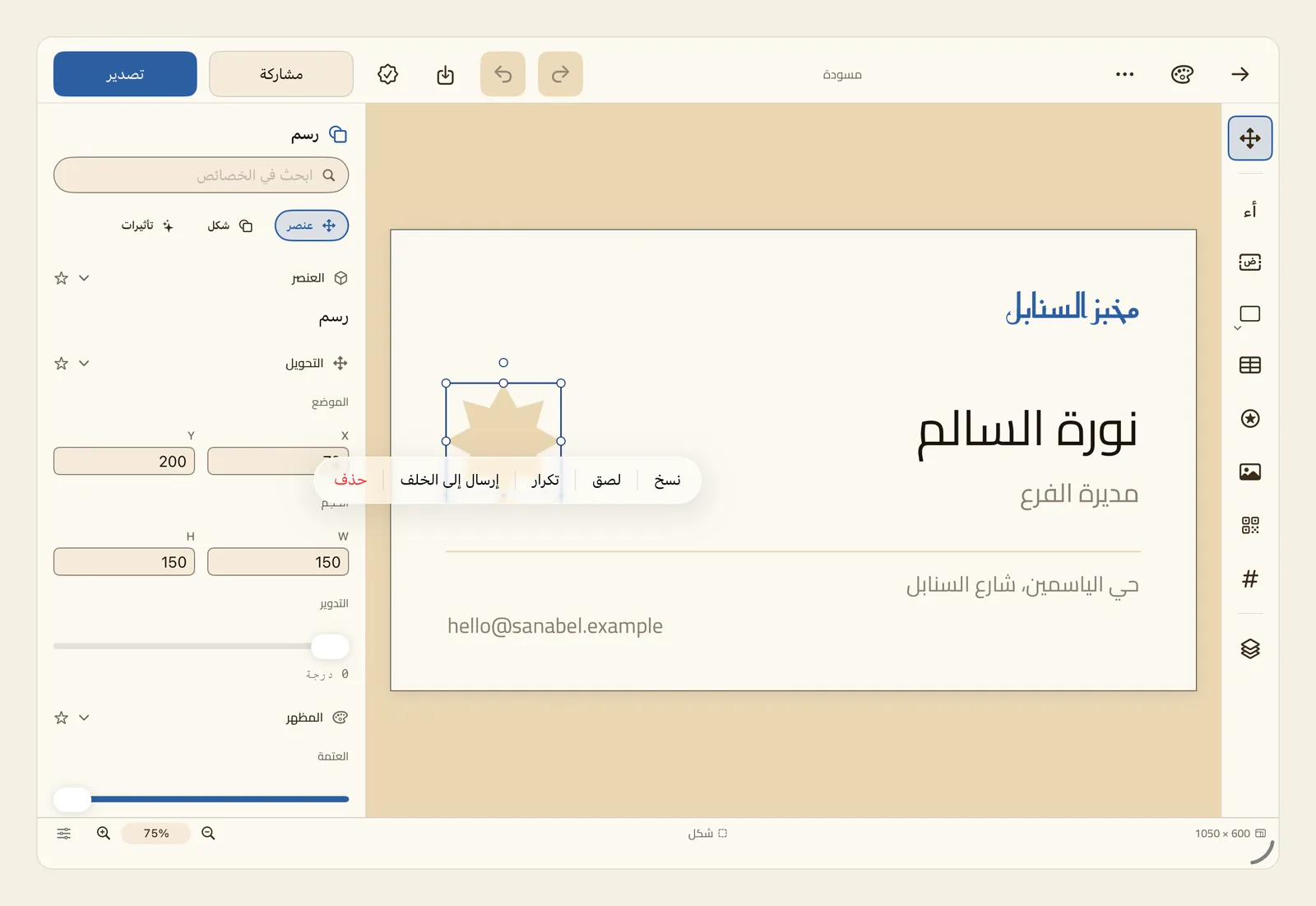
لكل عنصر في الصفحة قائمة صغيرة من الأوامر: نسخ يحتفظ بالعنصر لتلصقه لاحقًا، وتكرار يضيف نسخة منه في الحال، وحذف يزيله.
طريقة نسخ العنصر ولصقه وتكراره
اضغط مطوّلًا على العنصر، ثم ارفع إصبعك. تصلح هذه الطريقة للصورة والشكل والملصق والجدول ورمز QR. يُحدَّد العنصر ويظهر شريط صغير من الأوامر في الموضع الذي ضغطت عليه، كالذي تراه فوق بطاقة العمل في الصورة أعلى هذه الصفحة.
أو اضغط على العنصر بإصبعين معًا، فتظهر القائمة نفسها. تعمل هذه الطريقة مع كل العناصر، ومنها مربعات النص والأشكال التي تحمل نصًا؛ فالضغط المطوّل على واحد منها يبدأ تحرير نصّه ولا يفتح القائمة.
وعلى Mac، انقر على العنصر بالزر الأيمن بدلًا من ذلك.
اختر نسخ. لن يتغيّر شيء في الصفحة، لكن ليوان ستوديو يحتفظ بالعنصر بكامل تنسيقه، جاهزًا للّصق.
أو اختر تكرار لتضيف نسخة في الحال، أو حذف لتزيل العنصر.
تظهر النسخة التي يضيفها تكرار أسفل الأصل بقليل وإلى يمينه، أمام سائر العناصر، وتكون محدَّدة، فيمكنك أن تسحبها إلى مكانها مباشرة.
لتضيف العنصر الذي نسخته، افتح القائمة من جديد على أي عنصر واختر لصق، سواء في الصفحة نفسها أو في صفحة أخرى أو في تصميم آخر. لا يظهر لصق في القائمة إلا بعد أن تنسخ شيئًا.
تستقر النسخة أسفل الموضع الذي كان فيه الأصل حين نسخته وإلى يمينه بقليل، أمام سائر العناصر، وتكون محدَّدة.
نصائح
- لا تعرض القائمة إلا ما يمكن فعله: فلا يظهر إحضار إلى الأمام وإرسال إلى الخلف إلا حين يستطيع العنصر أن يتقدّم أو يتأخّر فعلًا — انظر ترتيب العناصر وقفلها وإخفاؤها. وتضيف بعض العناصر أوامر خاصة بها، مثل قص الصورة للصور وأنماط الفقرات للنصوص.
- يضع كل لصق نسخته في الموضع نفسه، فتستقر النسخة الثانية فوق الأولى تمامًا. اسحب كل نسخة إلى مكانها قبل أن تلصق التي بعدها.
- يحلّ تكرار في هذه القائمة محلّ ما نسخته من قبل، فيضيف لصق بعده نسخة أخرى من العنصر الذي كرّرته.
- في الصفحة الفارغة لا يوجد عنصر تفتح عليه القائمة، فافتح لوحة الطبقات واضغط لصق في أسفلها. وفي هذه اللوحة أيضًا، اضغط مطوّلًا على صفّ أي عنصر لتجد نسخة وتكرار وحذف.
- لتنقل عنصرًا إلى صفحة أخرى، اختر نسخ ثم حذف، ثم انتقل إلى الصفحة الأخرى والصقه فيها. ومع لوحة المفاتيح، يجمع أمر القص الخطوتين الأوليين في خطوة واحدة.
- يبقى ما نسخته متاحًا ما دام ليوان ستوديو مفتوحًا، ولا يمكن لصقه في تطبيقات أخرى، ويزول حين يُغلق ليوان ستوديو تمامًا.
- تعمل القائمة على عنصر واحد، إذ يحدّد فتحُها ذلك العنصر وحده. لتنسخ عدة عناصر أو تكرّرها أو تحذفها معًا، حدّدها أولًا — انظر العمل على عدة عناصر معًا — ثم استخدم اختصارات لوحة المفاتيح المذكورة في هذه الصفحة، أو مفتاح الحذف (Delete) لحذفها.
- طرق أخرى للحذف: اضغط مفتاح الحذف (Delete) في لوحة المفاتيح، أو اضغط حذف الطبقة في آخر قسم متقدّم من تبويب عنصر في لوحة الخصائص. وإن حذفت شيئًا بالخطأ فأعده بالتراجع — انظر التراجع والإعادة.
- ما دام المؤشر داخل مربع نص، فالقائمة ولوحة المفاتيح تنسخان النص وتلصقانه، لا المربع نفسه. ولتنسخ المربع كله، اضغط أولًا العنصر (الإطار)، وهو زر الأسهم الأربعة في أعلى شريط الأدوات. والنص الذي تنسخه داخل ليوان ستوديو يحتفظ بخطوطه وألوانه، أما النص المنسوخ من تطبيق آخر فيصل نصًا عاديًا بلا تنسيق.
- حذف أحد مربعات النص المترابطة لا يقطع النص، بل يواصل جريانه في المربعات الباقية — انظر ربط الإطارات.
- لنسخ صفحة كاملة أو تصميم كامل، انظر الصفحات وإعادة تسمية التصاميم وتكرارها وحذفها.
اختصارات لوحة المفاتيح
- ⌘C نسخ
- ⌘X قص
- ⌘V لصق
- ⌘D تكرار