
الصفحات والطباعة
الطباعة وتجاوز الحواف
سجّل مقدار تجاوز الحواف الذي تطلبه المطبعة، والمسافة التي يبقى فيها المحتوى المهم بعيدًا عن خط القص، لينبّهك الفحص المسبق قبل الطباعة.
تقصّ المطبعة الأوراق المطبوعة على مقاسها النهائي، وقد ينحرف القص قليلًا عن خطه. تجاوز الحواف هو المسافة التي ينبغي أن تمتد فيها الصورة أو شريط اللون إلى ما بعد حافة الصفحة، حتى لا يظهر خط أبيض إن انحرف القص، وقد تسمعه في المطبعة باسمه الإنجليزي Bleed. أما الهامش الآمن فشريط داخل الحافة مباشرة لا تضع فيه شيئًا مهمًا، كالأسعار وأرقام الهاتف والشعار، حتى لا يطاله القص.
ولا يُستخدم هذان الرقمان في ليوان ستوديو إلا للفحص: فهما لا يرسمان شيئًا على الصفحة، ولا يضيفان شيئًا إلى الملف المُصدَّر. يعتمد عليهما الفحص المسبق ليدلّك على العناصر التي ليست في مكانها الصحيح.
طريقة ضبط تجاوز الحواف والهامش الآمن
انتقل إلى الصفحة التي تريد ضبطها، ثم اضغط على جزء فارغ منها حتى لا يبقى أي عنصر محدَّدًا. تعرض لوحة الخصائص المجاورة للصفحة عندئذٍ إعدادات الصفحة نفسها.
وإن لم تظهر لوحة الخصائص، كأن يتقاسم ليوان ستوديو شاشة iPad مع تطبيق آخر، فاضغط العنصر (الإطار)، وهو زر الأسهم الأربعة في أعلى شريط الأدوات، لتفتحها.
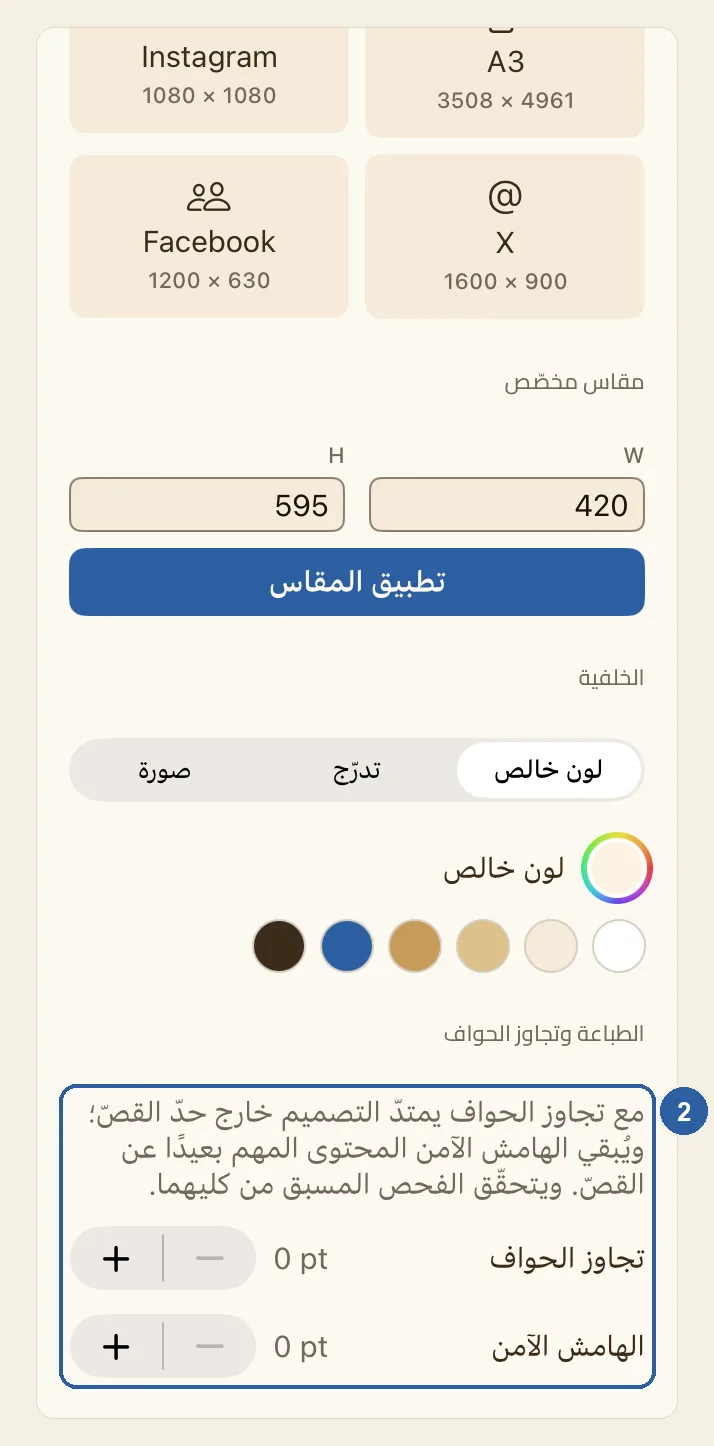
مرّر لوحة الخصائص إلى الأسفل متجاوزًا قسمَي اللوحة والخلفية، حتى تبلغ قسم الطباعة وتجاوز الحواف، وهو آخر أقسامها. وتحت ملاحظة قصيرة تجد تجاوز الحواف والهامش الآمن، وبجانب كلٍّ منهما قيمته الحالية وزرّا − و+. وفي التصميم الجديد تكون القيمتان 0 pt.
اضغط + بجانب تجاوز الحواف حتى تظهر القيمة التي تطلبها المطبعة. كل ضغطة تزيدها 3 إلى أن تبلغ 72، واضغط − لتنقصها. ثم افعل الشيء نفسه مع الهامش الآمن. وتسري كل قيمة على حواف الصفحة الأربع.
بعد ذلك اضغط زر الفحص المسبق في الشريط العلوي، وهو الختم الذي عليه علامة صح بجانب مشاركة وتصدير، لترى العناصر التي تتخطى الحدود التي ضبطتها.
نصائح
- يُحسب الرقمان بوحدات عرض الصفحة وارتفاعها نفسها، أي الحقلين W وH تحت مقاس مخصّص، لذلك تتوقف القيمة المناسبة على مقاس صفحتك. فإن طلبت منك المطبعة 3 مم لتجاوز الحواف، فاضبطه على نحو 9 في صفحة مقاسها 420 × 595، وهو مقاس A5، وعلى نحو 36 في صفحة مقاسها 2480 × 3508، وهو مقاس A4 في نوع اللوحة وفي تصميم جديد.
- لكل صفحة تجاوز الحواف والهامش الآمن الخاصّان بها، فراجع صفحات قائمة الطعام أو الكتيّب كلها. ينسخ تكرار القيمتين مع الصفحة، أما الصفحة التي تضيفها بزر إضافة صفحة فتبدأ من 0. انظر الصفحات.
- لا يظهر شيء على الصفحة حين تغيّر هذين الرقمين، ويبقى ملف PDF المُصدَّر بمقاس الصفحة تمامًا، بلا مساحة إضافية لتجاوز الحواف ولا علامات قص. فإن احتاجت المطبعة إلى تجاوز الحواف داخل الملف، فاسألها عن المقاس الذي تجعل عليه الصفحة.
- حين تضبط تجاوز الحواف، يذكر الفحص المسبق تحت معلومات كل عنصر يمتد إلى ما بعد حافة الصفحة ويبقى داخل منطقة تجاوز الحواف: «يمتد أحد العناصر إلى منطقة تجاوز الحواف (سيُقتطع عند حافة الصفحة).» وهذا هو المكان الصحيح لصورة أو شريط لون تريده أن يبلغ الحافة. أما العنصر الذي يذهب أبعد من ذلك فيظهر تحت تحذيرات: «يمتد أحد العناصر خارج منطقة تجاوز الحواف وقد يُقتطع.»
- وحين تضبط الهامش الآمن، يذكر الفحص المسبق تحت معلومات كل عنصر يتخطاه: «يمتد أحد العناصر خارج الهامش الآمن.» وستظهر في القائمة أيضًا الصورة التي تملأ الصفحة كلها، ولا بأس في ذلك؛ المهم أن تنقل النصوص والأسعار وأرقام الهاتف والشعارات إلى الداخل.
- لإيقاف أيٍّ من الفحصين، أعِد قيمته إلى 0.
- لا تجد هذين الفحصين إلا في لوحة الفحص المسبق التي تفتحها من الشريط العلوي. أما قائمة الفحص المسبق القصيرة التي قد تظهر في نافذة تصدير فلا تتناول إلا الخطوط والصور والملصقات ومساحة التخزين.
- أثناء تعديل صفحة رئيسية لا يظهر قسم الطباعة وتجاوز الحواف في لوحة الخصائص. ولا يشمل فحصُ تجاوز الحواف والهامش الآمن عناصرَ الصفحات الرئيسية كذلك، كشعار يتكرر في كل الصفحات، فتأكّد بنفسك من بقائها داخل الهامش الآمن. انظر الصفحات الرئيسية.
- تنجذب العناصر التي تسحبها إلى مسافة ثابتة من حافة الصفحة، ولا تتغيّر هذه المسافة حين تضبط الهامش الآمن. انظر خطوط المحاذاة.