
اللوحة والتخطيط
العمل على عدة عناصر معًا
حدّد عدة عناصر معًا لتحرّكها دفعة واحدة، أو تصفّها على خط واحد، أو تغيّر لونها وعتمتها بخطوة واحدة.
يفيدك هذا حين تريد مثلًا أن تغيّر لون كل الأسعار في قائمة الطعام، أو أن تخفّف ظهور مجموعة من الزخارف، دون أن تعدّل كل عنصر على حدة.
طريقة العمل على عدة عناصر
حدّد العناصر: أبقِ مفتاح ⇧ (Shift) مضغوطًا، واضغط كل عنصر تريده. وإن ضغطت بهذه الطريقة عنصرًا محدَّدًا خرج من التحديد. ولتحديد كل ما في الصفحة الحالية، اضغط ⌘A.
تحتاج الطريقتان كلتاهما إلى لوحة مفاتيح، فصِل جهاز iPad بلوحة مفاتيح خارجية أولًا. فمن دونها يفتح الضغط بإصبعين قائمة العنصر، ولا يضيفه إلى التحديد.
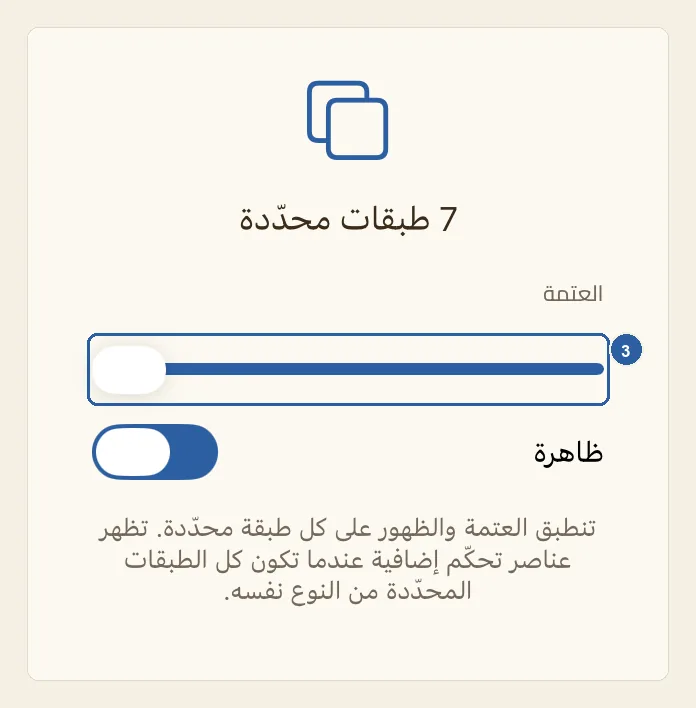
تعرض لوحة الخصائص بجانب الصفحة الآن عدد العناصر التي حدّدتها، مثل «7 طبقات محدّدة». ويظهر العدد أيضًا في شريط الحالة أسفل المحرّر، مثل «العناصر المحدّدة: 7».
وما دامت العناصر محدَّدة، اسحب أيًّا منها فتتحرك كلها معًا.
اسحب شريط العتمة لتزيد شفافية العناصر المحدَّدة كلها أو تقلّلها في آن واحد. وأطفئ مفتاح ظاهرة لتخفيها جميعًا، ثم شغّله من جديد لتعيدها.
وإذا كانت العناصر المحدَّدة كلها أشكالًا، أو كانت كلها مربعات نص، ظهرت تحت ظاهرة أدوات إضافية:
- إن كانت كلها أشكالًا: اضغط مربع اللون بجانب لون التعبئة لتملأها جميعًا باللون نفسه.
- إن كانت كلها مربعات نص: اضغط مربع اللون بجانب اللون تحت لون النص لتوحّد لون نصوصها. وتحت المحاذاة اضغط البداية أو الوسط أو النهاية لتحاذي النص داخل كل مربع بالطريقة نفسها. والبداية هي الجهة اليمنى في النص العربي، واليسرى في النص الإنجليزي.
أما إذا اختلطت الأنواع، فلا تجد إلا العتمة وظاهرة، وتذكر ذلك ملاحظة تحتهما.
ولتصفّ العناصر نفسها بعضها مع بعض، لا النص الذي داخلها، استخدم محاذاة لليسار أو محاذاة لليمين أو محاذاة للأعلى أو محاذاة للأسفل، من لوحة المفاتيح (تجد مفاتيحها في هذه الصفحة) أو من قائمة ترتيب على Mac.
نصائح
- لإلغاء التحديد، اضغط على جزء فارغ من الصفحة أو اضغط Esc.
- لا يحدّد ⌘A العناصر إلا حين يكون زر العنصر (الإطار)، وهو زر الأسهم الأربعة في أعلى شريط الأدوات، مميَّزًا. فإن لم يكن كذلك، فاضغطه أو اضغط V ثم أعد المحاولة. وفي أثناء الكتابة داخل مربع نص، يحدّد ⌘A النص لا العناصر.
- لا يمكن اختيار العناصر المقفلة أو المخفية بالضغط عليها في الصفحة، ويتجاوزها ⌘A، لكن يمكنك الوصول إليها من لوحة الطبقات.
- يبدأ شريط العتمة من قيمة أحد العناصر المحدَّدة، فإذا حرّكته أخذت العناصر كلها القيمة نفسها، وإن كانت مختلفة من قبل.
- كل تغيير في هذه اللوحة خطوة واحدة، فيكفي تراجع واحد لإعادة العناصر كلها إلى ما كانت عليه.
- لا تعمل مقابض تغيير الحجم والتدوير إلا حين يكون عنصر واحد محدَّدًا؛ لذا فالحجم والتدوير وقيم X وY الدقيقة تُضبط لكل عنصر على حدة.
- العناصر التي تسحبها معًا لا تلتصق بـخطوط المحاذاة. وعلى Mac تحرّك مفاتيح الأسهم العناصر المحدَّدة كلها نقطةً في كل مرة، أو عشر نقاط مع ⇧.
- تعمل ⌘C و⌘X و⌘V و⌘D ومفتاح ⌫ على العناصر المحدَّدة كلها — انظر النسخ واللصق والتكرار. أما قائمة العنصر (بالضغط بإصبعين على iPad، أو بالنقر بالزر الأيمن على Mac) فتختلف: تعمل على العنصر الذي فتحتها عليه وحده، ولا تُبقي محدَّدًا سواه.
- إن كان في التحديد صور ما زالت بخلفيتها، يظهر تحت العدد زر مثل «إزالة الخلفية (3 صور)» يزيل الخلفية منها جميعًا — انظر إزالة الخلفية.
- إن حدّدت مربع نص فني واحدًا وشكلًا واحدًا فقط، تقترح عليك اللوحة بدلًا من ذلك أن تُرفق النص بحافة الشكل — انظر نص على مسار.
اختصارات لوحة المفاتيح
- ⌘A تحديد الكل
- ⌃⌘← محاذاة لليسار
- ⌃⌘→ محاذاة لليمين
- ⌃⌘↑ محاذاة للأعلى
- ⌃⌘↓ محاذاة للأسفل