
اللوحة والتخطيط
خطوط المحاذاة
تلتصق العناصر بمنتصف الصفحة وحوافها وببعضها وأنت تسحبها، فتصطفّ القوائم والبطاقات بانتظام دون حاجة إلى القياس.
حين تسحب عنصرًا، يبحث ليوان ستوديو عن خطوط يمكن أن يستقر عليها. فإذا اقترب العنصر من أحدها التصق به، أي قفز النقاط القليلة الباقية ليستقر في موضعه، وظهر خط أزرق رفيع يبيّن ما اصطفّ معه.
طريقة صفّ العناصر بخطوط المحاذاة
اسحب عنصرًا على الصفحة، كشعار أو شكل أو سعر. وإن كان عنصر آخر محدَّدًا، فاضغط العنصر الذي تريده أولًا.
ولتسحب مربع نص دون أن تبدأ الكتابة فيه، اضغط جزءًا فارغًا من الصفحة أولًا، ثم اسحب المربع. انظر تحديد العناصر وتحريكها.
حرّك العنصر ببطء نحو المكان الذي تريده. سيظهر خط أزرق رفيع حين تصطفّ إحدى حوافه، أو منتصفه، مع:
- منتصف الصفحة
- حافة من حواف الصفحة
- هامش يبعد 40 نقطة إلى الداخل عن كل حافة من حواف الصفحة
- حافة عنصر آخر أو منتصفه
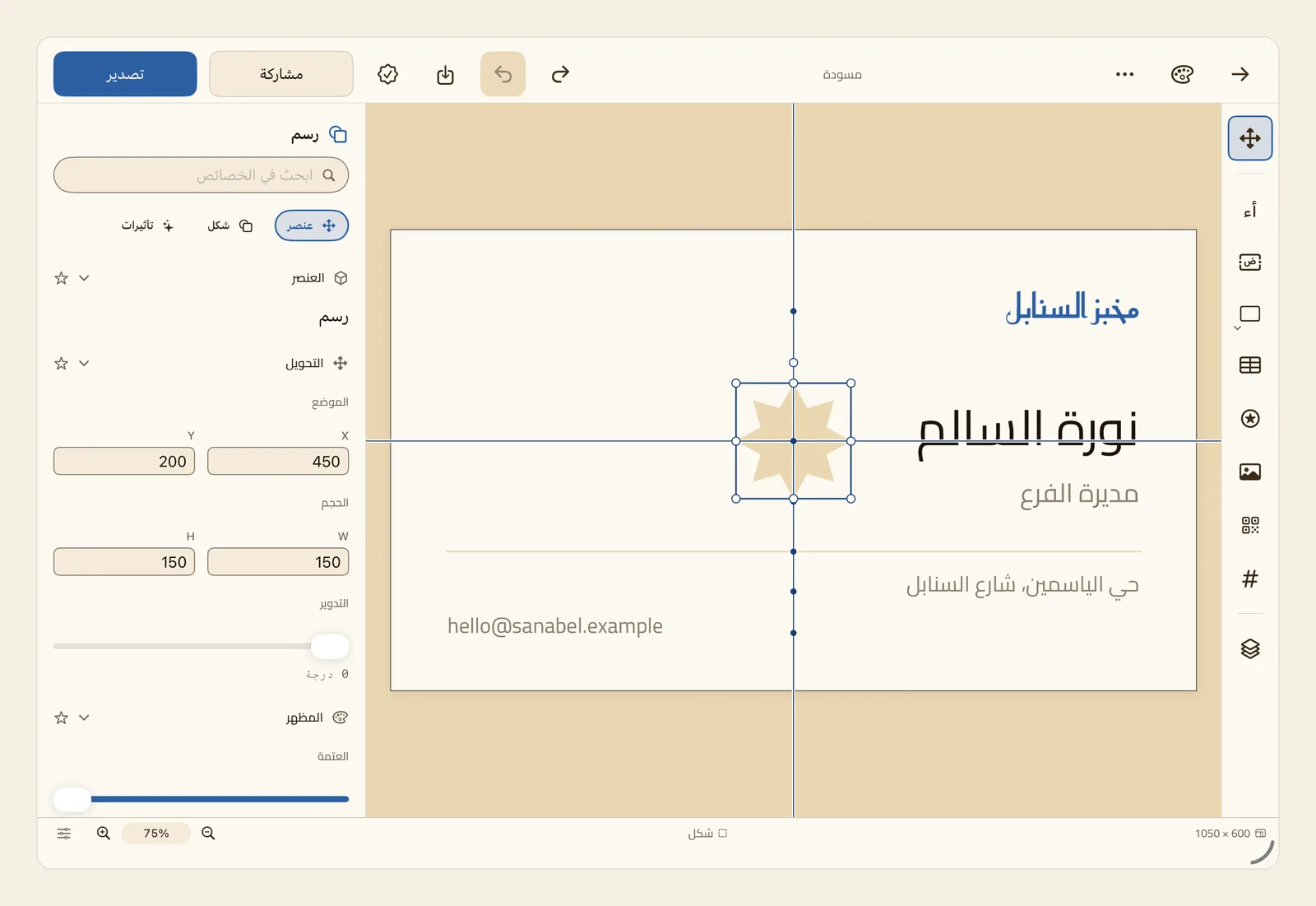
في تلك اللحظة يقفز العنصر إلى موضعه على الخط، وتدلّ نقاط صغيرة على الخط على العناصر الأخرى التي اصطفّ معها. وقد يظهر خطان معًا، أحدهما أفقي والآخر رأسي، كما ترى في الصورة أدناه.
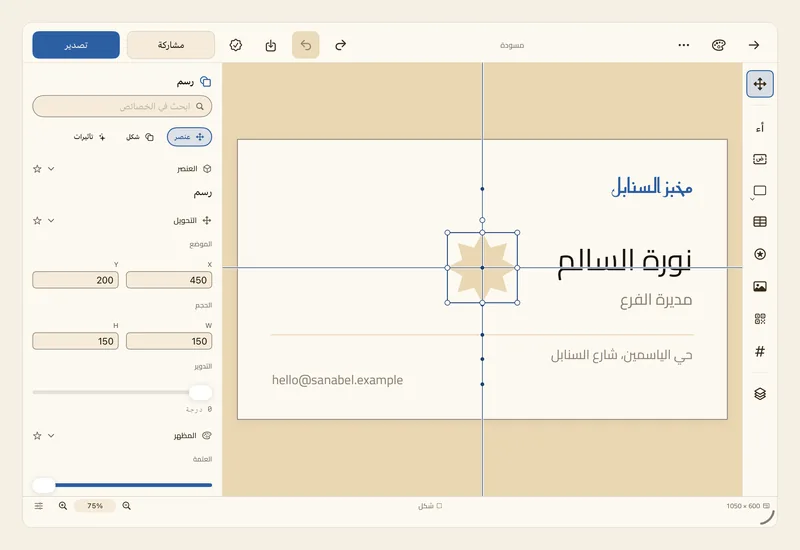
أفلِت العنصر والخط ما زال ظاهرًا، فيبقى العنصر على الخط تمامًا ويختفي الخط.
لا تظهر خطوط المحاذاة إلا أثناء السحب؛ فهي ليست جزءًا من تصميمك، ولا تظهر أبدًا فيما تصدّره.
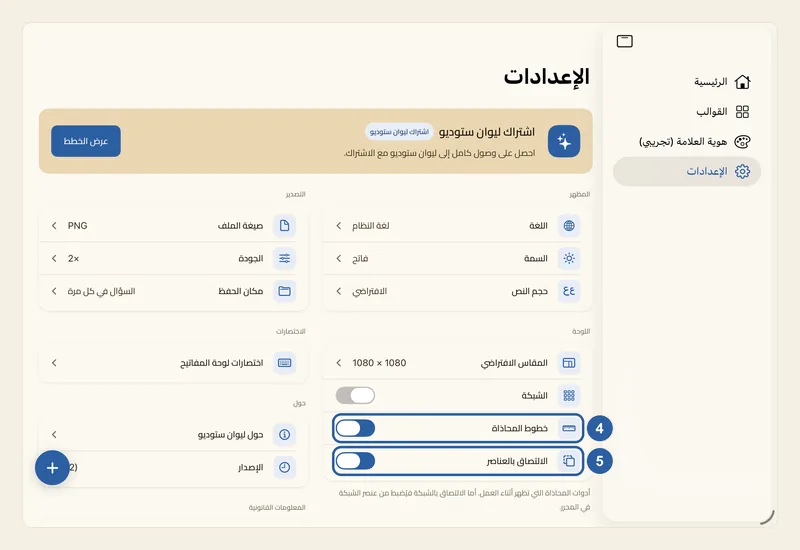
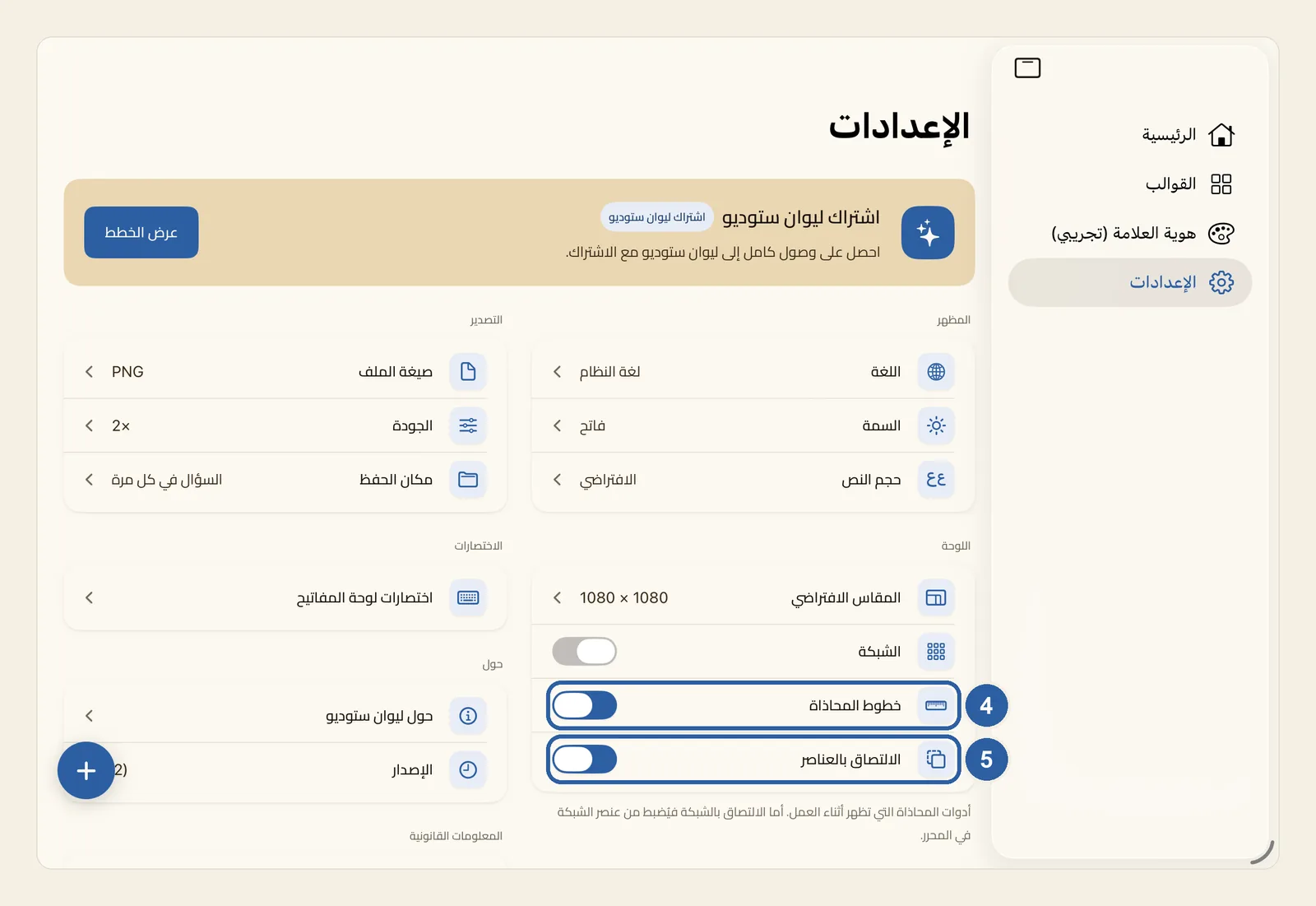
وإن أردت العمل دونها، فاضغط رجوع، وهو السهم في بداية الشريط العلوي للمحرّر، ثم اضغط الإعدادات. ستجد تحت اللوحة مفتاحين يتحكمان في ذلك، وكلاهما مفعّل في البداية:
- مفتاح خطوط المحاذاة، المعلَّم بالرقم 4، يُظهر الخطوط الزرقاء أو يخفيها. فإذا عطّلته بقيت العناصر تلتصق، لكنك لا ترى الخط.
- مفتاح الالتصاق بالعناصر، المعلَّم بالرقم 5، يجعل العناصر تصطفّ بعضها مع بعض. فإذا عطّلته لم تعد العناصر تلتصق بغيرها من العناصر، لكنها تظل تلتصق بمنتصف الصفحة وحوافها وبهامش الـ40 نقطة.
يسري كل تغيير فورًا على تصاميمك كلها في هذا الجهاز.
نصائح
- لا يقع الالتصاق إلا وأنت تسحب عنصرًا واحدًا، أما العناصر التي تسحبها معًا فلا تلتصق بشيء. انظر العمل على عدة عناصر معًا.
- إذا اقترب العنصر من منتصف الصفحة ومن عنصر آخر في آنٍ واحد، اصطفّ مع منتصف الصفحة. فلمنتصف الصفحة وهامشها وحوافها الأسبقية دائمًا على العناصر الأخرى، وللعناصر الأخرى الأسبقية على الشبكة.
- إذا سحبت ببطء قرب الخط جذب العنصرَ إليه من مسافة أبعد قليلًا، وإذا سحبت بسرعة ضعُف الجذب، فيسهل أن يتجاوزه العنصر.
- العنصر الذي دوّرته يلتصق بمنتصفه وحده، لا بحوافه.
- لا تُحتسب العناصر المخفية، فلا يلتصق بها العنصر الذي تسحبه.
- هامش الـ40 نقطة ثابت: لا يتبع الهامش الآمن الذي تضبطه في قسم الطباعة وتجاوز الحواف، ولا يُرسم عنده شيء حتى يلتصق به عنصر. ويُقاس بالوحدات نفسها التي يظهر بها مقاس الصفحة في شريط الحالة، لذلك يبدو شريطًا ضيقًا في صفحات الطباعة الكبيرة. انظر الطباعة وتجاوز الحواف.
- تجد الالتصاق بالعناصر أيضًا في قائمة زر الشبكة في شريط الحالة بعد أن تضيف هذا الزر، وهو الإعداد نفسه الموجود في الإعدادات. وإن فعّلت الالتصاق بالشبكة من القائمة نفسها، التصقت العناصر بخطوط الشبكة أيضًا، لكن الصفحة والعناصر الأخرى تسبقها. انظر الشبكة.
- لا يؤثر المفتاحان إلا في التحريك. فالتدوير ما زال يستقر عند كل 15°، وتغيير الحجم ما زال يلتقط عرض عنصر آخر أو ارتفاعه. انظر تغيير حجم العناصر وتدويرها.