
اللوحة والتخطيط
إضافة النصوص والأشكال والصور وغيرها
استخدم شريط الأدوات لتضع في صفحتك مربع نص جديدًا، أو شكلًا، أو جدولًا، أو صورة، أو ملصقًا، أو رمز QR.

طريقة إضافة عنصر
افتح تصميمًا. في الرئيسية اضغط أحد تصاميمك الأخيرة، أو اضغط تصميم جديد لتبدأ بصفحة فارغة — انظر تصميم جديد.
اعثر على شريط الأدوات، وهو العمود الضيق من الأزرار على الحافة اليمنى من المحرّر. وإن كانت واجهة ليوان ستوديو بالإنجليزية، فستجده على الحافة اليسرى.
تدل الأرقام في الصورة أعلى هذه الصفحة على أزرار الشريط، من الأعلى إلى الأسفل:
- نص فني: مربع نص لعنوان قصير أو اسم.
- نص فقرة: مربع للنص الأطول الذي يمتد على عدة أسطر، مثل أصناف القائمة ووصفها.
- زر الشكل: يضيف مستطيلًا في البداية، ويدل السهم الصغير في زاويته على أن وراءه قائمة بأشكال أخرى.
- جدول: صفوف وأعمدة، لقوائم الأسعار والمواعيد.
- ملصق: رسم جاهز.
- صورة: صورة فوتوغرافية أو رسم.
- رمز QR: رمز يمسحه الناس بكاميرا الهاتف.
- رقم الصفحة: رقم الصفحة التي يوضع فيها، أو حقل آخر يُملأ تلقائيًا، مثل عدد الصفحات.
- الطبقات: يقع تحت خط فاصل ولا يضيف شيئًا، وإنما يفتح قائمة بكل ما في الصفحة. انظر الطبقات.
أما الزر ذو الأسهم الأربعة في أعلى الشريط، العنصر (الإطار)، فلا يضيف شيئًا هو الآخر؛ إذ يعرض موضع العنصر المحدَّد وحجمه في لوحة الخصائص.
اضغط الأداة التي تناسب ما تريد إضافته.
- تضع أداتا نص فني ونص فقرة، وكذلك زر الشكل، العنصرَ في الصفحة فورًا.
- لإضافة شكل آخر، اضغط زر الشكل مطوّلًا واختر من القائمة، مثل بيضاوي أو نجمة أو سهم أو فقاعة كلام. وفي آخر القائمة رسم حر لترسم بيدك — انظر رسم حر. ومن بعدها يعرض الزر الشكل الذي اخترته، فتضيف الضغطة التالية الشكل نفسه.
- أما جدول وملصق وصورة ورمز QR ورقم الصفحة فتفتح أولًا نافذة تختار فيها ما تضيفه: عدد الصفوف والأعمدة في إدراج جدول، أو ملصقًا، أو صورة، أو رمزًا محفوظًا في رموز QR (أو رمز QR جديد)، أو حقلًا في إدراج حقل. وإن أغلقت النافذة دون أن تختار شيئًا، فلن يُضاف شيء.
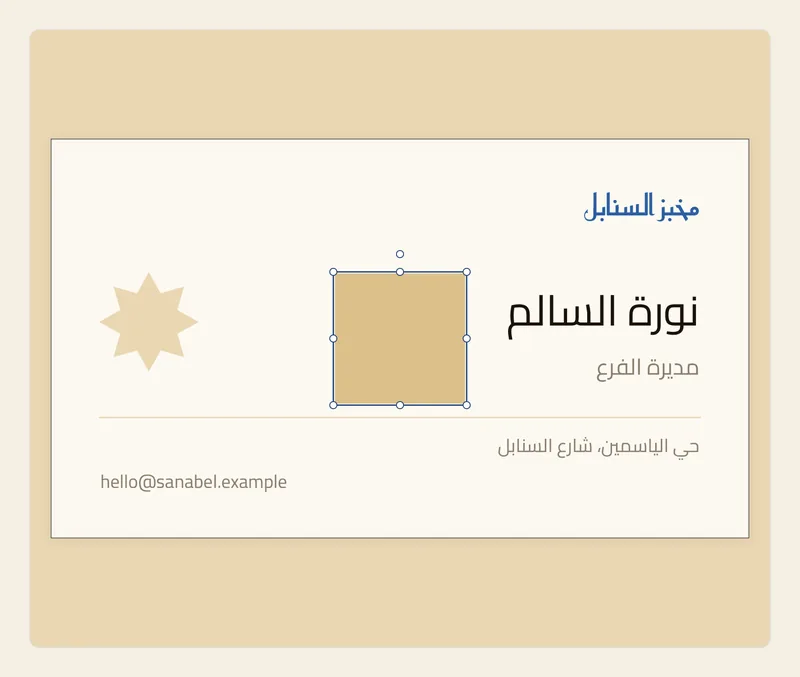
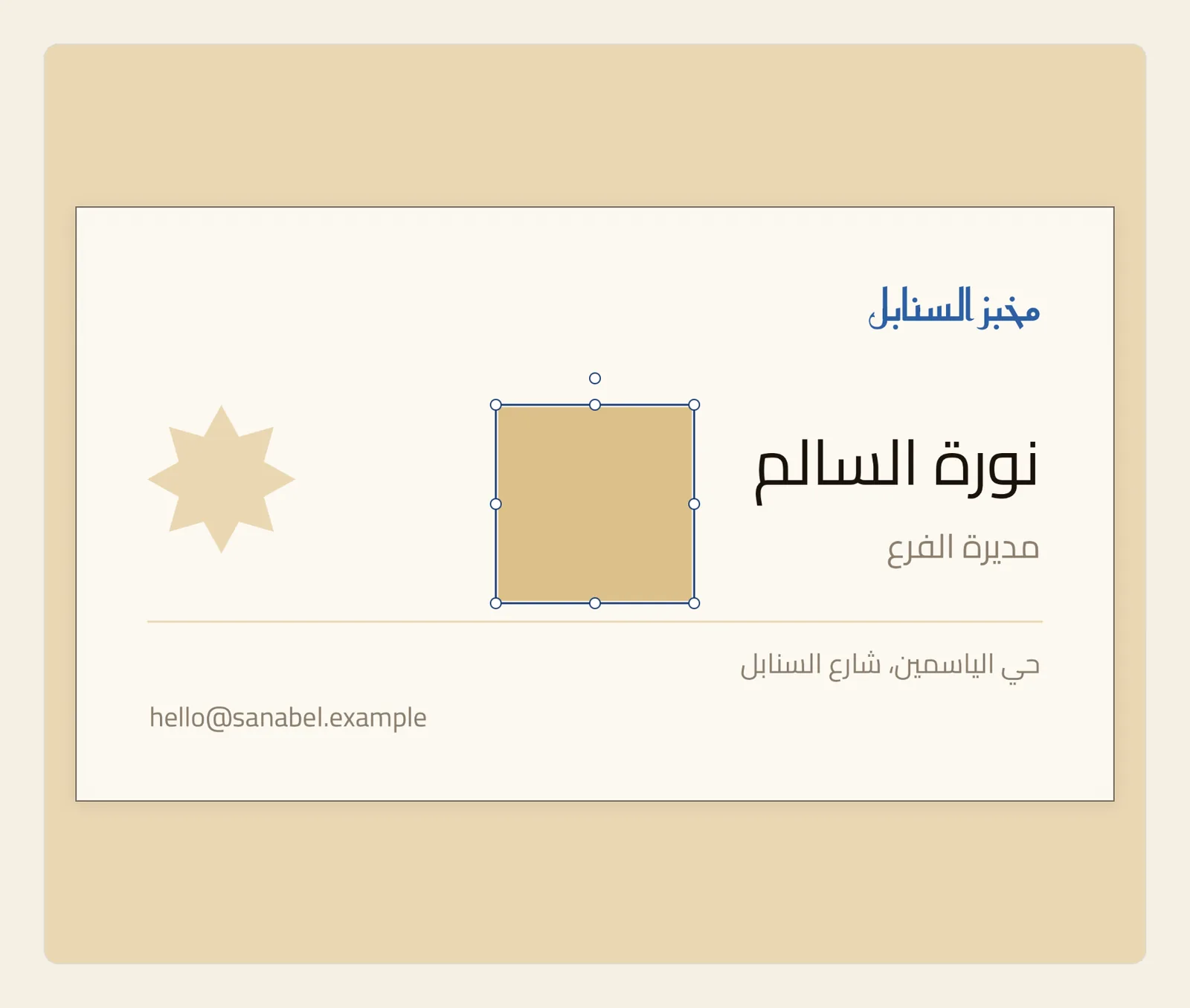
يظهر العنصر الجديد في منتصف الجزء الذي تراه من الصفحة، أمام كل ما فيها، ويكون محدَّدًا. اسحبه إلى حيث تريد، أو اسحب المقابض المحيطة به لتغيّر حجمه، أو اسحب الدائرة الصغيرة فوقه لتدوّره. وتظهر إعداداته في لوحة الخصائص على الجانب الآخر من الصفحة.
ويبدأ مربع النص الجديد فارغًا والمؤشر داخله، جاهزًا لتكتب فيه.
نصائح
- يوضع العنصر في منتصف ما تراه على الشاشة، فمرّر الصفحة أو كبّرها إلى الموضع الذي تريده قبل أن تضغط الأداة.
- أضفت شيئًا بالخطأ؟ يزيله التراجع بخطوة واحدة.
- لا تعرف عمل زر ما؟ اضغطه مطوّلًا على iPad ليظهر اسمه، أو ضع المؤشر فوقه على Mac. أما الضغط المطوّل على زر الشكل فيفتح قائمة الأشكال.
- يمكنك أيضًا أن تسحب صورة أو نصًّا من تطبيق آخر وتفلته على الصفحة: من Finder على Mac، أو من تطبيق مفتوح بجانب ليوان ستوديو على iPad. يستقر العنصر حيث أفلتّه، وإن أفلتّ صورة على إطار صورة ملأت ذلك الإطار.
- لكل نوع من العناصر صفحته: إضافة النص وتحريره، والأشكال، والجداول، والملصقات، وإضافة الصور وضبطها، ورموز QR، ورقم الصفحة.