
اللوحة والتخطيط
إضافة إطار
أحِط صورة أو مربع نص أو شكلًا أو جدولًا بإطار تختار لونه وسُمكه ونمطه.
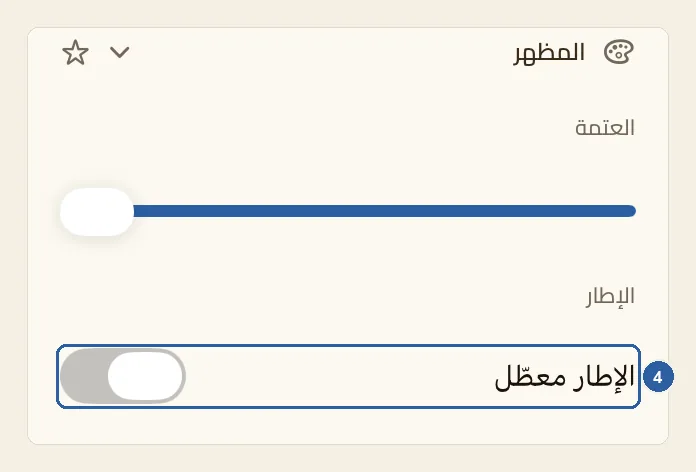
يُرسم الإطار على طول حافة العنصر، فيُبرز صورة منتج، أو يؤطّر سعرًا أو عرضًا خاصًا، أو يحيط بجدول في قائمة الطعام. وتجد إعداده في ليوان ستوديو باسم الإطار.
طريقة إضافة إطار
اضغط العنصر الذي تريد أن تحيطه بإطار، سواء أكان صورة أم مربع نص أم شكلًا أم جدولًا. تظهر إعداداته في لوحة الخصائص بجانب الصفحة.
حين تضغط على نص يدخل المؤشر فيه، ولا بأس في ذلك؛ فالإطار يحيط بمربع النص كله.
تأكّد أن اللوحة تعرض تبويب عنصر، وهو أول تبويب في الصف القريب من أعلى اللوحة، أي في طرفه الأيمن في الواجهة العربية. يُفتح هذا التبويب في الغالب حين تحدّد صورة أو شكلًا أو جدولًا، أما تحديد النص فيفتح تبويب نص. وللانتقال إليه اضغط عنصر، أو اضغط العنصر (الإطار)، وهو زر الأسهم الأربعة في أعلى شريط الأدوات. وإن كانت لديك لوحة مفاتيح فاضغط V، ما دمت لا تكتب داخل مربع نص.
وإن كان تبويب عنصر ظاهرًا أصلًا فلا تضغط العنصر (الإطار) مرة أخرى، لأن ذلك يعيدك إلى إعدادات محتوى العنصر. ولا يلتبس عليك اسمه: فهذا الزر لا يضيف إطارًا، وإنما يفتح التبويب الذي تجد فيه إعداد الإطار.
مرّر اللوحة إلى قسم المظهر، وهو القسم الذي يلي التحويل. تجد الإطار تحت شريط العتمة مباشرة. وإن كان القسم مطويًّا فاضغط عنوان المظهر ليُفتح.
وإن لم تجد الإطار، فالعنصر الذي حدّدته لا يقبل إطارًا. وتجد في النصائح أدناه العناصر التي تقبله.
فعّل المفتاح تحت الإطار، وهو المعلَّم بالرقم 4 في الصورة أعلى هذه الصفحة. تتغيّر عبارته من الإطار معطّل إلى الإطار مفعّل، ويظهر على حافة العنصر من الداخل خط داكن رفيع عرضه 2 pt. فإن كان العنصر شكلًا له حدّ من قبل، بدأ الإطار بلون ذلك الحدّ.
وتنفتح إعدادات الإطار تحت المفتاح.
لتغيير اللون، اضغط الدائرة الملوّنة بجانب اللون، وهي تعرض لون الإطار الحالي، ثم اختر لونًا جديدًا من أداة الألوان التي تنفتح.
أكمل ضبط الإطار من العناصر التي تحت اللون:
- العرض: اسحب الشريط ليرقّ الإطار أو يغلظ، من 0 إلى 40 pt. ويبيّن الرقم الذي تحت الشريط العرض الحالي. وعند 0 pt يختفي الإطار، مع أن المفتاح يبقى مفعّلًا.
- المحاذاة: اختر موضع الإطار من حافة العنصر. فـداخل، وهو ما يبدأ به الإطار، يُبقيه كله داخل العنصر. وخارج يُخرجه إلى ما وراء الحافة، ووسط يمدّه على جانبي الحافة. ولا يتغيّر موضع العنصر ولا حجمه في أيّ من الثلاثة.
- العتمة: اسحب هذا الشريط، وهو الذي تحت المحاذاة، ليصير الإطار أخفّ. ويبيّن عنوانه شدّة الإطار، وتبدأ عند 100%. وهو يخفّف الإطار وحده، ولا يمسّ العنصر.
- النمط: اضغط القائمة، وتعرض متصل في البداية، ثم اختر منها متصل أو مزدوج أو ثلاثي أو منقّط أو متقطّع.
ولإزالة الإطار، أطفئ المفتاح من جديد.
نصائح
- يظهر الإطار للصور ورموز QR، ولمربعات النص، وللجداول، وللأشكال ذات الحدود المغلقة كالمستطيل والدائرة والنجمة والمضلّع. ولا يظهر للخطوط، ولا للرسم الحر الذي لا يلتقي طرفاه، ولا للملصقات. ولتحيط ملصقًا بحدّ، استخدم الحد في تبويب ملصق — انظر الملصقات.
- يتبع الإطار حدود العنصر نفسه: الزوايا المستديرة للصورة، واستدارة الدائرة، ورؤوس النجمة.
- الصورة التي أزلت خلفيتها يحيط إطارها بمربع الصورة كله، لا بالشخص أو المنتج وحده. انظر إزالة الخلفية.
- يمكن أن يجمع الشكل بين حدّ وإطار: فـالحد في تبويب شكل هو خطه المحيط به، أما الإطار فحدّ آخر مستقل له لونه وعرضه ونمطه. انظر الأشكال.
- في الجدول يحيط الإطار بالجدول كله، أما الخطوط التي بين الخلايا فتُضبط على حدة من تبويب جدول. انظر الجداول.
- في مربع النص يُرسم الإطار فوق النص. فإن اخترت داخل وكان الإطار عريضًا، فقد يغطّي الحروف القريبة من حافة المربع؛ فاختر خارج، أو كبّر المربع قليلًا.
- يوزّع مزدوج وثلاثي عرض الإطار على خطين أو ثلاثة خطوط رفيعة، ويبقى خطهما الداخلي داخل العنصر حتى مع خارج. ولذلك اجعل العرض فيهما أكبر مما تختاره للإطار المتصل حتى تتمايز الخطوط.
- في قسم المظهر شريطان للعتمة: شريط العتمة الذي في أعلاه يخفّف العنصر كله ومعه إطاره، والذي في إعدادات الإطار يخفّف الإطار وحده. وليس في أداة ألوان الإطار ضبط للعتمة، فاستعمل هذا الشريط الثاني.
- إن كان نص في مربع آخر يلتف حول هذا العنصر، فإنه يبتعد عن الإطار كله، بما في ذلك الجزء الذي يقع وراء الحافة في وسط وخارج. انظر التفاف النص.
- حين تحدّد عدة عناصر معًا لا يظهر الإطار، فأضف الإطار لكل عنصر على حدة.
- إطفاء المفتاح يمحو إعدادات الإطار، فإذا فعّلته من جديد عاد خطًّا داكنًا رفيعًا كما بدأ. ولتستعيد إعداداتك اضغط تراجع فورًا. كل تغيير خطوة تراجع واحدة، والسحبة الكاملة للشريط تُحسب خطوة واحدة — انظر التراجع والإعادة.
- إن كنت في تبويب آخر، فاكتب «إطار» في حقل ابحث في الخصائص فوق التبويبات، ثم اضغط الإطار في النتائج، فتنتقل اللوحة إلى تبويب عنصر.
- الإطار جزء من العنصر، فيظهر في التصدير بصيغة PNG وJPEG وPDF وMP4 كما يبدو في الصفحة تمامًا. انظر تصدير.
- في وضع Split View أو في نافذة ضيقة على iPad، تختفي لوحة الخصائص لتتسع الصفحة. اضغط العنصر (الإطار) في أعلى شريط الأدوات لتفتحها.