
القوالب
البدء من قالب
اختر واحدًا من أكثر من ألف تصميم جاهز، من تهاني رمضان والأعياد إلى قوائم الطعام والنشرات الإعلانية والمنشورات، واجعله تصميمك.
القالب تصميم مكتمل، تخطيطه وخطوطه وألوانه في مواضعها. وحين تبدأ منه تحصل على تصميم جديد خاص بك تعدّله كما تشاء، ويبقى القالب نفسه على حاله.
طريقة البدء من قالب
اضغط القوالب في الشريط الجانبي، أو في شريط التبويبات إن كانت شاشتك تعرضها على شكل شريط. ثم تأكّد في أعلى الشاشة من أن الخيار المحدَّد هو جاهزة. أما قوالبي المجاور له فيضمّ القوالب التي حفظتها بنفسك — انظر قوالبي.
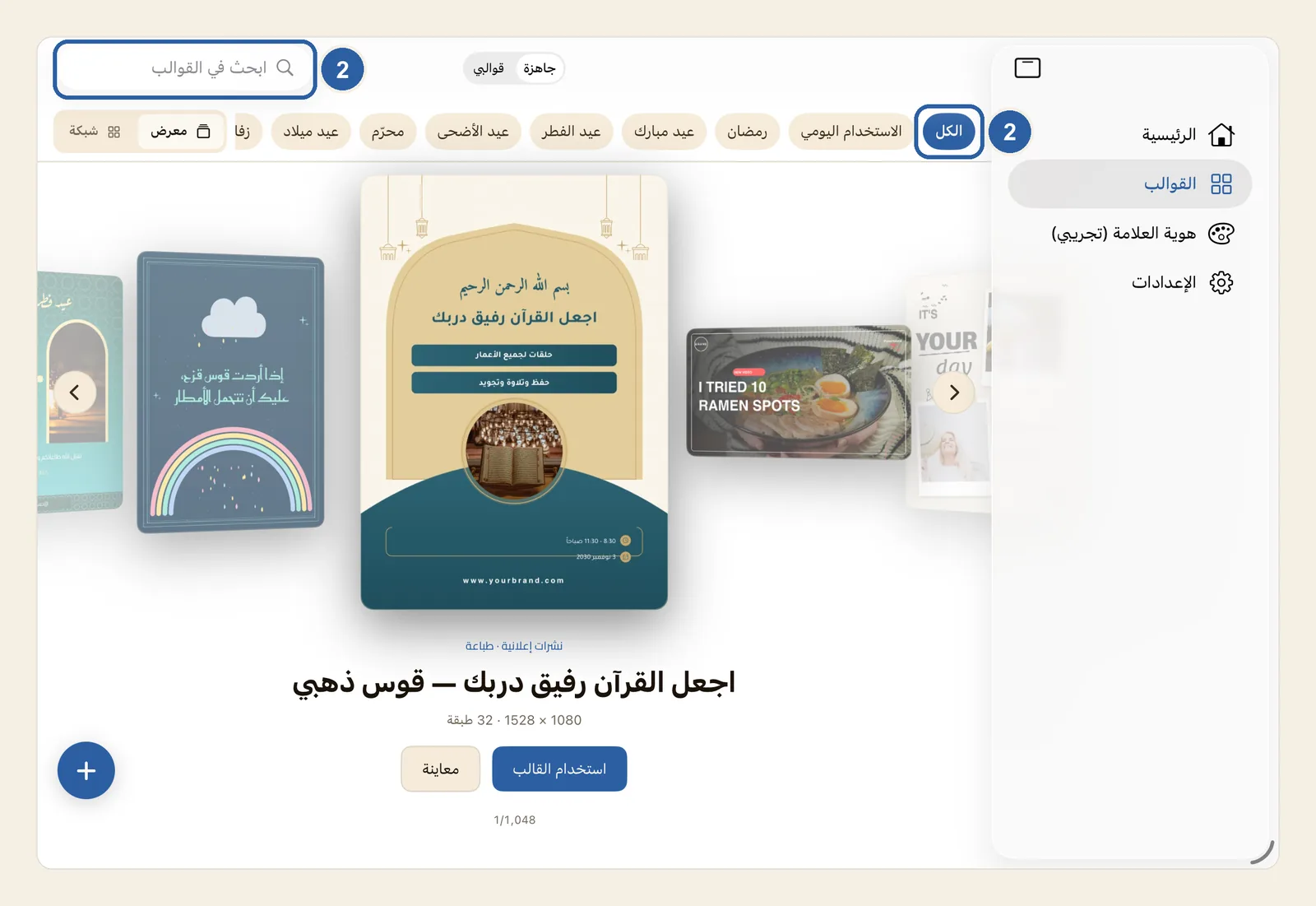
ضيّق نطاق الاختيار بإحدى طريقتين، وكلتاهما معلَّمة بالرقم 2 في الصورة أدناه:
- حسب الفئة. يبدأ الصف الواقع تحت الشريط العلوي بـالكل. اضغط فئة مثل رمضان أو عيد الأضحى أو ملصقات، واسحب الصف جانبًا لتصل إلى بقية الفئات، وآخرها شعارات. ولتعود إلى القوالب كلها اضغط الكل.
- بالبحث. اضغط ابحث في القوالب في أعلى الشاشة (أعلى اليسار في الواجهة العربية، وأعلى اليمين في الإنجليزية)، واكتب كلمة من اسم القالب، أو كلمة إنجليزية مثل menu أو eid أو wedding. وتتغيّر القوالب المعروضة مع كل حرف تكتبه.
ويعمل الاختياران معًا: اضغط نشرات إعلانية ثم اكتب menu، فلا يبقى أمامك إلا نشرات قوائم الطعام. وإن لم يطابق بحثَك شيء ظهرت عبارة لا توجد قوالب مطابقة، فجرّب كلمة أخرى أو فئة أخرى.
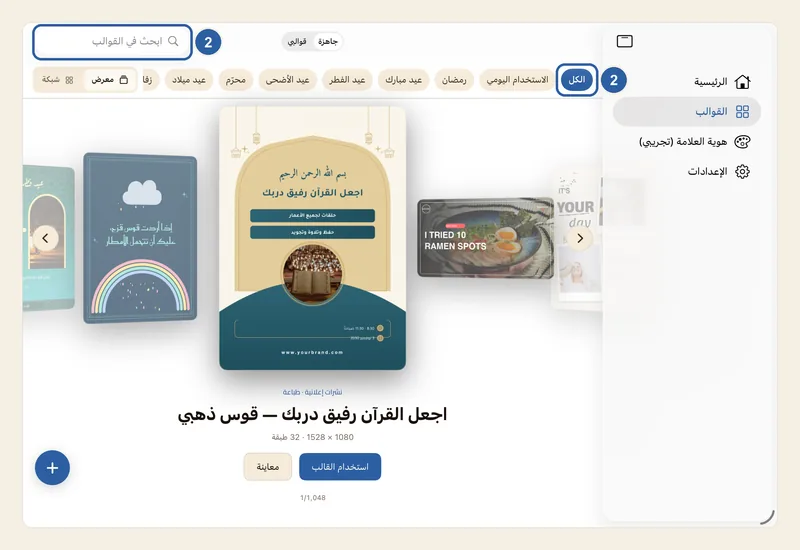
حين تكون طريقة العرض معرض، تظهر القوالب صفًّا من البطاقات تتوسّطه بطاقة كبيرة. اسحب البطاقات يمينًا أو يسارًا لتقلّبها، أو اضغط زرَّي السهمين المستديرين على جانبيها، أو اضغط بطاقة جانبية لتنتقل إلى الوسط. وتحت البطاقة الكبيرة ترى فئة القالب وشكله، ثم اسمه، ثم مقاسه بالبكسل وعدد طبقاته.
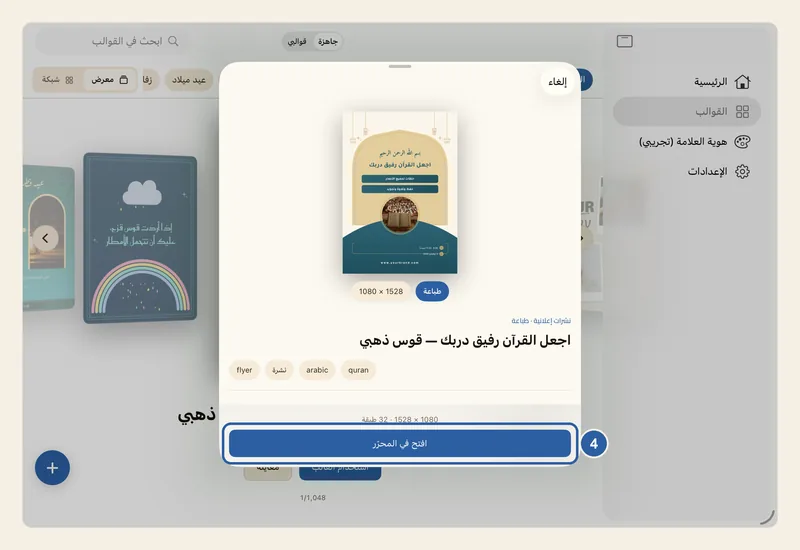
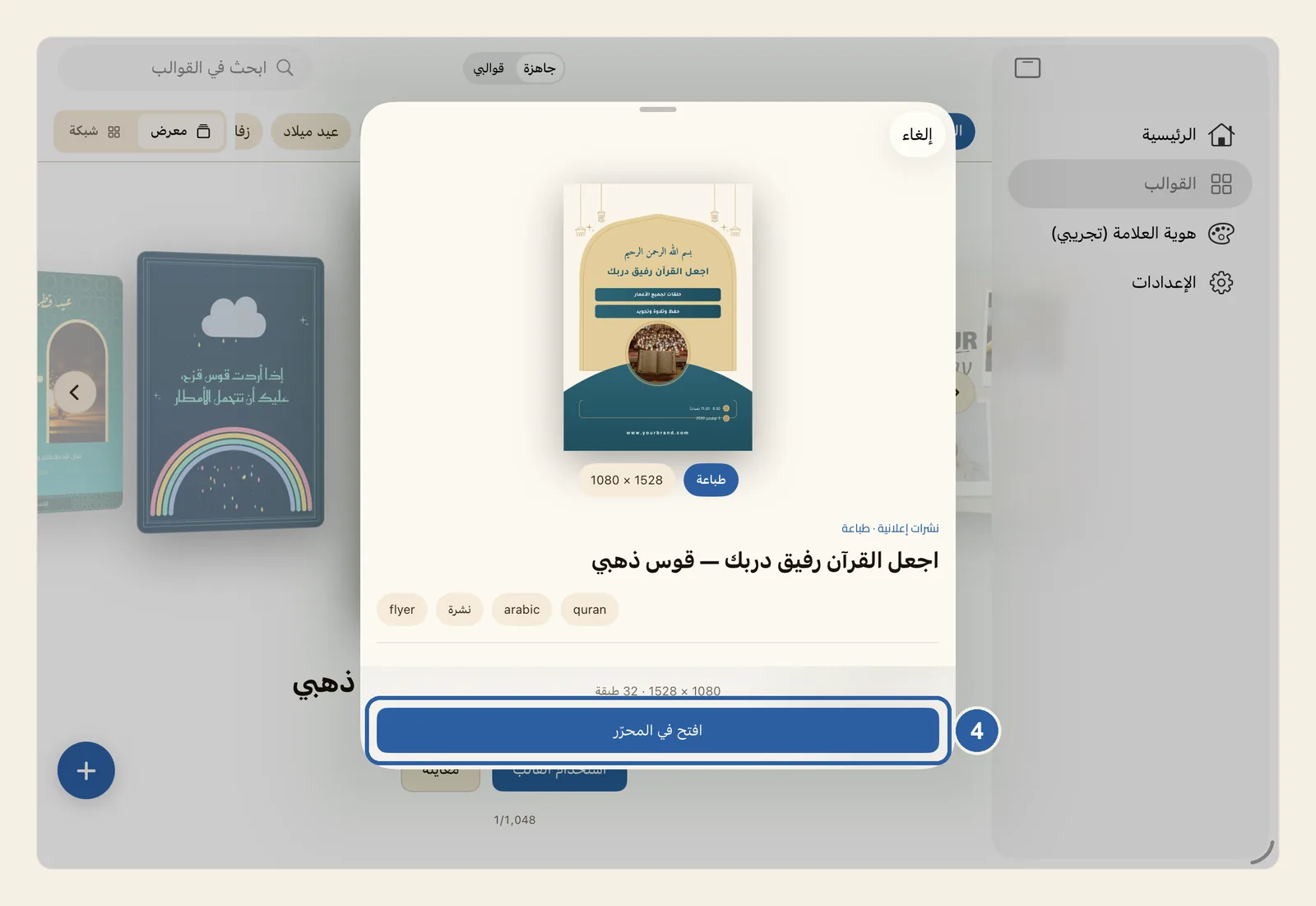
وحين يصير القالب الذي تريده في الوسط، اضغط معاينة تحته، أو اضغط البطاقة الكبيرة نفسها. تنفتح المعاينة فوق القوالب وتعرض التصميم بحجم أكبر، ومعه شكله، مثل طباعة، ومقاسه. وفوق الاسم تظهر فئته، وتحته وسومه. ثم مرّر إلى الأسفل حتى ما يمكنك تعديله، لتقرأ ما يصل إلى ستة من نصوص التصميم، وهي الكلمات التي ستضع كلماتك مكانها، ومعها عدد ما فيه من نصوص وأشكال وصور.
اضغط افتح في المحرّر في أسفل المعاينة، وهو المعلَّم بالرقم 4. ينفتح المحرّر على تصميم جديد يحمل اسم القالب، وهو جاهز لكلماتك وصورك وألوانك. وإن احتاج القالب إلى لحظة ليجهز، ظهرت قبل ذلك عبارة جارٍ تجهيز اللوحة….
ولإغلاق المعاينة دون أن تبدأ تصميمًا، اضغط إلغاء. وإن كنت قد حسمت اختيارك فلا حاجة إلى المعاينة: زر استخدام القالب تحت البطاقة الكبيرة يفتح المحرّر مباشرة.
نصائح
- لترى قوالب كثيرة دفعة واحدة، اضغط شبكة في نهاية صف الفئات، ويعيدك معرض إلى صف البطاقات. ويتذكّر ليوان ستوديو اختيارك. وفي عرض شبكة يعرض قسم ابدأ من هنا في الأعلى قالبًا واحدًا مع زرَّي افتح في المحرّر ومعاينة، وتليه صفوف لأكبر الفئات، في كل منها عرض الكل، ثم كل القوالب مع عددها. وبعد أن تفتح قالبين أو أكثر، يظهر أيضًا صف استُخدمت حديثًا.
- في عرض شبكة، اضغط بطاقة لتفتح معاينتها، أو اضغط عليها مطوّلًا (أو انقر عليها بالزر الأيمن على Mac) ثم اختر استخدام القالب أو معاينة.
- حين تضغط فئة يبدأ عرضها دائمًا من قالبها الأول. وفي أثناء البحث لا يُظهر صف الفئات إلا الفئات التي ما زالت فيها قوالب مطابقة.
- أسماء القوالب كما كتبها مصمّموها، فبعضها بالعربية وبعضها بالإنجليزية أيًّا كانت لغة ليوان ستوديو. ويبحث الحقل في هذه الأسماء وفي أسماء الفئات بالإنجليزية: فكلمة eid أو ramadan تجد كل قوالب تلك الفئات، أما كتابة «رمضان» فلا تجد إلا القوالب التي في اسمها هذه الكلمة.
- إن كانت لديك هوية علامة، ففي المعاينة أيضًا قسم هوية العلامة، ويحمل مفتاحه عبارة ألوان القالب الأصلية ما دام مطفأً. شغّله، فيُفتح التصميم الجديد بخطوط هويتك وألوانها بدلًا من خطوط القالب وألوانه؛ وإن كانت لديك أكثر من هوية، فاضغط اسم الهوية لتختار غيرها. ويجري ذلك كما في تطبيق هوية العلامة على تصميم: فما زالت هوية العلامة ميزة تجريبية، وفي كل صفحة يُعدّ النص الأكبر حجمًا عنوانًا، وما سواه نصّ متن.
- إذا شغّلت مفتاح هوية العلامة، بقي مشغَّلًا للقوالب التي تفتحها بعد ذلك، حتى بزر استخدام القالب. ولتعود إلى خطوط القوالب وألوانها الأصلية، أطفئه في إحدى المعاينات.
- لكل قالب مقاس واحد تراه في معاينته. ولتحصل على مقاس آخر، افتحه واستخدم تغيير حجم اللوحة، أو إنشاء مقاسات التواصل لمجموعة من مقاسات المنشورات.
- تستطيع أن تبدأ من القالب نفسه كلما شئت، وفي كل مرة تحصل على تصميم جديد مستقل. ويُحفظ التصميم وحده بمجرد أن تغيّر فيه شيئًا، ثم يظهر في الرئيسية. أما إن خرجت دون أن تغيّر شيئًا، فلا يُضاف شيء. انظر كيف يُحفظ عملك.