
الصفحات والطباعة
رقم الصفحة
أضف أرقام الصفحات أو اسم القسم أو عنوان التصميم، فيملؤها ليوان ستوديو في كل صفحة وتبقى صحيحة مهما أضفت من صفحات أو غيّرت ترتيبها.
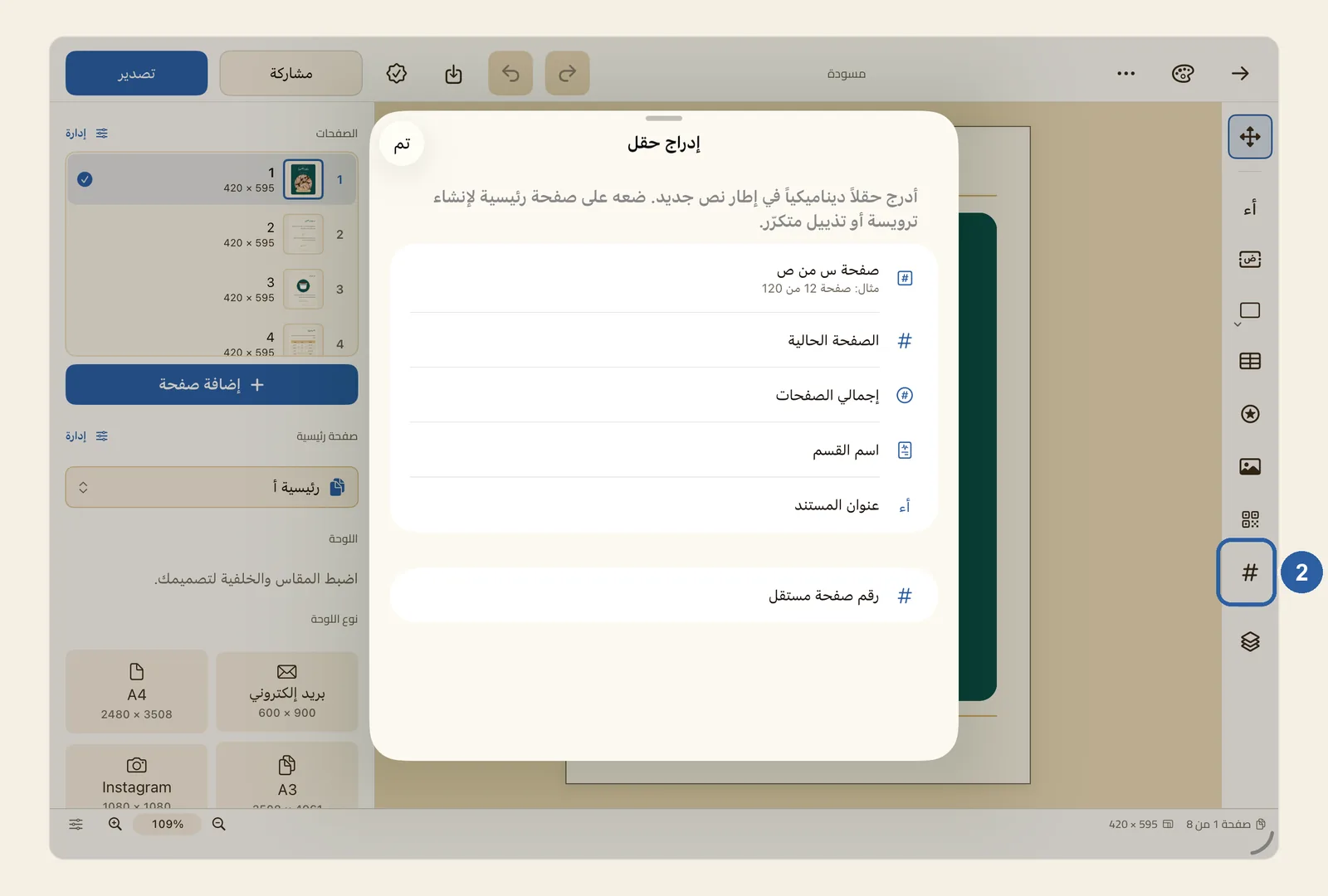
رقم الصفحة في ليوان ستوديو «حقل»، أي نص يملؤه ليوان ستوديو بنفسه في كل صفحة. تضعه مرة واحدة على صفحة رئيسية، وهي التصميم المشترك الذي يقع خلف صفحاتك، فتعرض كل صفحة تستخدمها رقمها الخاص بها.
طريقة إضافة أرقام الصفحات
افتح الصفحة الرئيسية التي تستخدمها صفحاتك. اضغط على جزء فارغ من الصفحة حتى لا يبقى أي عنصر محدَّدًا، ثم اضغط إدارة بجانب صفحة رئيسية في لوحة الخصائص. وفي لوحة الصفحات الرئيسية اضغط الصفحة الرئيسية التي تريدها.
تحلّ الصفحة الرئيسية محلّ صفحتك، ويظهر في أعلى الشاشة شريط فيه عبارة تعديل الصفحة الرئيسية: يليها اسمها. وإن لم يكن في التصميم صفحة رئيسية بعد، فأنشئ واحدة أولًا، وانظر الصفحات الرئيسية. وإن لم تظهر لك لوحة الخصائص، فاضغط العنصر (الإطار) في أعلى شريط الأدوات لتفتحها.
اضغط رقم الصفحة في شريط الأدوات، وهو الزر الذي عليه علامة # قرب أسفل الشريط، وتجده معلَّمًا بالرقم 2 في الصورة أعلى هذه الصفحة. تنفتح نافذة إدراج حقل.
اضغط الحقل الذي تحتاج إليه، فكل حقل يضيف مربع نص جديدًا:
- صفحة س من ص يكتب رقم الصفحة وعدد الصفحات كلها، مثل «صفحة 12 من 120».
- الصفحة الحالية رقم الصفحة وحده.
- إجمالي الصفحات عدد صفحات التصميم.
- اسم القسم اسم القسم الذي تنتمي إليه الصفحة (انظر الخطوة 5).
- عنوان المستند اسم تصميمك.
- رقم صفحة مستقل، في آخر القائمة، يضيف مربعًا لا يحوي إلا رقم الصفحة.
وإن لم يظهر الحقلان الأخيران، فمرّر القائمة. وإن أردت إغلاق النافذة دون إضافة شيء، فاضغط تم.
تُغلَق النافذة، ويظهر مربع النص الجديد في وسط الشاشة وهو محدَّد. اسحبه إلى موضعه، كإحدى الزاويتين السفليتين من الصفحة، وغيّر خطه وحجمه ولونه كما تفعل مع أي نص.
يعرض المربع على الصفحة الرئيسية علامة # مكان كل رقم. اضغط تم في الشريط العلوي لتعود إلى صفحاتك، فتجد في كل صفحة تستخدم هذه الصفحة الرئيسية رقمها الخاص بها.
لترقّم جزءًا من التصميم ترقيمًا مستقلًا، كصفحات المشروبات في قائمة الطعام، اجعل ذلك الجزء قسمًا. اضغط إدارة بجانب الصفحات لتفتح لوحة الصفحات، ثم اضغط مطوّلًا على أول صفحة في ذلك الجزء واختر بدء قسم هنا…. وعلى Mac انقر الصفحة بالزر الأيمن.
في نافذة قسم جديد اكتب اسمًا تحت الاسم، مثل «المشروبات». ثم افتح نمط الترقيم واختر طريقة ترقيم صفحاته، مثل أرقام عربية (١، ٢، ٣) أو روماني صغير (i, ii). ويعرض يبدأ عند الصفحة التي يبدأ منها القسم. اضغط إنشاء، فيظهر اسم القسم مع تلك الصفحة في القائمة، وتُرقَّم صفحات القسم بدءًا من 1 بالنمط الذي اخترته.
ولتعديل القسم لاحقًا، اضغط مطوّلًا على الصفحة نفسها واختر خيارات القسم…، ثم غيّر ما تريد واضغط تطبيق، أو اضغط إزالة القسم لإلغائه.
نصائح
- ضع الحقول على صفحة رئيسية. فالحقل الذي تضيفه إلى صفحة عادية يعرض رقم تلك الصفحة، لكنه لا يظهر إلا فيها وحدها.
- أثناء تعديل الصفحة الرئيسية تعرض الحقول علامات مؤقتة: # للأرقام، و«Section» لاسم القسم، و«Title» للعنوان. وتبقى هذه العلامات بالإنجليزية حتى في الواجهة العربية، أما الصفحات نفسها فتعرض القيم الحقيقية.
- تتبع الأرقام ترتيب الصفحات، فتُحدَّث تلقائيًا حين تضيف صفحات أو تحذفها أو تنقلها. انظر الصفحات.
- تُكتب كلمتا «صفحة» و«من» في صفحة س من ص بلغة الواجهة لحظة إدراج الحقل: بالعربية إن كان ليوان ستوديو بالعربية، وبالإنجليزية إن كان بالإنجليزية.
- في الصفحات التي لا تنتمي إلى قسم، وفي القسم الذي نمطه أرقام (1, 2, 3)، تُكتب الأرقام 1 و2 و3 حتى بجوار الكلمات العربية. أما في القسم الذي نمطه أرقام عربية (١، ٢، ٣) فيُكتب العدد الإجمالي في صفحة س من ص بأرقام رقم الصفحة نفسها، فلا يجتمع في السطر نوعان من الأرقام. ومع الترقيم الروماني أو بالأحرف يبقى العدد الإجمالي رقمًا عاديًا.
- يعدّ إجمالي الصفحات صفحات التصميم كلها دائمًا، لا صفحات القسم وحده.
- تُرقَّم الصفحات التي تسبق أول قسم 1 و2 و3 من بداية التصميم. ويبدأ كل قسم من 1 من جديد، ولا يمكنك أن تختار له رقم بداية آخر.
- يترك بدون ترقيم صفحات القسم بلا رقم، لكن كلمات صفحة س من ص والعدد الإجمالي فيها تبقى ظاهرة. فإن أردت أن تُبعد التذييل عن الغلاف، فأخفِه في تلك الصفحة من تجاوزات الصفحة الرئيسية…، وانظر الصفحات الرئيسية.
- يبقى اسم القسم فارغًا في الصفحات التي لا تنتمي إلى أي قسم. ويعرض عنوان المستند اسم تصميمك، ويتغيّر إذا غيّرت اسم التصميم. انظر إعادة تسمية التصاميم وتكرارها وحذفها.
- إن ضبطت الأرقام في تبويب نص لهذا المربع على خيار غير سياقي، اتبعت أرقامه ذلك الخيار بدلًا من نمط ترقيم القسم. انظر الأرقام.
- يجعل رقم صفحة مستقل المربع كله رقمًا: فأي نص آخر تكتبه فيه يحلّ محلّه رقم الصفحة.
- تعرض الملفات المصدَّرة رقم كل صفحة الحقيقي، لا علامة #. ويضم ملف PDF الصفحات كلها، كلٌّ منها برقمها. انظر تصدير.