
التصدير والمشاركة
تصدير
حوّل تصميمك إلى صورة PNG أو JPEG، أو ملف PDF للطباعة، أو فيديو MP4 قصير تنشره أو ترسله.
يُعدّ تصدير من تصميمك ملفًّا نهائيًّا بالصيغة التي تختارها. وقبل أن يُعدّ الملف، تعرض لك نافذة تصدير الصفحةَ كما ستخرج، والحجم التقريبي للملف.
طريقة تصدير تصميمك
افتح تصميمك واضغط تصدير، وهو الزر الأخير في الشريط العلوي، بعد مشاركة مباشرة (أعلى اليسار في الواجهة العربية، وأعلى اليمين في الإنجليزية). فتنفتح نافذة تصدير.
ويمكنك أيضًا أن تضغط زر النقاط الثلاث القريب من سهم الرجوع (واسمه مستند) ثم تختار تصدير. وعلى Mac يؤدي الأمر ملف ◂ تصدير… في شريط القوائم العمل نفسه.
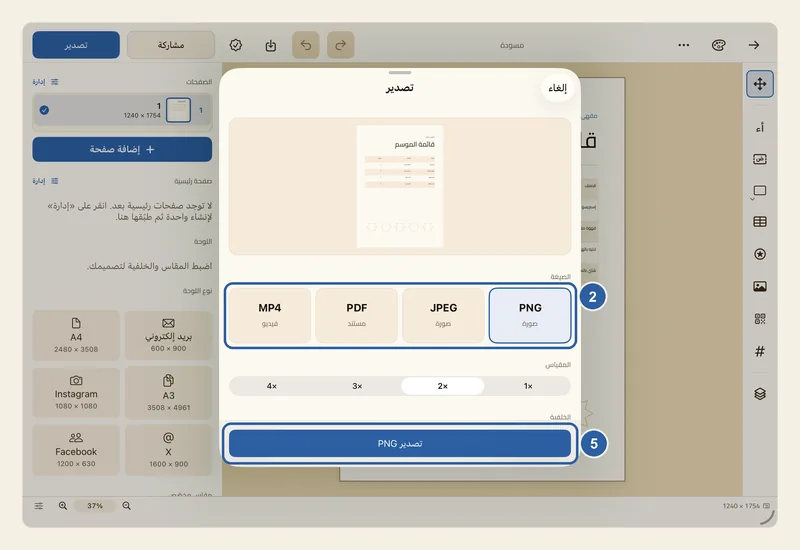
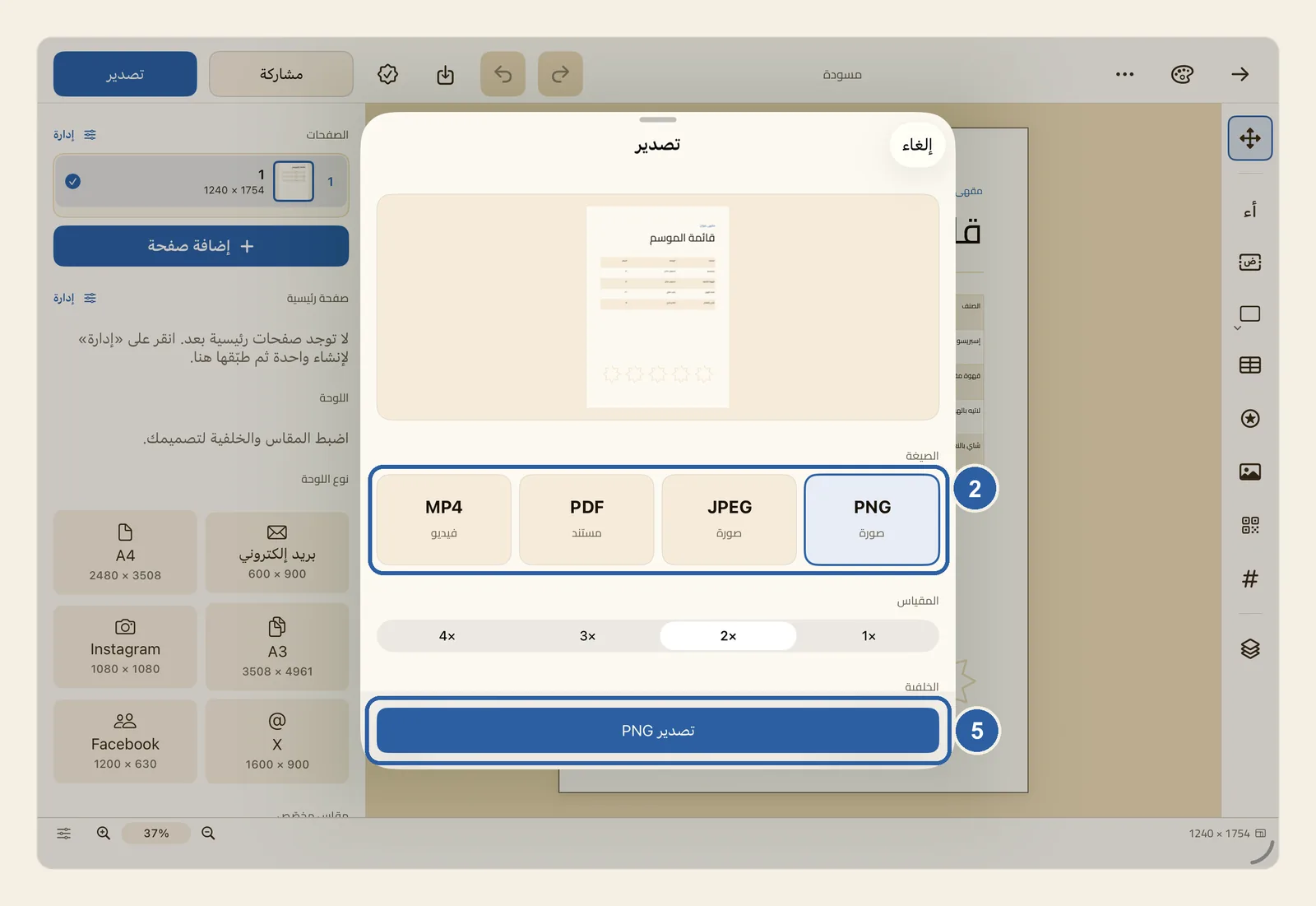
تحت الصيغة، المعلَّمة بالرقم 2 في الصورة، اضغط نوع الملف الذي تريده: PNG أو JPEG (وتحت كلٍّ منهما كلمة صورة)، أو PDF (مستند)، أو MP4 (فيديو). عندئذٍ لا تعرض النافذة إلا خيارات هذه الصيغة.
اضبط خيارات الصيغة التي اخترتها بحسب حاجتك:
- PNG: اختر تحت المقياس واحدًا من 1× و2× و3× و4×. فمع 2× تأتي الصورة بضعف مقاس صفحتك بالبكسل، ويصير المنشور الذي مقاسه 1080 × 1080 صورةً مقاسها 2160 × 2160. وتحت الخلفية فعّل خلفية شفافة لتخرج الصفحة بلا لون خلفيتها، كأن تريد وضع شعارك فوق صورة أخرى. وعندها تظهر في الصورة أعلى النافذة مربعات رمادية متناوبة حيث يكون الملف شفافًا.
- JPEG: اختر المقياس كما في PNG، ثم الجودة: منخفضة أو متوسطة أو عالية أو قصوى؛ وكلما خفّضت الجودة صغُر الملف. وتحت الخلفية اختر أبيض أو مخصّص: فملف JPEG لا يقبل الشفافية، وهذا اللون يملأ كل جزء شفاف من الصفحة. وإن اخترت مخصّص فاضغط مربع اللون بجانب لون مخصّص لتختار اللون الذي تريده.
- PDF: تحت إعداد الجودة اختر الشاشة (96 نقطة/بوصة) لملف صغير ترسله، أو الطباعة (200 نقطة/بوصة) للطباعة اليومية، أو الطباعة الاحترافية (300 نقطة/بوصة) لملف تأخذه إلى المطبعة. ويدل هذا الرقم، المعروف بالإنجليزية باسم DPI، على عدد النقاط في كل بوصة من الورق، وهو لا يخص إلا الصور والملصقات في تصميمك؛ أما النصوص والأشكال فتبقى حادة في كل الإعدادات.
- MP4: اختر تحت الحركة الطريقة التي يدخل بها التصميم إلى الشاشة: بدون أو تلاشٍ أو تكبير أو انزلاق أو تدوير. ومع انزلاق حدّد تحت الاتجاه الجهة التي يدخل منها: يسار أو يمين أو أعلى أو أسفل. أما الدقة فهي 1080p دائمًا، أي أن الضلع الأقصر في الفيديو طوله 1080 بكسل. ثم اختر 30 fps أو 60 fps تحت معدل الإطارات، و3 أو 5 أو 10 ثوانٍ تحت المدة.
وإذا مرّرت إلى الأسفل وجدت حقل اسم الملف، وفيه اسم تصميمك في البداية، فاكتب اسمًا آخر إن شئت. ويظهر تحت الحقل الاسم الكامل للملف، مثل «قائمة.png».
راجع النتيجة قبل التصدير. تعرض الصورة في أعلى النافذة الصفحةَ كما ستخرج. وفي آخر النافذة بطاقة معاينة، وفيها الأبعاد بالبكسل، وعدد الصفحات (أو الإطارات في الفيديو)، والحجم التقريبي للملف. وفي ملف PDF يُضاف إليها مقاس الصفحة والجودة، وإن لم تكن صفحاتك كلها بمقاس واحد ظهرت عبارة تختلف حسب الصفحة.
اضغط الزر في أسفل النافذة، المعلَّم بالرقم 5 في الصورة أعلاه. ويتغيّر اسمه بحسب الصيغة: تصدير PNG أو تصدير JPEG أو تصدير PDF أو تصدير MP4. ويدور على الزر مؤشر انتظار ريثما يُعدّ الملف، فأبقِ النافذة مفتوحة حتى ينتهي، لأن الضغط على إلغاء أو إغلاق النافذة يوقف التصدير.
وحين يجهز الملف تُغلق نافذة تصدير وتنفتح نافذة مشاركة. اضغط حفظ في الملفات لتحفظه في مجلد تختاره، أو خيارات أخرى لترسله عبر الرسائل أو البريد أو AirDrop أو أي تطبيق آخر. وتشرح صفحة مشاركة هذه النافذة بالتفصيل.
نصائح
- أي صيغة تختار؟ PNG للشعارات والنصوص ولكل ما يحتاج إلى خلفية شفافة. وJPEG لصورة أصغر حجمًا ترسلها في محادثة أو تضعها في موقع. وPDF للطباعة، ولقائمة طعام أو كتيّب من عدة صفحات. وMP4 لمنشور قصير متحرك.
- لا يضم ملف PNG أو JPEG أو MP4 إلا الصفحة التي أنت فيها، أما PDF فيضم صفحات التصميم كلها في ملف واحد وبترتيبها، وفي كل صفحة رقمها الخاص. فإن أردت تصدير صفحة أخرى صورةً فانتقل إليها أولًا. انظر الصفحات.
- تأخذ النافذة صيغتها ومقاسها عند فتحها من الإعدادات، في قسم التصدير، من خلال صيغة الملف والجودة. وما لم تغيّرهما، تنفتح على PNG بمقياس 2×، مع عالية لملفات JPEG والطباعة لملفات PDF. وإن كنت تصدّر دائمًا بالطريقة نفسها فاضبط ذلك هناك مرة واحدة. أما اسم الملف والخلفية وخيارات الفيديو فتختارها من جديد في كل تصدير. انظر الإعدادات.
- تبدأ خيارات الفيديو على تلاشٍ و30 fps و3 ثوانٍ.
- الحجم التقريبي تقدير تسبقه العلامة ≈، ولا يُعرف الحجم الدقيق إلا بعد أن يُعدّ الملف.
- يبقى النص في ملف PDF نصًّا حقيقيًّا لا صورة، فيظل حادًّا بأي مقاس ويمكن تحديده، وكذلك تبقى الأشكال والجداول حادة. ويُستثنى من ذلك العنصر الذي عليه ظل ساقط، إذ يدخل الملف صورةً، فلا يمكن تحديد نصه. انظر ظل ساقط.
- لا يضيف ملف PDF مساحة لتجاوز الحواف ولا علامات قص. فقيمتا تجاوز الحواف والهامش الآمن في قسم الطباعة وتجاوز الحواف لا يتحقق منهما إلا الفحص المسبق، ولا تضيفان إلى الملف شيئًا. وإن طلبت المطبعة تجاوزًا للحواف، فاسألها عن طريقة إعداد الصفحة قبل التصدير. انظر الطباعة وتجاوز الحواف.
- لا يوجد في ليوان ستوديو أمر للطباعة. صدّر ملف PDF، ثم اضغط على iPad خيارات أخرى في نافذة مشاركة واختر الطباعة. أما على Mac فاحفظ الملف من حفظ على القرص، واطبعه من تطبيق آخر مثل تطبيق معاينة (Preview).
- يتحرك التصميم في الفيديو قطعةً واحدة: تدخل النصوص والصور والأشكال معًا، ولا يمكنك تحريك عنصر بمفرده. والفيديو بلا صوت. وتستمر كل حركة، ما عدا بدون، في تكبير بطيء حتى آخر إطار، فتُقتطع الحواف قليلًا جدًّا في النهاية؛ لذلك أبعد النص المهم عن طرف الصفحة.
- تظهر الأجزاء الشفافة من الصفحة سوداء في الفيديو، فاجعل للصفحة لون خلفية قبل تصدير MP4. انظر مقاس اللوحة.
- إذا كان في التصميم خط غير موجود على هذا الجهاز، أو صورة أو ملصق يتعذّر تحميله، أو كانت مساحة التخزين منخفضة، ظهر تحت الصورة في أعلى النافذة مربع بعنوان الفحص المسبق. ولا تمنع هذه المشكلات التصدير: فالخط غير المتوفر يحلّ محله خط النظام، والصورة التي يتعذّر تحميلها تُترك. وللفحص الكامل قبل الطباعة، اضغط في الشريط العلوي الزر الذي عليه ختم بعلامة صح. انظر الفحص المسبق.
- إن فشل التصدير ظهرت فوق الزر رسالة مثل لا توجد مساحة تخزين كافية للتصدير. حرّر بعض المساحة وحاول مجددًا. وإن ظهر بجانبها إعادة المحاولة فاضغطه لتحاول مرة أخرى.
- يتخطّى زر مشاركة، الواقع قبل تصدير مباشرة، هذه النافذة: فهو يُعدّ الملف بما اخترته في الإعدادات، ولا يُعدّ فيديو أبدًا. انظر مشاركة.
- لا يمكن فتح ملف PNG أو JPEG أو PDF أو MP4 وتعديله من جديد في ليوان ستوديو. ولتحتفظ بنسخة تكمل العمل عليها أو ترسلها، اختر تصدير كمستند ليوان ستوديو (.ldf) من زر النقاط الثلاث. انظر مستندات ليوان ستوديو (.ldf).
اختصارات لوحة المفاتيح
- ⌘E تصدير…