
النصوص والخطوط
القوائم ومواضع الجدولة وخطوط الفقرات
أنشئ قوائم نقطية أو مرقّمة، واجعل الأسعار تصطفّ ويسبق كلًّا منها صف من النقاط، وارسم خطًّا فوق العنوان أو تحته، وكل ذلك من نمط الفقرة.
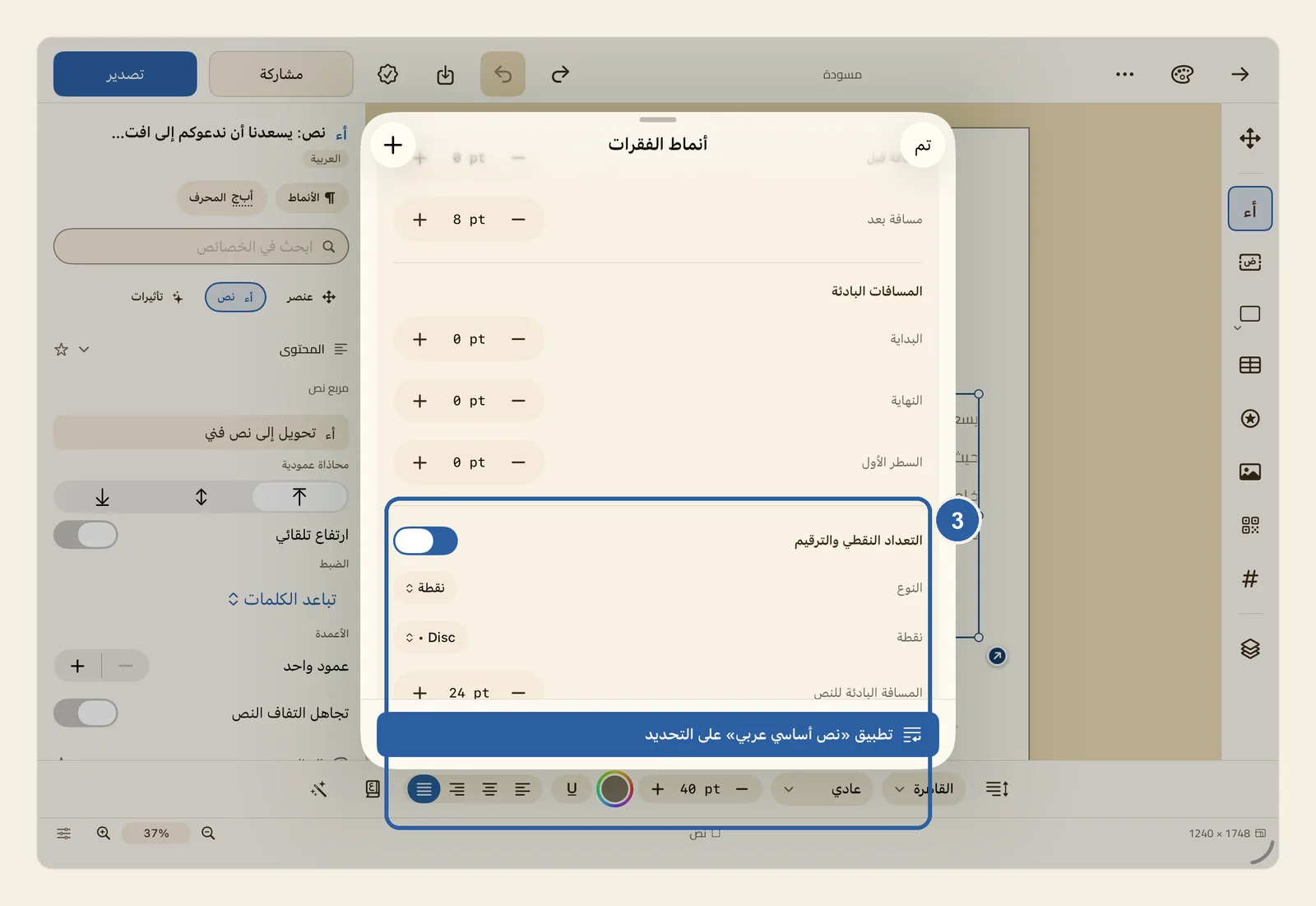
القوائم ومواضع الجدولة وخطوط الفقرات كلها من إعدادات أنماط الفقرات؛ تضبطها في النمط مرة واحدة، فتتبعها كل فقرة تستخدمه. موضع الجدولة نقطة ثابتة على السطر يقفز إليها النص حين تضغط مفتاح Tab، وبه تصطف الأسعار في قوائم الطعام. والتعبئة صف من النقاط أو الشرطات يملأ الفراغ بين اسم الصنف وسعره. أما خط الفقرة فخط يُرسم فوق الفقرة أو تحتها. وتظهر هذه الإعدادات الثلاثة في مربعات الفقرة، وهي التي تنشئها بأداة نص فقرة في شريط الأدوات.
طريقة إعداد القوائم ومواضع الجدولة والخطوط
حدّد الفقرات التي تريد تغييرها: اضغط داخل مربع الفقرة، ثم حدّد النص من أول فقرة في القائمة إلى آخرها. وإن اكتفيت بوضع المؤشر في فقرة واحدة، طُبّق النمط عليها وحدها. ولتطبيقه على المربع كله، اضغط العنصر (الإطار)، وهو زر الأسهم الأربعة في أعلى شريط الأدوات، فيبقى المربع محدَّدًا وتتوقف الكتابة.
في اللوحة المجاورة للصفحة، اضغط نص في أعلاها. ثم اضغط صف نمط الفقرة تحت المظهر، واختر تعديل أنماط الفقرات… في آخر القائمة التي تظهر، فتنفتح لوحة أنماط الفقرات.
ويفتحها كذلك زر الأنماط القريب من أعلى اللوحة. وعلى iPad يمكنك أيضًا أن تضغط مربع النص بإصبعين معًا وتختار أنماط الفقرات.
تعرض القائمة التي في أعلى اللوحة أنماط تصميمك، وبجانب النمط الذي تعدّله علامة اختيار. اضغط النمط الذي تريد تعديله، مثل نص أساسي عربي، أو اضغط زر + في أعلى اللوحة لتنشئ نمطًا جديدًا.
تجنّب الفقرة الافتراضية، وهي النمط الذي يحمل شارة الأساس؛ فما تضبطه فيها ليس إلا نقطة بداية للأنماط الجديدة، ولا يغيّر النص الذي على الصفحة. وتنبّهك اللوحة إلى ذلك في ملاحظة، ثم تكرّرها في قسمَي التعداد النقطي والترقيم والخطوط والتظليل.
واعلم أن تعديل النمط يغيّر كل فقرة تستخدمه. فإن كانت فقرات أخرى تستخدم نص أساسي عربي وتريد أن تبقى على حالها، فاجعل لقائمتك نمطًا خاصًا بها: اضغط +، أو اضغط مطوّلًا على نمط واختر تكرار.
مرّر اللوحة إلى الأسفل متجاوزًا المسافات البادئة حتى تصل إلى التعداد النقطي والترقيم، وهو المعلَّم بالرقم 3 في الصورة أعلى هذه الصفحة، ثم فعّل المفتاح الذي بجانبه. تظهر تحته إعدادات أخرى:
- النوع: اختر نقطة لتسبق كلَّ فقرة العلامةُ نفسها، أو مرقّم لتُرقَّم الفقرات بالتتابع.
- في القائمة النقطية يظهر صف آخر اسمه نقطة أيضًا، تختار منه شكل العلامة. تظهر الأشكال • و◦ و▪ و– فيه بأسمائها الإنجليزية: • Disc و◦ Circle و▪ Square و– Dash، وتظهر العلامة ★ باسم نجمة.
- في القائمة المرقّمة تختار من نمط الترقيم شكل الأرقام، مثل أرقام (1, 2, 3) أو أرقام عربية (١، ٢، ٣)، وتحدّد في يبدأ من الرقم الأول.
- المسافة البادئة للنص هي بُعد بداية النص عن طرف السطر، وتبقى 24 pt ما لم تغيّرها. تقع العلامة في هذه المسافة، فإذا انتقل جزء من الفقرة إلى سطر ثانٍ جاء محاذيًا للنص لا للعلامة.
- إزاحة العلامة تُبعد العلامة عن طرف السطر داخل المسافة نفسها.
تأتي العلامة في بداية كل فقرة: على اليمين في النص العربي، وعلى اليسار في النص الإنجليزي.
تحت مواضع الجدولة، في اللوحة نفسها أسفل ذلك، اضغط إضافة. وما دام النمط بلا مواضع، تجد في القسم عبارة لا مواضع جدولة — تتقدّم الجدولة إلى الفاصل الافتراضي. ومعنى ذلك أن مفتاح Tab ما زال ينقل النص إلى الأمام، لكن إلى نقاط متساوية التباعد فقط.
لكل موضع صف خاص به فيه ثلاثة إعدادات، وزر − أحمر يحذفه:
- مكان الموضع، ويُقاس من بداية السطر، أي من الطرف الأيمن في النص العربي. اضغط − أو + لتحرّكه 4 pt في كل ضغطة. ويوضع كل موضع جديد بعد آخر موضع بمسافة 48 pt.
- طريقة اصطفاف النص الذي يلي الجدولة عند الموضع: يسار أو وسط أو يمين أو عشري. ويصفّ عشري الأسعار على فاصلتها العشرية، بحسب الفاصل العشري في إعدادات المنطقة على iPad أو Mac.
- التعبئة التي تملأ الفراغ: بدون، أو نقاط · · · أو نقاط وسطية • أو شرطات – – أو خط ___.
ثم اكتب في النص اسم الصنف، واضغط Tab، واكتب سعره. يقفز السعر إلى الموضع، وتملأ التعبئة الفراغ بينهما.
يلي قسمَ مواضع الجدولة قسمُ الخطوط والتظليل. وأكثر ما يُستعمل فيه الخط تحت العنوان. والخط جزء من النمط المحدَّد في القائمة، فإن أردته تحت عنوان فاضغط أولًا نمط العنوان في القائمة أعلى اللوحة.
- فعّل خط أعلى أو خط أسفل، فتظهر أربعة صفوف تحمل اسم الخط. اختر في لون خط أسفل مثلًا لونه من حبري وحبري فاتح ولازوردي ورملي ورملي باهت. ويحدّد وزن خط أسفل سُمكه، وإزاحة خط أسفل بُعده عن النص، فإن جعلت الإزاحة سالبة اقترب الخط من النص أو عبره. أما سمك خط أسفل فيحدّد امتداده: عمود ليمتد بعرض العمود كله، أو نص ليقتصر على عرض النص.
- فعّل التظليل لتضع شريطًا ملوّنًا خلف الفقرة. يحدّد لون التظليل لونه، وحشو التظليل مقدار امتداده فوق النص وتحته.
وحين يجهز النمط، اضغط الزر الذي في أسفل اللوحة. يحمل الزر اسم النمط المحدَّد في القائمة، مثل تطبيق «نص أساسي عربي» على التحديد، ويطبّق هذا النمط على الفقرات التي حدّدتها في الخطوة 1. فإن كنت قد انتقلت إلى نمط العنوان، فاضغط نمط قائمتك أعلى اللوحة مرة أخرى قبل ذلك. أما العنوان الذي يستخدم نمطه من قبل فلا يحتاج إلى شيء آخر، لأن الفقرات التي تستخدم نمطًا تتغيّر أولًا بأول وأنت تعدّله. ثم اضغط تم لتغلق اللوحة.
نصائح
- يرسم ليوان ستوديو النقاط والأرقام بنفسه، فهي ليست جزءًا من نصك. فلا تكتبها بيدك، واعلم أنك إذا نسخت بندًا من القائمة نُسخت كلماته وحدها.
- يستمر الترقيم عبر الأعمدة وفي المربعات المرتبطة. وإذا فصلت بين بندين فقرةٌ ليست من القائمة المرقّمة، أو فقرةٌ نقطية، بدأ العدّ من جديد من قيمة يبدأ من.
- إعداد إعادة بدء الترقيم هنا يجعل كل فقرة تستخدم هذا النمط تبدأ العدّ من جديد من يبدأ من، فاتركه معطّلًا في القوائم العادية.
- لا يُبعد الخط ولا التظليل الفقرات بعضها عن بعض. فإن اقترب خط من الفقرة المجاورة، فزِد مسافة قبل أو مسافة بعد في النمط نفسه.
- العنوان المكتوب بأداة نص فني لا تظهر فيه القوائم ولا مواضع الجدولة ولا الخطوط. حدّده، ثم اضغط تحويل إلى إطار فقرة في لوحة نص تحت مربع نص.
- على iPad، أسهل طريقة لكتابة الجدولة لوحة مفاتيح موصولة. أما في خلية الجدول فينقلك Tab إلى الخلية التالية بدلًا من ذلك، لذا قد يكون الجدول أبسط لقائمة أسعار فيها عدة أعمدة.
- لا تُضبط النقاط والترقيم ومواضع الجدولة والخطوط والتظليل إلا في نمط فقرة، ولا زر لها في شريط أنماط النص.
- يمكنك التراجع عن كل تغيير تجريه في اللوحة. انظر التراجع والإعادة.