
الصور والرسومات
رموز QR
ضع على قائمة الطعام أو النشرة الإعلانية رمزًا يمسحه زبائنك فيفتحون موقعك أو يتصلون بك أو ينضمون إلى شبكة Wi-Fi أو يجدون مكانك، وأنشئه على جهازك نفسه.
رمز QR هو المربع المنقّط الذي تقرؤه كاميرا الهاتف فتفتح موقعًا على الإنترنت، أو تتصل برقم، أو تنضم إلى شبكة Wi-Fi. يُنشئ ليوان ستوديو الرمز على جهاز iPad أو Mac دون حاجة إلى اتصال بالإنترنت، ويحتفظ لك بالرموز التي تستخدمها كثيرًا لتضيفها إلى أي تصميم.
طريقة إضافة رمز QR
اضغط رمز QR في شريط الأدوات. أيقونته رمز QR صغير، تحت زر صورة مباشرة. يمتد الشريط على الحافة اليمنى من المحرّر، وإن كانت واجهة ليوان ستوديو بالإنجليزية تجده على الحافة اليسرى.
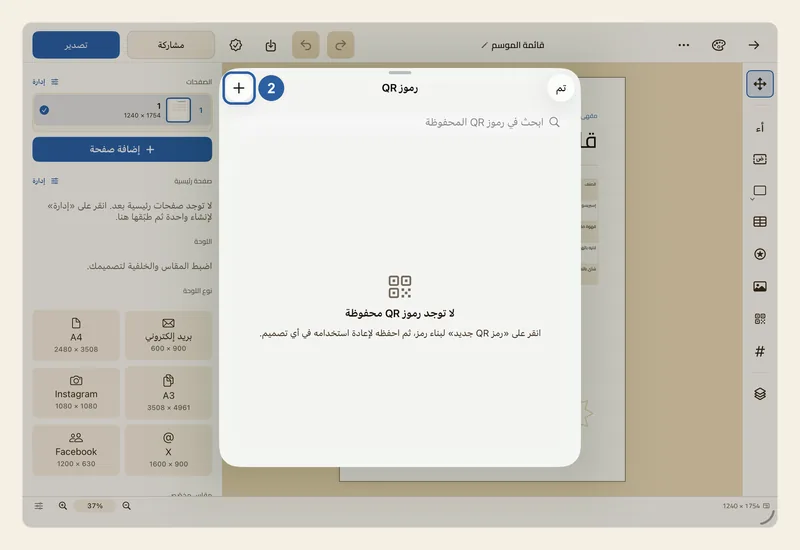
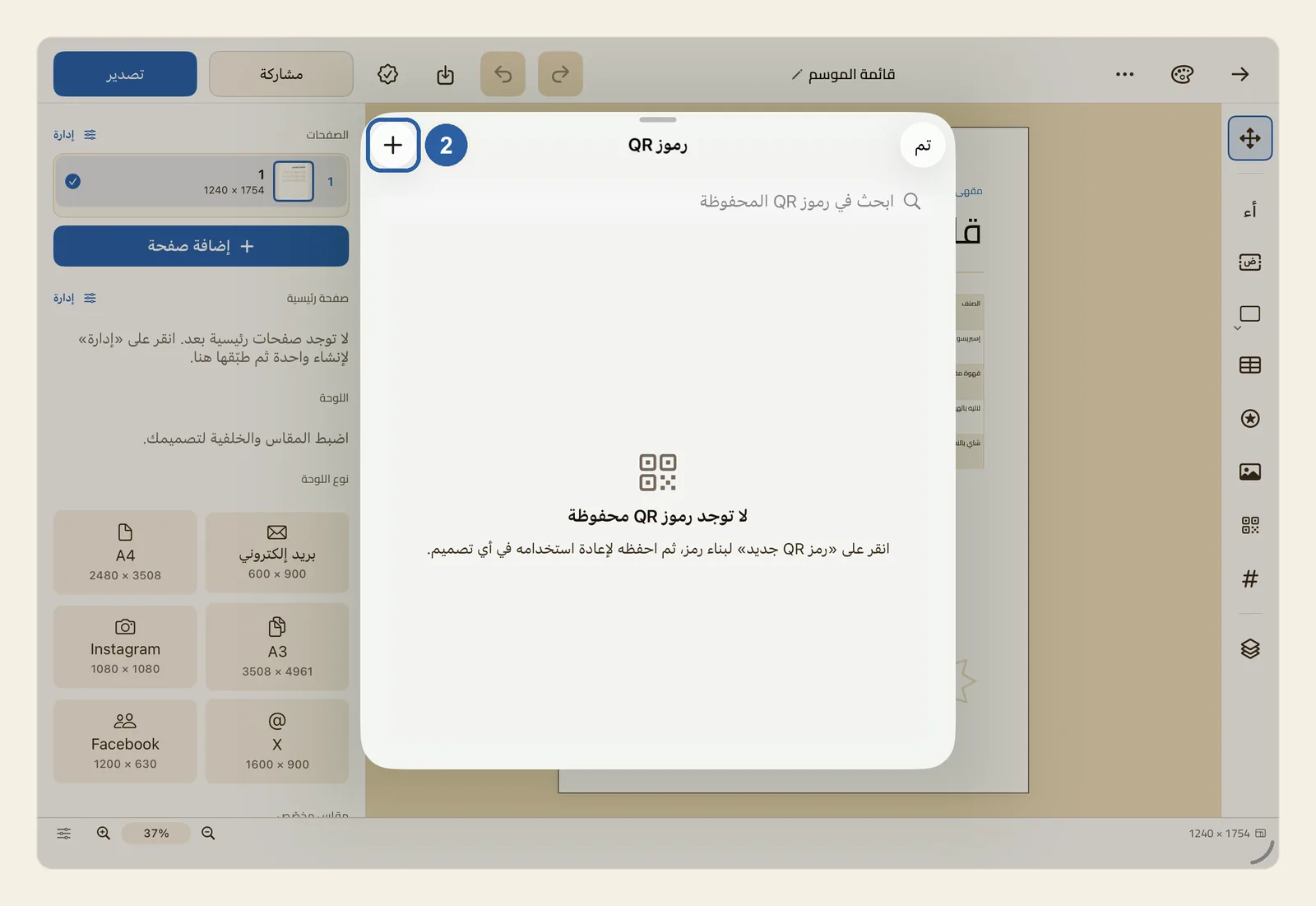
تنفتح نافذة رموز QR فوق الصفحة، وفيها الرموز التي حفظتها. وتكون النافذة فارغة في المرة الأولى، تظهر فيها عبارة لا توجد رموز QR محفوظة.
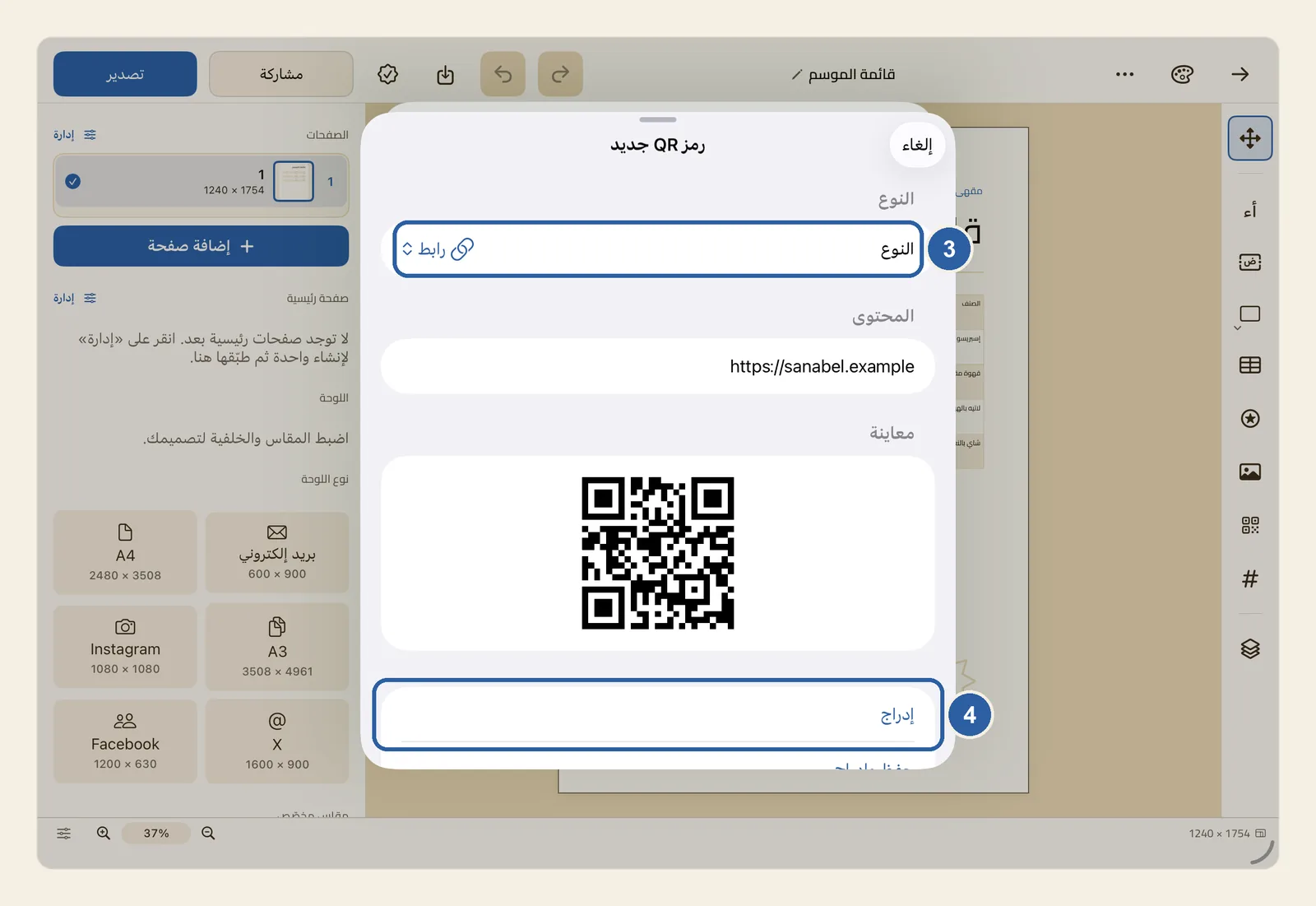
اضغط رمز QR جديد، وهو زر + في أعلى النافذة، في الزاوية المقابلة لزر تم، والمعلَّم بالرقم 2 في الصورة.
ينفتح نموذج رمز QR جديد. اضغط قائمة النوع، المعلَّمة بالرقم 3 في الصورة، واختر ما يحمله الرمز؛ ويكون رابط هو المختار في البداية.
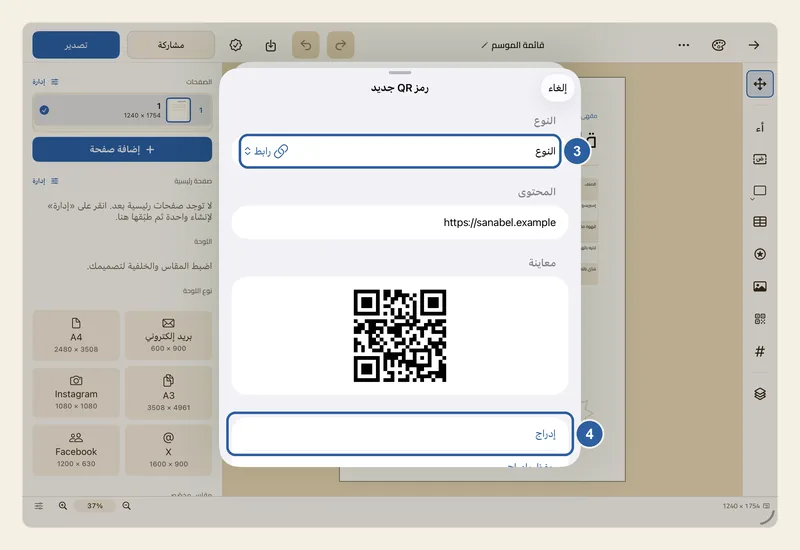
ثم املأ الخانات التي تحت المحتوى:
- رابط: عنوان موقع على الإنترنت. اكتبه كاملًا، ومعه https:// في أوله.
- هاتف: رقم هاتف. اكتبه مع رمز الدولة.
- بريد إلكتروني: عنوان بريد إلكتروني.
- Wi-Fi: شبكتك اللاسلكية، ليتصل بها ضيوفك دون أن يكتبوا كلمة المرور. اكتب اسم الشبكة (SSID) وكلمة المرور، ثم اختر نوع الأمان، وتظهر خياراته بالإنجليزية: WPA/WPA2 أو WEP، أو None للشبكة التي لا كلمة مرور لها. ولا تفعّل شبكة مخفية إلا إذا كانت شبكتك لا تظهر في قائمة الشبكات.
- موقع جغرافي: مكان على الخريطة، في صورة رقمين هما خط العرض وخط الطول، مثل 24.7136 و46.6753. اكتبهما بالأرقام الغربية (0–9) لا بالأرقام العربية الهندية، وبنقطة عشرية لا بفاصلة.
- نص: أي نص قصير.
يظهر الرمز في قسم معاينة، تحت الخانات، أولًا بأول وأنت تكتب. وما دام المحتوى ناقصًا تظهر فيه عبارة أدخل المحتوى للمعاينة، ويبقى الزرّان اللذان تحته باهتين لا يعملان. ويكفي اسم الشبكة في Wi-Fi، أما موقع جغرافي فيحتاج إلى الرقمين معًا.
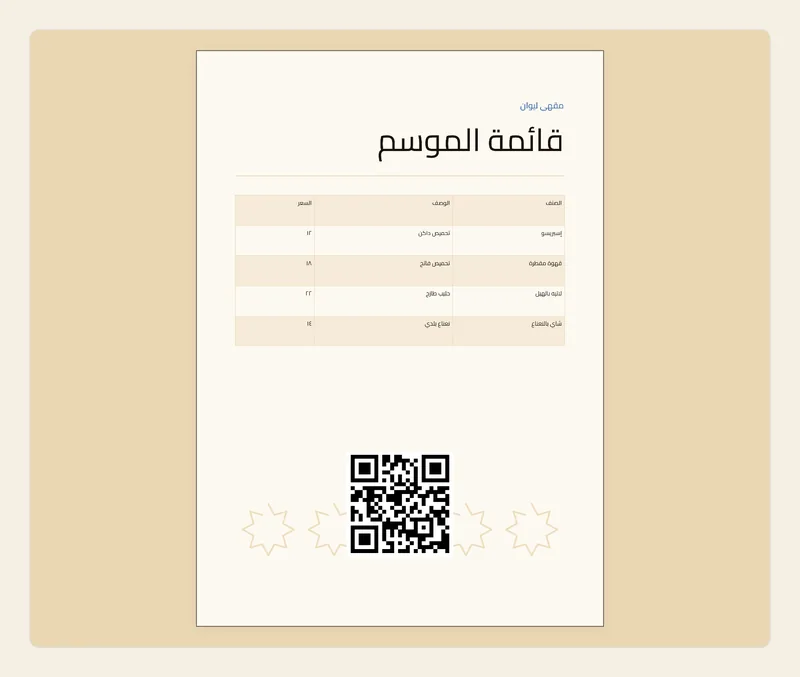
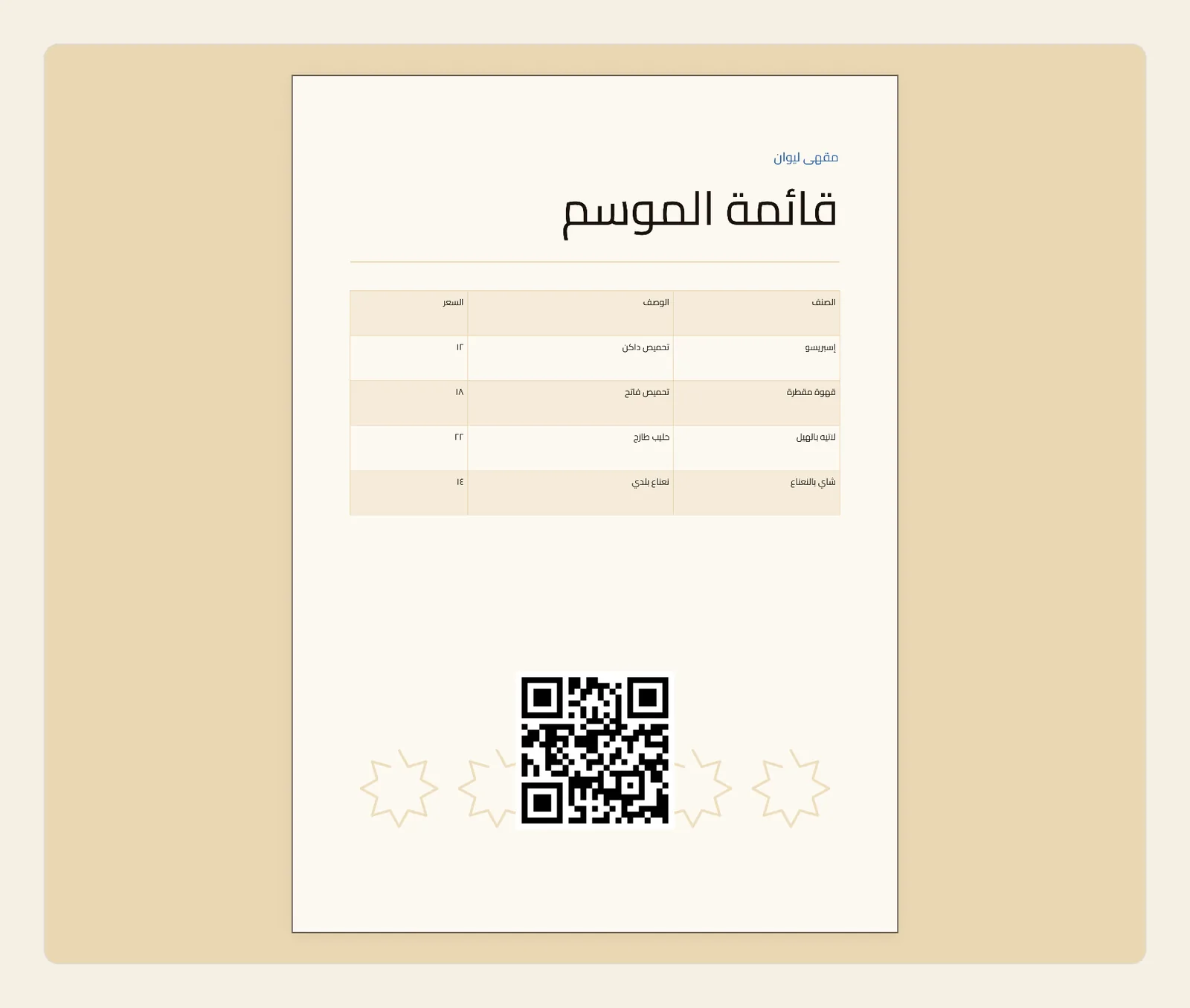
اضغط إدراج، المعلَّم بالرقم 4 في صورة الخطوة 3. تُغلق النافذة، ويظهر الرمز في منتصف الجزء الذي تراه من الصفحة، محدَّدًا. اسحبه إلى مكانه، واسحب أحد مقابض زواياه لتكبّره أو تصغّره — انظر تغيير حجم العناصر وتدويرها.
ولتحتفظ بالرمز لتصاميمك القادمة، اضغط حفظ وإدراج بدلًا من ذلك. يطلب منك ليوان ستوديو عندئذ: سمِّ رمز QR هذا، فاكتب اسمًا مثل «شبكة المقهى» واضغط حفظ وإدراج. فيوضع الرمز في الصفحة، ويُضاف إلى نافذة رموز QR أيضًا.
نصائح
- لتستخدم رمزًا محفوظًا، اضغط رمز QR في شريط الأدوات، ثم اضغط الرمز. تبقى الرموز المحفوظة على جهاز iPad أو Mac الذي حفظتها عليه، وتجدها في كل تصميم تفتحه.
- حين تكون لديك رموز محفوظة، اكتب في خانة ابحث في رموز QR المحفوظة أعلى النافذة لتجد رمزًا باسمه أو بما يحمله، كجزء من عنوان موقع أو اسم شبكة. وتعرض الأزرار التي تحتها، من رابط إلى نص، نوعًا واحدًا من الرموز في كل مرة، ويعيد زر الكل عرض الأنواع كلها.
- إن تركت الاسم فارغًا عند الحفظ، سُمّي الرمز باسم نوعه، مثل رابط.
- لتعديل رمز محفوظ أو حذفه، اضغطه مطوّلًا في نافذة رموز QR (أو انقره بالزر الأيمن على Mac). يفتح تعديل نموذج تعديل رمز QR، فأجرِ تغييراتك واضغط حفظ التغييرات. أما حذف فيطلب منك التأكيد أولًا. وفي الحالتين تبقى الرموز التي وضعتها في تصاميمك على حالها.
- لتغيير رمز موجود في الصفحة، حدّده واضغط QR في أعلى لوحة الخصائص، أو اضغط Q إن كانت لديك لوحة مفاتيح. وتحت رمز QR اختر النوع، وغيّر المحتوى، ثم اضغط إنشاء. فيأخذ الرمز الجديد مكان القديم وحجمه. وتظهر أسماء الأنواع في هذه اللوحة بالإنجليزية: URL وPhone وEmail وWi-Fi وLocation وText. ويصلح هذا لكل رمز QR أُنشئ في ليوان ستوديو، محفوظًا كان أم غير محفوظ.
- يحمل رمز Wi-Fi كلمة مرور شبكتك، فكل من يمسحه يستطيع الاتصال بها. فإن كان في جهاز الراوتر لديك شبكة منفصلة للضيوف، فضعها هي في الرمز.
- الرمز أسود دائمًا على مربع أبيض، ولا يمكنك تغيير ألوانه أو إضافة شعار إليه. فضعه على جزء فاتح وبسيط من التصميم، ولا تجعل عناصر أخرى تغطّيه.
- اجعل الرمز كبيرًا بما يكفي ليُمسح بسهولة، وامسح بهاتفك نسخة مطبوعة تجريبية قبل أن تطبع منه كميات كبيرة؛ فليوان ستوديو لا يتحقق من أن الرمز يُمسح.
- لإغلاق النافذة دون إضافة رمز، اضغط إلغاء في النموذج، ثم تم. وإن أضفت رمزًا بالخطأ، فأزِله باستخدام التراجع.