
النصوص والخطوط
الأعمدة
قسّم مربع الفقرة إلى عمودين أو أكثر كما في الصحف والكتيّبات، واختر المسافة التي تفصل بينها.
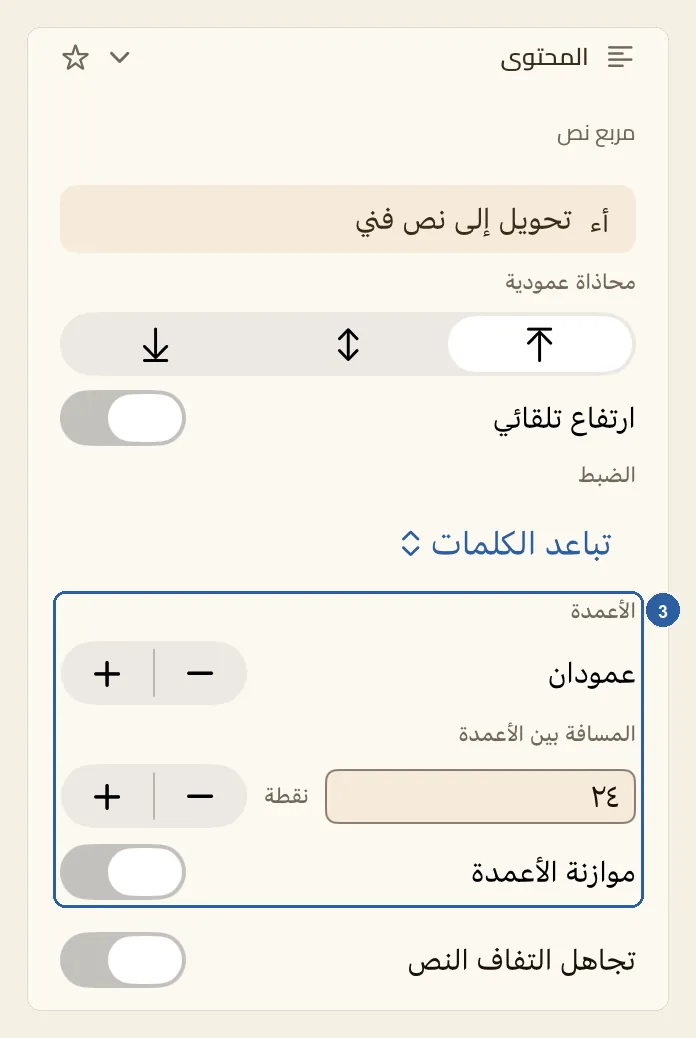
بالأعمدة يتّسع مربع فقرة واحد لنص طويل على طريقة الصحف والكتيّبات: يملأ النص العمود الأول، ثم يتواصل في العمود الذي يليه. يبدأ النص العربي من العمود الأيمن وينتقل نحو اليسار، أما النص الإنجليزي فيبدأ من العمود الأيسر.
طريقة تقسيم النص إلى أعمدة
اضغط مربع الفقرة على الصفحة، فيظهر المؤشر داخل النص جاهزًا للكتابة. ولإيقاف الكتابة اضغط العنصر (الإطار)، وهو زر الأسهم الأربعة في أعلى شريط الأدوات. يبقى المربع محدَّدًا، وإن كنت تعمل على iPad دون لوحة مفاتيح موصولة اختفت لوحة المفاتيح الظاهرة على الشاشة.
ومن نوعَي مربعات النص، لا تكون الأعمدة إلا في مربعات الفقرة، وهي التي تنشئها بأداة نص فقرة في شريط الأدوات.
في اللوحة المجاورة للصفحة، اضغط نص في أعلاها. ثم انظر في قسم المحتوى إلى مجموعة مربع نص، فتجد فيها الأعمدة بعد الضبط. وإن كان قسم المحتوى مطويًّا فاضغط عنوانه ليُفتح.
وإن بدأت المجموعة بزر تحويل إلى إطار فقرة بدلًا من تحويل إلى نص فني، فالمربع يحمل نصًّا فنيًّا، والنص الفني لا أعمدة له. اضغط تحويل إلى إطار فقرة ليصير مربع فقرة، فتظهر الأعمدة.
تحت الأعمدة، وهي المعلَّمة بالرقم 3 في الصورة أعلى هذه الصفحة، اضغط زر +. تتغيّر العبارة المجاورة للزرّين من عمود واحد إلى عمودان، وينساب النص إلى العمود الجديد في الحال. واضغط + مرة أخرى إن أردت أعمدة أكثر، حتى 10 أعمدة، أو − لتحذف عمودًا.
وما إن يصير في المربع عمودان أو أكثر حتى يظهر تحتها إعدادان: المسافة بين الأعمدة وموازنة الأعمدة.
تحت المسافة بين الأعمدة، حدّد الفراغ الذي يفصل الأعمدة بعضها عن بعض. اكتب رقمًا في الحقل ثم اضغط Return، أو اضغط زرّي − و+ اللذين بعد كلمة نقطة لتغيّر المسافة نقطتين في كل ضغطة. وتكون المسافة 24 نقطة في كل مربع جديد.
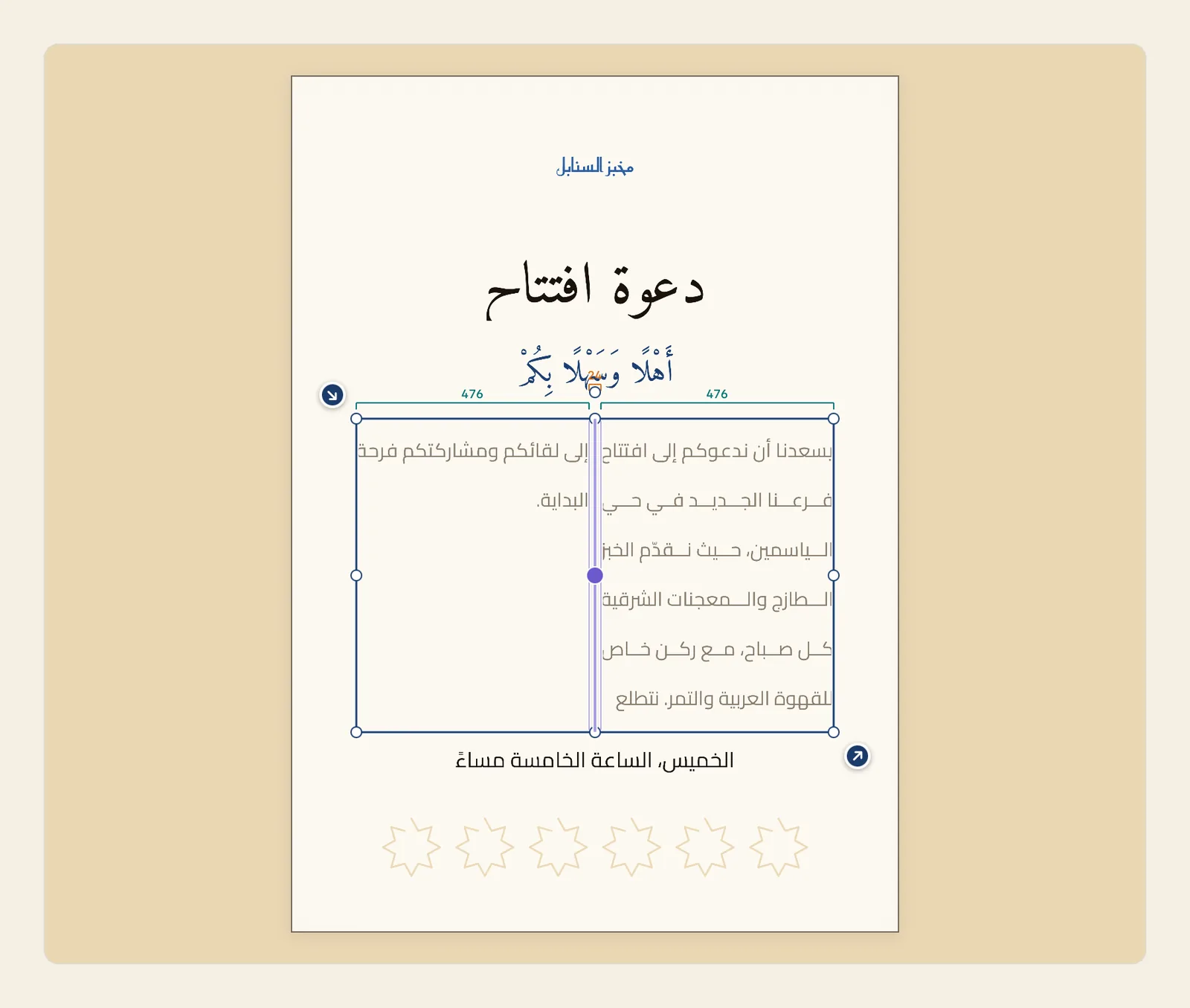
ويمكنك ضبطها على الصفحة مباشرة أيضًا، ما دام المربع محدَّدًا ولست تكتب فيه، كما في الخطوة 1. يمتد في وسط كل مسافة بين عمودين خط بنفسجي عليه مقبض دائري؛ اسحبه جانبًا فتتّسع المسافة أو تضيق، ويُعاد توزيع النص على الأعمدة وأنت تسحب.
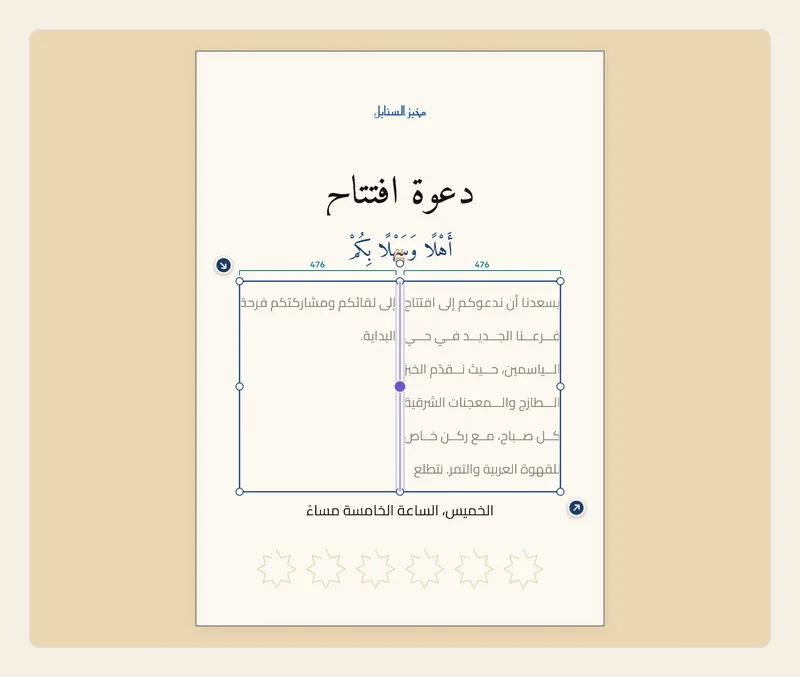
تُظهر الصورة فقرة الدعوة مقسّمة إلى عمودين: يبدأ النص في العمود الأيمن ويتواصل في الأيسر. وفوق المربع أرقام صغيرة تبيّن عرض كل عمود، وهو 476 هنا، وعرض المسافة بين العمودين. لا تظهر الخطوط البنفسجية ولا هذه الأرقام إلا ما دام المربع محدَّدًا، فهي ليست جزءًا من تصميمك، ولا تظهر في الملفات التي تصدّرها.
نصائح
- فعّل موازنة الأعمدة ليتوزّع النص على الأعمدة بالتساوي، فتنتهي كلها عند ارتفاع متقارب، بدلًا من أن يمتلئ كل عمود حتى أسفله قبل أن يبدأ الذي يليه. ولا تعمل الموازنة إلا إذا اتّسع المربع للنص كله؛ وإلا امتلأت الأعمدة واحدًا بعد الآخر كالمعتاد. ويستقر النص بعد الموازنة في أعلى المربع أو وسطه أو أسفله، بحسب إعداد محاذاة عمودية.
- المربع الذي فيه عمودان أو أكثر يحتفظ بارتفاعه، فلا أثر لإعداد ارتفاع تلقائي فيه. وما لا يتّسع له العمود الأخير من النص يختفي، وتظهر علامة حمراء صغيرة في زاوية المربع السفلية. زِد ارتفاع المربع، أو صغّر حجم الخط، أو اربط المربع بمربع آخر ليتواصل النص فيه. ولكل مربع مرتبط أعمدته الخاصة. انظر ربط الإطارات.
- أعمدة المربع الواحد متساوية العرض دائمًا. ولتجعلها أعرض أو أضيق، غيّر حجم المربع أو غيّر المسافة بين الأعمدة.
- إذا ضغطت − حتى تعود إلى عمود واحد صار المربع فقرة عادية من جديد، وإن كان ارتفاع تلقائي مفعّلًا عاد المربع يطول ويقصر ليناسب النص.
- يمكن للشكل أن يحمل أعمدة أيضًا. حدّد شكلًا مثل المستطيل أو الدائرة، وافتح تبويب شكل، ثم فعّل استخدام كحاوية نص تحت المحتوى، فتظهر الأعمدة في القسم نفسه، ثم المسافة بين الأعمدة تحتها متى صار في الشكل عمودان أو أكثر. أما موازنة الأعمدة فلا توجد للأشكال. انظر الأشكال.
- يمكنك التراجع عن كل تغيير من هذه التغييرات، وسحب المسافة بين عمودين على الصفحة يُحسب خطوة واحدة مهما طال. انظر التراجع والإعادة.
- في وضع Split View أو في نافذة ضيقة على iPad، تختفي اللوحة لتفسح المكان للصفحة. اضغط العنصر (الإطار) في أعلى شريط الأدوات لتفتحها.