
النصوص والخطوط
إضافة النص وتحريره
ضع في صفحتك عنوانًا أو فقرة تلتفّ أسطرها، واكتب كلماتك، وعدّلها متى احتجت إلى ذلك.
في ليوان ستوديو نوعان من مربعات النص. نص فني للنص القصير القائم بذاته، كاسم المتجر أو عنوان الإعلان أو السعر؛ يتّسع مربعه كلما كتبت، ولا يبدأ فيه سطر جديد إلا حيث تضغط Return. ونص فقرة للنص الأطول، كوصف أصناف القائمة أو عنوان المتجر أو مواعيد العمل؛ يحتفظ مربعه بالعرض الذي تحدّده له، وينتقل النص فيه إلى سطر جديد من تلقاء نفسه عند حافة المربع.
طريقة إضافة النص
اعثر على شريط الأدوات، وهو العمود الضيق من الأزرار على الحافة اليمنى من المحرّر؛ وإن كانت واجهة ليوان ستوديو بالإنجليزية فتجده على الحافة اليسرى. اضغط نص فني، وهو الزر الذي يحمل «أء» قرب أعلى الشريط، لتكتب عنوانًا. أما للنص الذي تلتفّ أسطره فاضغط نص فقرة، وهو الزر الذي تحته مباشرة، وعليه حرف «ض» داخل مربع.

ضع المربع على الصفحة.
- على iPad يضعه ليوان ستوديو بنفسه: يظهر المربع الجديد فورًا في منتصف الجزء الذي تراه من الصفحة، محدَّدًا ومؤشر الكتابة داخله. وإن لم تكن بالجهاز لوحة مفاتيح موصولة، ظهرت لوحة المفاتيح على الشاشة أيضًا.
- على Mac ينتظرك المربع حتى تحدّد مكانه. يظهر تحت الشريط العلوي شريط مكتوب فيه «انقر لوضع نص فني، أو اسحب لتحديد حجمه»، أو «انقر لوضع نص فقرة، أو اسحب لتحديد حجمه». انقر في الصفحة حيث تريد النص، أو اسحب لترسم المربع بالحجم الذي تريده. ويحتفظ مربع الفقرة بالعرض الذي رسمته، فتلتفّ أسطره عنده. وللإلغاء انقر تم في الشريط أو اضغط Esc.
اكتب نصّك بالعربية أو بالإنجليزية. يأخذ المربع اتجاهه من الحروف التي تكتبها، فيُقرأ النص العربي من اليمين إلى اليسار، والإنجليزي من اليسار إلى اليمين. انظر العربية والإنجليزية في تصميم واحد.
يتّسع مربع العنوان وأنت تكتب، وتبقى حافة البداية في مكانها: الحافة اليمنى للنص العربي، واليسرى للإنجليزي. واضغط Return لتبدأ سطرًا جديدًا. أما في مربع الفقرة فتلتفّ الأسطر عند حافة المربع، ويبدأ Return فقرة جديدة.
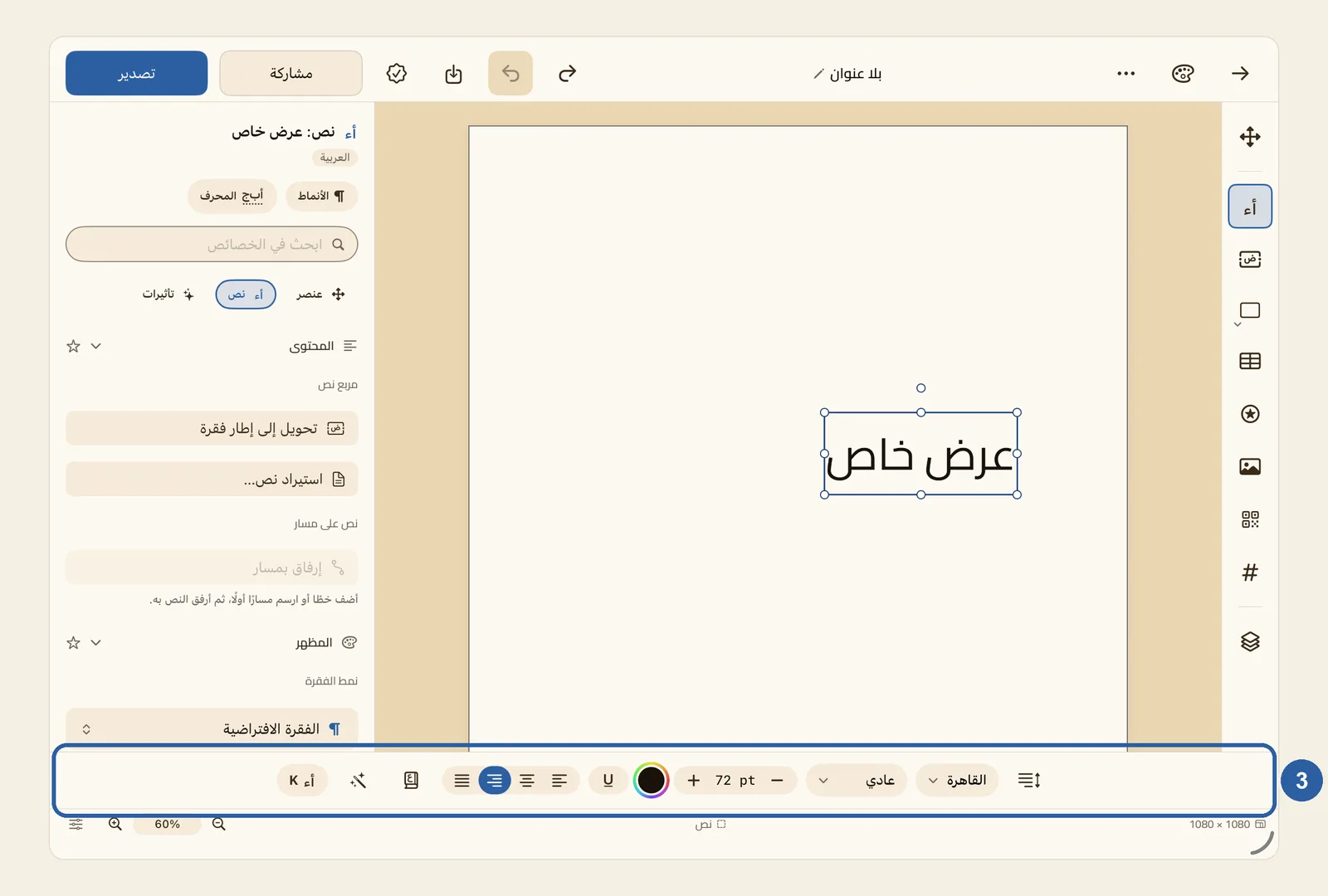
يبدأ النص الجديد بخط Cairo، بحجم 72 نقطة في النص الفني و28 نقطة في نص الفقرة. ولتغيير الخط أو الحجم أو اللون أو المحاذاة، استعمل شريط أنماط النص الممتد أسفل المحرّر، وتجده معلَّمًا بالرقم 3 في الصورة. وعلى iPad يستقر هذا الشريط فوق لوحة المفاتيح مباشرة. انظر شريط أنماط النص. وتعرض اللوحة التي بجانب الصفحة إعدادات المربع تحت اسمه، مثل «نص: عرض خاص».
وحين تنتهي، اضغط خارج النص. الضغطة الأولى توقف الكتابة فحسب، ويبقى المربع محدَّدًا.
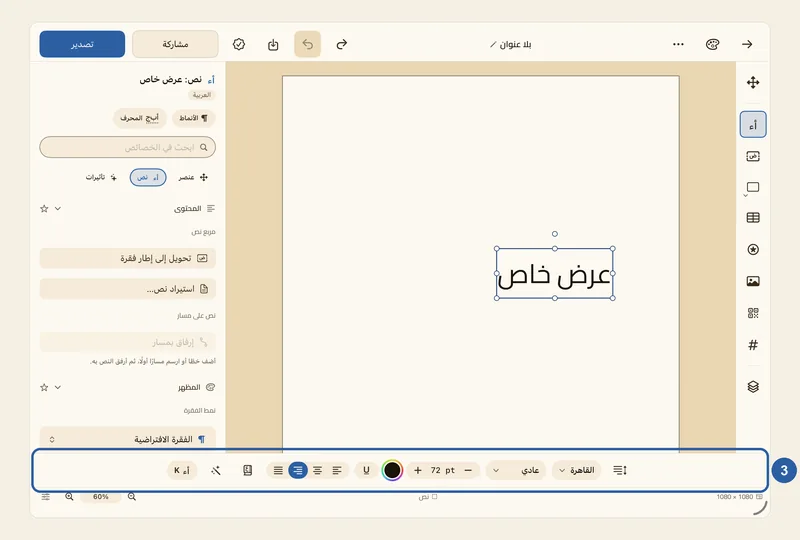
لتغيير الكلمات لاحقًا، اضغط على النص. ينتقل المؤشر إلى حيث ضغطت، ويعود شريط أنماط النص إلى الظهور.
- اضغط ضغطتين متتاليتين على كلمة لتحديدها، أو ثلاث ضغطات لتحديد فقرة كاملة. ويمكنك أيضًا أن تضغط مطوّلًا على كلمة ثم تسحب لتوسّع التحديد.
- اكتب لتستبدل الكلمات التي حدّدتها. وأي تغيير تجريه من شريط أنماط النص يسري حينئذ عليها وحدها.
- اضغط على المؤشر لتظهر قائمة فيها تحديد وتحديد الكل، ولصق إن كنت قد نسخت شيئًا. واضغط على النص المحدَّد لتظهر قص ونسخ.

نصائح
- بعض الأدوات لا تعمل إلا في نوع واحد من المربعات: فزر K للكشيدة ونص على مسار للنص الفني، أما إعداد الضبط والأعمدة ووصل المربع بمربع آخر (ربط الإطارات) فلنص الفقرة.
- اخترت النوع الخطأ؟ حدّد المربع، وفي لوحة نص، تحت مربع نص، اضغط تحويل إلى إطار فقرة أو تحويل إلى نص فني. تبقى الكلمات والخط واللون على حالها.
- يحتفظ مربع الفقرة الجديد بارتفاعه. فإذا ضاق عن النص اختفى ما زاد عليه، وظهرت علامة حمراء صغيرة في زاويته السفلية. كبّر ارتفاع المربع، أو فعّل ارتفاع تلقائي تحت مربع نص في لوحة نص. انظر حل المشكلات.
- لتكبير الحروف، غيّر الحجم من شريط أنماط النص. أما سحب مقابض مربع النص فيغيّر المربع لا الحروف. انظر تغيير حجم العناصر وتدويرها.
- لتحريك المربع وأنت تكتب فيه، اضغط العنصر (الإطار)، وهو زر الأسهم الأربعة في أعلى شريط الأدوات، ثم اسحب المربع.
- على iPad يظهر المربع الجديد في منتصف ما تراه على الشاشة، فمرّر الصفحة أو كبّرها إلى الموضع الذي تريد فيه النص قبل أن تضغط الأداة.
- لا يصحّح ليوان ستوديو ما تكتبه، ولا يجعل أول حرف إنجليزي كبيرًا من تلقاء نفسه، فتبقى الأسماء وعلامات التشكيل كما كتبتها.
- يأخذ النص الملصوق مظهر المربع الذي تلصقه فيه، إلا الكلمات التي نسّقتها وحدها في مربع نص داخل ليوان ستوديو (حدّدتها ثم غيّرتها من شريط أنماط النص)؛ فهذه تحتفظ بخطها وحجمها ولونها حين تنسخها إلى مربع آخر.
- أضفت مربعًا بالخطأ؟ يزيله التراجع بخطوة واحدة.