
اللوحة والتخطيط
التراجع والإعادة
ألغِ الخطأ خطوةً خطوة، أو أعِد تغييرًا ألغيته، فتجرّب أفكارك في تصميمك دون أن تخشى ضياعه.
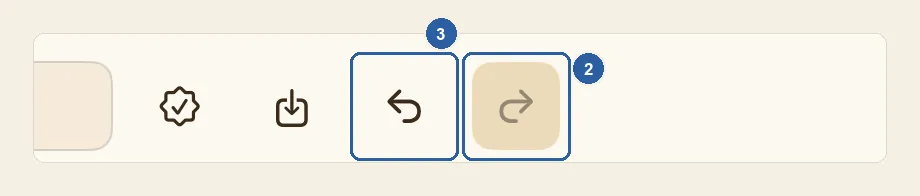
كل تغيير تُجريه في المحرّر خطوة واحدة. يلغي زر تراجع آخر خطوة، ويعيدها زر إعادة.
طريقة التراجع عن تغيير وإعادته
غيّر شيئًا في تصميمك، كأن تسحب اسمك إلى موضع آخر في بطاقة العمل، أو تغيّر لون أحد الأشكال.
اضغط تراجع، وهو سهم منحنٍ في الشريط العلوي، تجده معلَّمًا بالرقم 2 في الصورة أعلى هذه الصفحة. يقع في الجهة اليسرى من الشريط، ضمن مجموعة الأزرار التي فيها مشاركة وتصدير، وهو الأيمن بين السهمين المتجاورين. وإن كانت واجهة ليوان ستوديو بالإنجليزية تجده في الجهة اليمنى.
يُلغى آخر تغيير أجريته. اضغط تراجع مرة بعد مرة لتعود في كل ضغطة خطوة أخرى إلى الوراء. وحين لا يبقى ما تتراجع عنه يصير الزر رماديًا؛ ففي الصورة أُلغي التغيير للتو، لذلك يظهر زر تراجع رماديًا، وزر إعادة جاهزًا للاستخدام.
غيّرت رأيك؟ اضغط إعادة (3)، وهو السهم المنحني المجاور لزر تراجع، فيعود التغيير الذي ألغيته. واضغطه مرة أخرى لكل خطوة تريد استعادتها.
لا يجد زر إعادة ما يعيده إلا بعد أن تستخدم تراجع. فإن تراجعت عن بضع خطوات ثم أجريت تغييرًا جديدًا، فلن تستطيع استعادة الخطوات التي تراجعت عنها.
نصائح
- لتعرف أيّ تغيير سيلغيه الزر أو يعيده، اضغط تراجع أو إعادة مطوّلًا على iPad، أو ضع المؤشر فوقه على Mac، فيظهر اسم التغيير، مثل تراجع عن نقل الطبقة. وعلى Mac تعرض قائمة تعديل في شريط القوائم الأمرين نفسيهما مع اسم التغيير.
- الخطوة الواحدة عمل كامل: سحبة كاملة، أو كل ما تكتبه في مربع نص قبل أن تغادره. وتطبيق هوية العلامة أو تغيير حجم اللوحة خطوة واحدة كذلك، فجرّبه ثم تراجع عنه إن لم تعجبك النتيجة — انظر تطبيق هوية العلامة على تصميم وتغيير حجم اللوحة.
- تحديد العناصر وتكبير العرض وتصغيره والانتقال إلى صفحة أخرى ليست تغييرات في التصميم، لذلك يتخطاها التراجع.
- يشمل التراجع صفحات التصميم كلها، لا الصفحة المعروضة وحدها، وقد ينقلك إلى صفحة أخرى. فإن لم ترَ ما تغيّر، فانظر في صفحاتك الأخرى.
- يمكنك أن تتراجع حتى 99 خطوة، وما كان أقدم من ذلك لا يُحتفظ به.
- تبدأ الخطوات من الصفر في كل مرة تفتح فيها تصميمًا، فإذا غادرت المحرّر لم يعد بإمكانك التراجع عمّا فعلته قبل ذلك. وقبل تغيير كبير قد تريد الرجوع عنه لاحقًا، كرّر التصميم من الرئيسية — انظر إعادة تسمية التصاميم وتكرارها وحذفها.
- يعمل التراجع حتى على التغييرات التي حفظها ليوان ستوديو من قبل، ثم يُحفظ التصميم من جديد على حاله بعد التراجع.
- لا يعمل التراجع إلا داخل المحرّر. أما حذف تصميم من الرئيسية فيتمّ فورًا، ولا يمكن التراجع عنه.
- في النافذة الضيقة، كما في Split View على iPad، قد لا يتسع الشريط العلوي لأزراره كلها. اسحب على الشريط جانبًا ليظهر زرّا تراجع وإعادة.
اختصارات لوحة المفاتيح
- ⌘Z تراجع
- ⇧⌘Z إعادة