
الصور والرسومات
الجداول
رتّب قائمة أسعار أو مواعيد في جدول حقيقي من صفوف وأعمدة، يُقرأ من اليمين إلى اليسار أو من اليسار إلى اليمين.
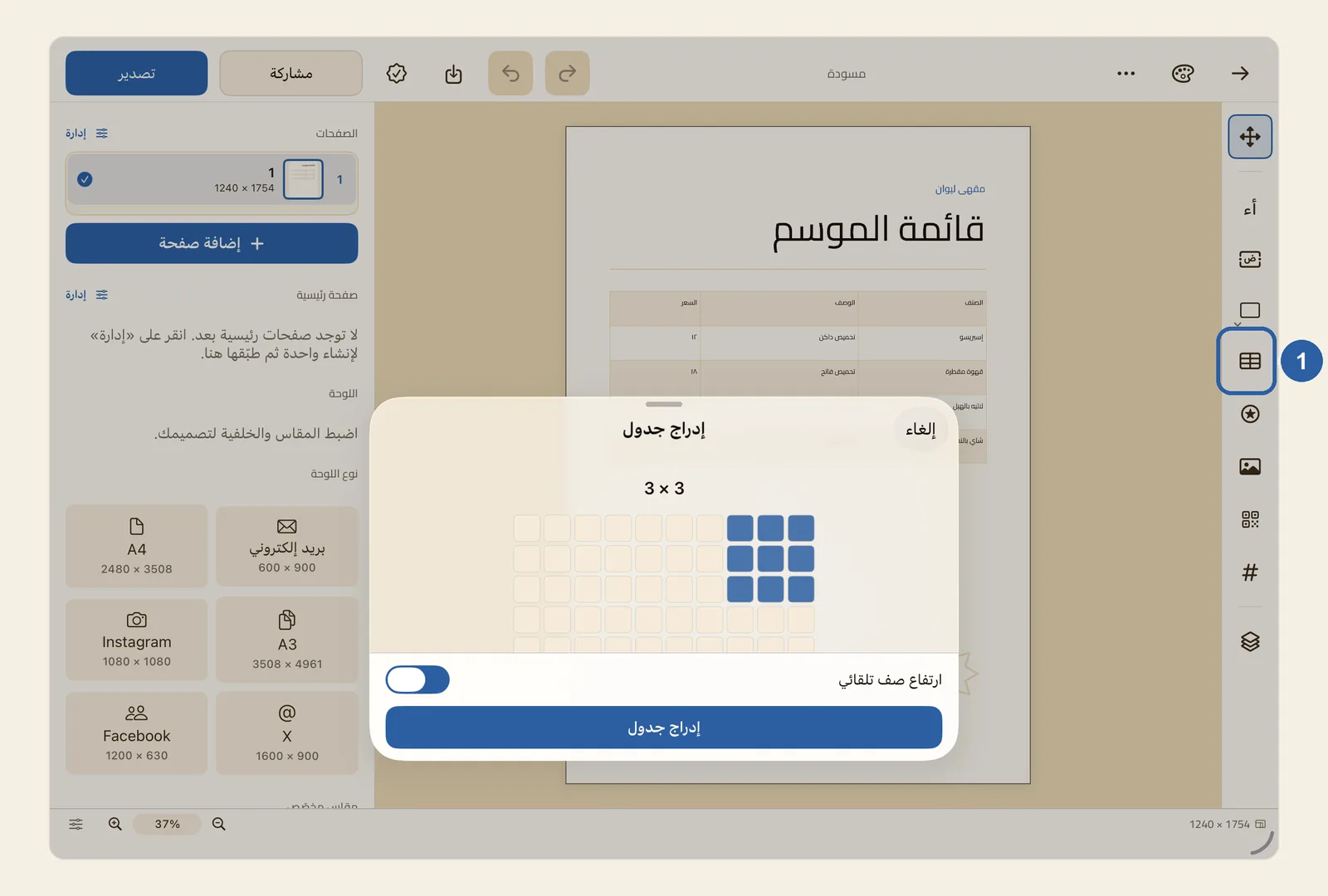
يُبقي الجدول أسماء الأصناف وأسعارها مصطفّة في صفوف وأعمدة، فلا تحتاج إلى محاذاة مربعات نص متفرقة بيدك. ولكل خلية فيه نصّها الخاص، عربيًّا كان أو إنجليزيًّا.
طريقة إضافة جدول
اضغط جدول في شريط الأدوات، وهو عمود الأزرار الممتد على الحافة اليمنى من المحرّر، وتجده على الحافة اليسرى إن كانت واجهة ليوان ستوديو بالإنجليزية. وجدول هو الزر الذي يحمل رسم شبكة صغيرة، تحت زر الشكل مباشرة، وتراه معلَّمًا بالرقم 1 في الصورة أعلى هذه الصفحة.
تنفتح نافذة إدراج جدول فوق الصفحة، كما في الصورة أعلى هذه الصفحة.
اسحب إصبعك على الشبكة، أو اضغط أحد مربعاتها، لتختار عدد الصفوف وعدد الأعمدة، حتى 10 من كلٍّ منهما. تُظهر المربعات الملوّنة ما اخترته، ويعرض السطر الذي فوق الشبكة عدد الصفوف والأعمدة، ويبدأ بـ 3 × 3.
أبقِ ارتفاع صف تلقائي مفعّلًا، ليتّسع كل صف لنصّه وأنت تكتب. ثم اضغط إدراج جدول، فيظهر الجدول في منتصف الجزء الذي تراه من الصفحة. وإن عدلت عن الإضافة فاضغط إلغاء.
يكون الجدول الجديد محدَّدًا من البداية، وحوله مقابضه. اسحبه لتنقله إلى حيث تريد. وللعودة إلى جدول فيما بعد، اضغطه مرة واحدة على الصفحة لتحدّده.
وللكتابة في خلية، اضغطها ضغطتين متتاليتين. وإن كانت لديك لوحة مفاتيح، فاضغط ⇥ (Tab) لتنتقل إلى الخلية التالية، و⇧⇥ لتعود إلى الخلية السابقة.
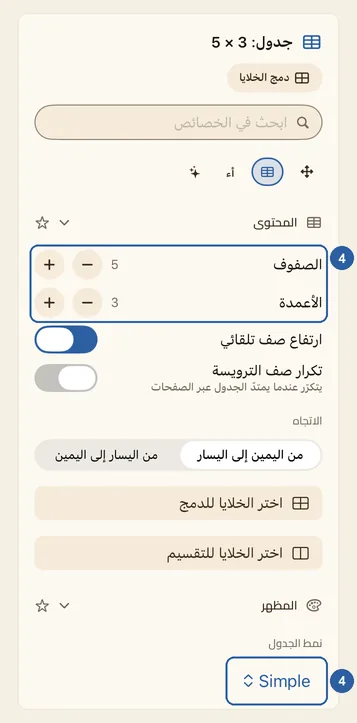
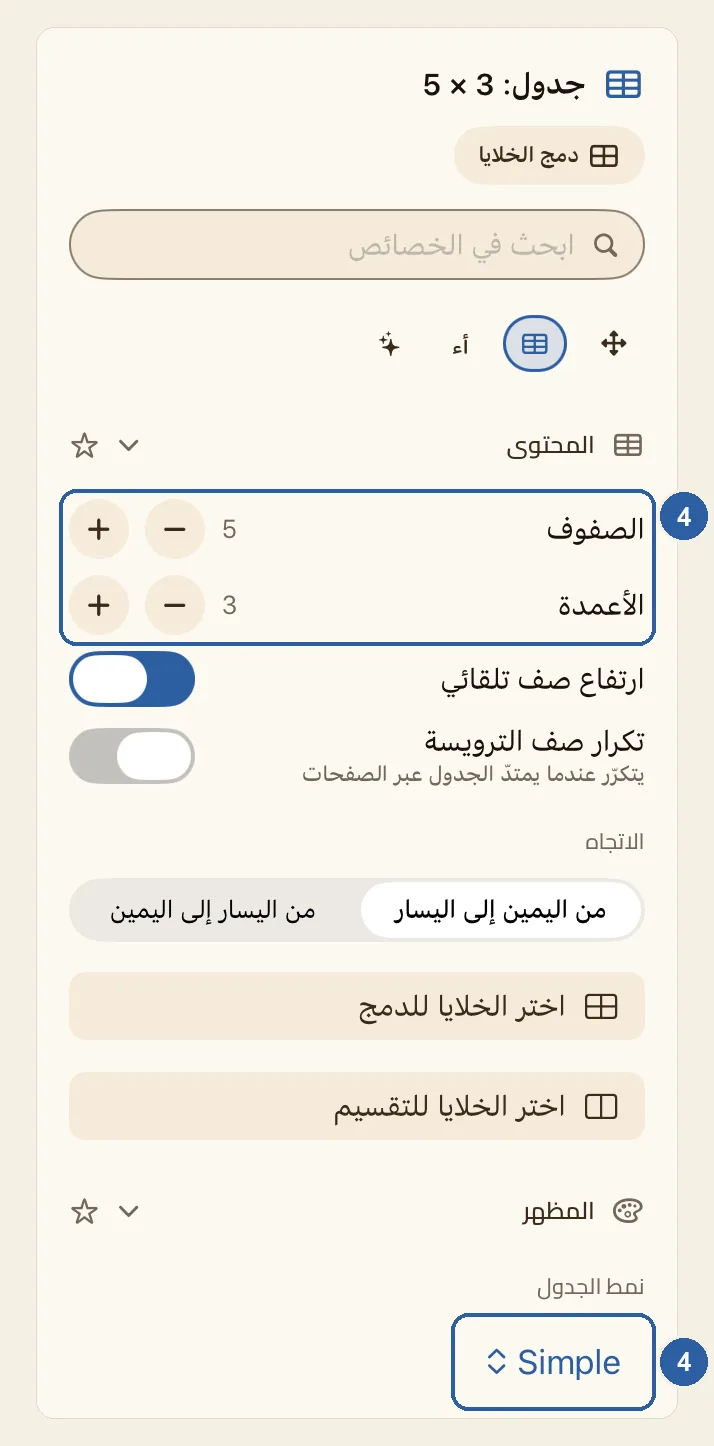
تجد إعدادات الجدول في لوحة الخصائص، على الجانب الآخر من الصفحة مقابل شريط الأدوات. ويحمل عنوانها كلمة «جدول:» يليها عدد الصفوف والأعمدة. في المرة الأولى تنفتح اللوحة على تبويب عنصر، فاضغط جدول، وهو التبويب الثاني الذي يحمل رسم الشبكة الصغيرة. وحين تضيق اللوحة تظهر التبويبات بأيقوناتها وحدها، كما في الصورة. وإن كانت لديك لوحة مفاتيح، فاضغط B بدلًا من ذلك، ما دمت لا تكتب في نص.
في قسم المحتوى تجد الصفوف والأعمدة، وهما المعلَّمان بالرقم 4 في الصورة. اضغط + بجانب الصفوف لتضيف صفًّا في أسفل الجدول، أو + بجانب الأعمدة لتضيف عمودًا بعد آخر عمود. واضغط − لتحذف آخر صف أو آخر عمود. ويتّسع الجدول لـ 50 صفًّا و50 عمودًا على الأكثر.
يُقرأ الجدول الجديد من اليمين إلى اليسار، فعموده الأول على اليمين، ويُضاف العمود الجديد على اليسار. ولتعكس ترتيبه، اختر من اليسار إلى اليمين تحت الاتجاه. ولا يغيّر هذا إلا ترتيب الأعمدة، فيبقى النص في كل خلية على اتجاهه.
ولتغيير مظهر الجدول، انزل إلى قسم المظهر واضغط القائمة التي تحت نمط الجدول، وهي المعلَّمة أيضًا بالرقم 4. ثم اختر Simple أو Grid أو Modern أو Minimal أو Textbook أو Government Form أو Catalog أو Report؛ وتظهر هذه الأسماء بالإنجليزية حتى في الواجهة العربية. يضبط كل نمط الخطوط والألوان والمسافة داخل الخلايا معًا، ويجعل الصف الأول صف ترويسة بخط عريض.
نصائح
- ابدأ بجدول صغير، فبإمكانك دائمًا أن تضيف صفوفًا وأعمدة لاحقًا من تبويب جدول.
- تضيف أزرار الصفوف والأعمدة وتحذف في آخر الجدول فقط. ولإضافة صف أو عمود في وسطه، اضغط مطوّلًا على خلية ثم ارفع إصبعك، وافتح جدول في القائمة التي تظهر: تعمل إدراج صف أعلى وإدراج صف أسفل وإدراج عمود قبل وإدراج عمود بعد وحذف الصف وحذف العمود على الخلية التي ضغطتها. وحين تكتب في خلية، تجد الأوامر نفسها أزرارًا في تبويب جدول، تحت إدراج / حذف.
- لدمج خلايا، كعنوان قسم يمتد على الصف الأول كله في قائمة طعام، اضغط دمج الخلايا في أعلى اللوحة، أو اختر الخلايا للدمج. يظهر شريط يطلب منك أن تسحب لتحديد الخلايا ثم تضغط دمج أو تقسيم. اسحب على الخلايا في الجدول، ثم اضغط دمج، فيُغلق الشريط. وإن أردت الخروج دون دمج فاضغط تم. ولا تحتفظ الخلية المدموجة إلا بنص الخلية الأولى، ويُحذف نص الخلايا الأخرى.
- لتقسيم خلية، اضغط اختر الخلايا للتقسيم، ثم اضغط الخلية، وافتح تقسيم في الشريط نفسه. يقطع تقسيم أفقي الخلية إلى نصف علوي ونصف سفلي، ويقسمها تقسيم عمودي إلى نصفين متجاورين. وإن ضغطت خلية مدموجة ظهر هناك أيضًا إلغاء دمج الخلايا.
- حين تكتب في خلية، يعرض تبويب جدول أيضًا قسم خلية الخاص بها، وفيه محاذاة الخلية ونوع الصف (ترويسة أو المتن أو تذييل) وخلفية الخلية والأرقام. ويضبط خيار كشيدة في محاذاة الخلية النص العربي بمدّ الوصلات بين الحروف — انظر الضبط بالكشيدة. ولكتابة الأسعار بالأرقام العربية الهندية (٠–٩) أو بالأرقام الغربية (0–9)، انظر الأرقام.
- لتغيير خط النص في الخلية أو حجمه أو لونه، استعمل شريط أنماط النص أسفل المحرّر وأنت تكتب فيها.
- في قسم المظهر يضبط الحدّ لون الخطوط وعرضها، من 0 إلى 12 pt. وتضبط الألوان كلًّا من تعبئة الجدول وترويسة وتذييل وصفوف متناوبة، وهذه الأخيرة تلوّن صفًّا وتترك الذي يليه من صفوف المتن. ويزيل زر مسح الذي بجانب اللون ذلك اللون. أما حشو الخلية فيضبط المسافة داخل كل خلية. ويملأ لونا ترويسة وتذييل الصفوفَ التي جعلتَ نوع الصف فيها ترويسة أو تذييل.
- اختر نمط الجدول أولًا، ثم عدّل الألوان. فبمجرد أن تغيّر أحدها تعرض القائمة مخصّص بدل اسم النمط، وإن اخترت نمطًا من جديد حلّ محلّ تعديلاتك.
- يمطّ سحبُ مقابض الجدول صفوفه وأعمدته كلها بالنسبة نفسها. وما دام ارتفاع صف تلقائي مفعّلًا يعود كل صف إلى قدر نصّه، فأوقفه من تبويب جدول إن أردت أن تحدّد الارتفاع بنفسك.
- لا يُحدث تكرار صف الترويسة أي تغيير تراه، فالجدول يبقى كاملًا في صفحة واحدة دائمًا.
- يمكنك أيضًا أن تفتح نافذة إدراج جدول من قائمة … في الشريط العلوي: اضغط إدراج جدول….