
الإعدادات والمساعدة
المساعدة والأسئلة الشائعة
اعثر على إجابات أسئلتك داخل ليوان ستوديو حتى دون اتصال بالإنترنت، وراسل فريق الدعم من تطبيق البريد لديك.
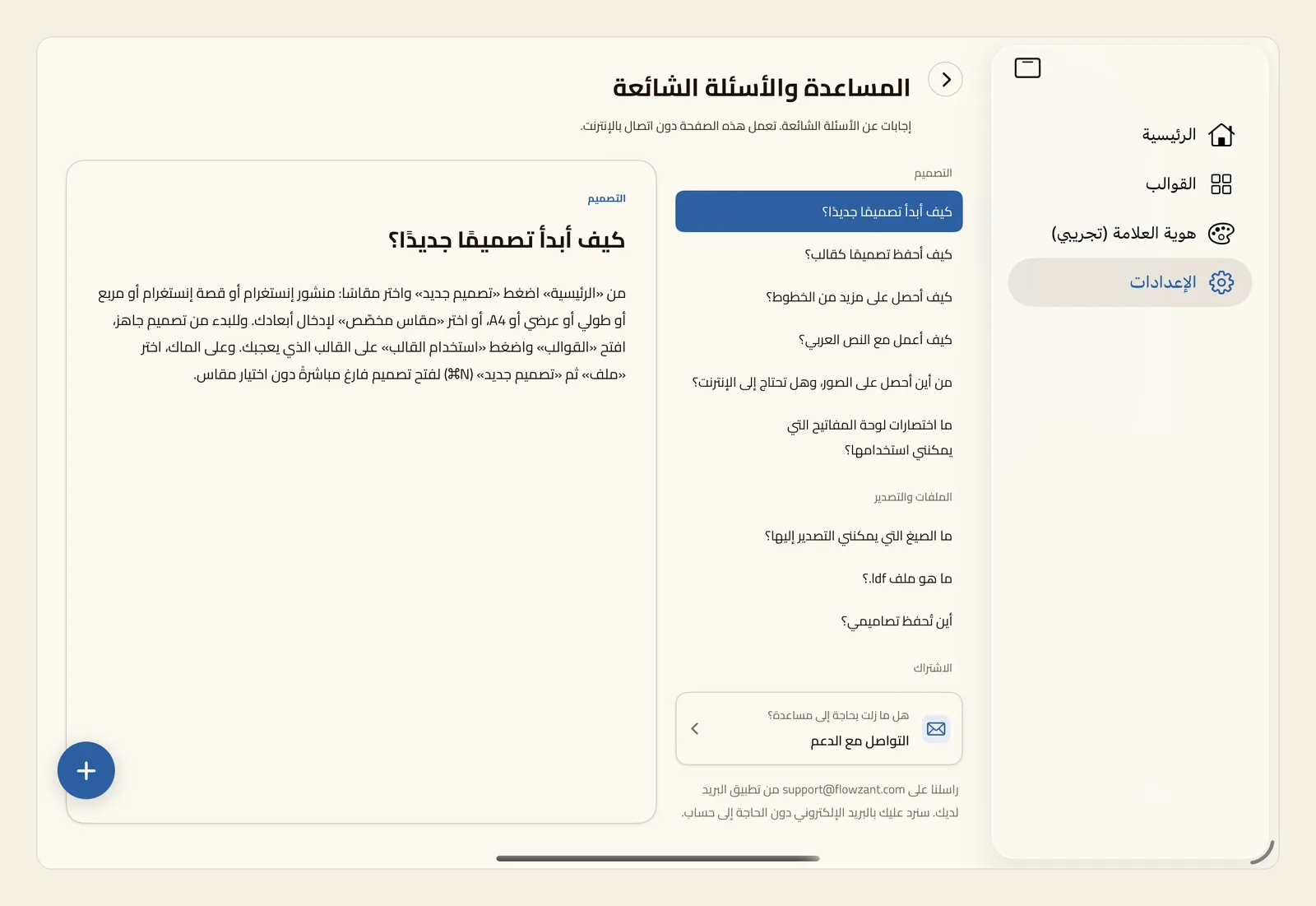
تجيب صفحة المساعدة والأسئلة الشائعة عن الأسئلة المتكررة في التصميم، والملفات والتصدير، والاشتراك. فإن لم تجد فيها ما تبحث عنه، فصفحة التواصل مع الدعم تُعدّ لك رسالة إلى فريق الدعم ترسلها بنفسك من تطبيق البريد لديك، دون حساب تنشئه.
طريقة العثور على إجابة أو التواصل مع الدعم
إن كان أمامك تصميم مفتوح فارجع إلى الرئيسية، ثم اضغط الإعدادات في الشريط الجانبي، أو في شريط علامات التبويب إن ظهرت العلامات على شكل شريط.
في قسم المساعدة والدعم، اضغط المساعدة والأسئلة الشائعة.
تصطفّ الأسئلة في عمود على جانب الصفحة، موزّعةً على ثلاثة أقسام: التصميم والملفات والتصدير والاشتراك. اضغط سؤالًا فيتميّز بلون مختلف، وتظهر إجابته بجوار القائمة. وإن كانت لديك لوحة مفاتيح، فتنقّل بين الأسئلة بمفتاحَي السهم للأعلى وللأسفل.
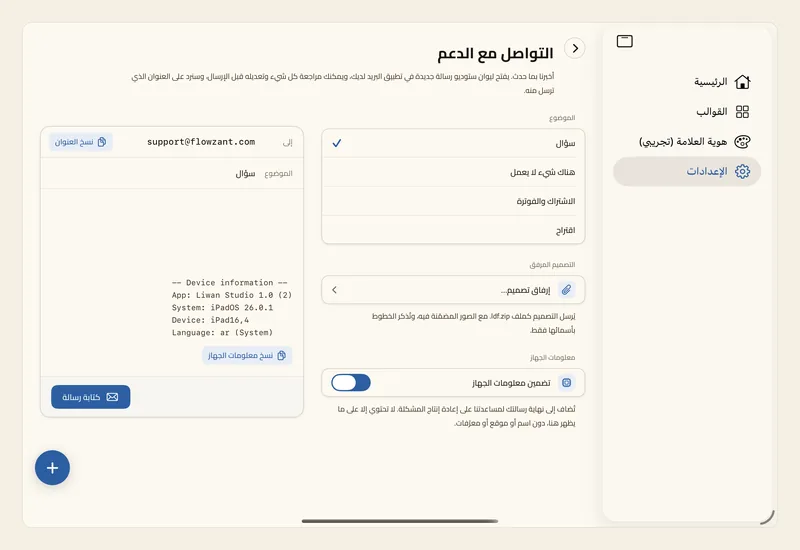
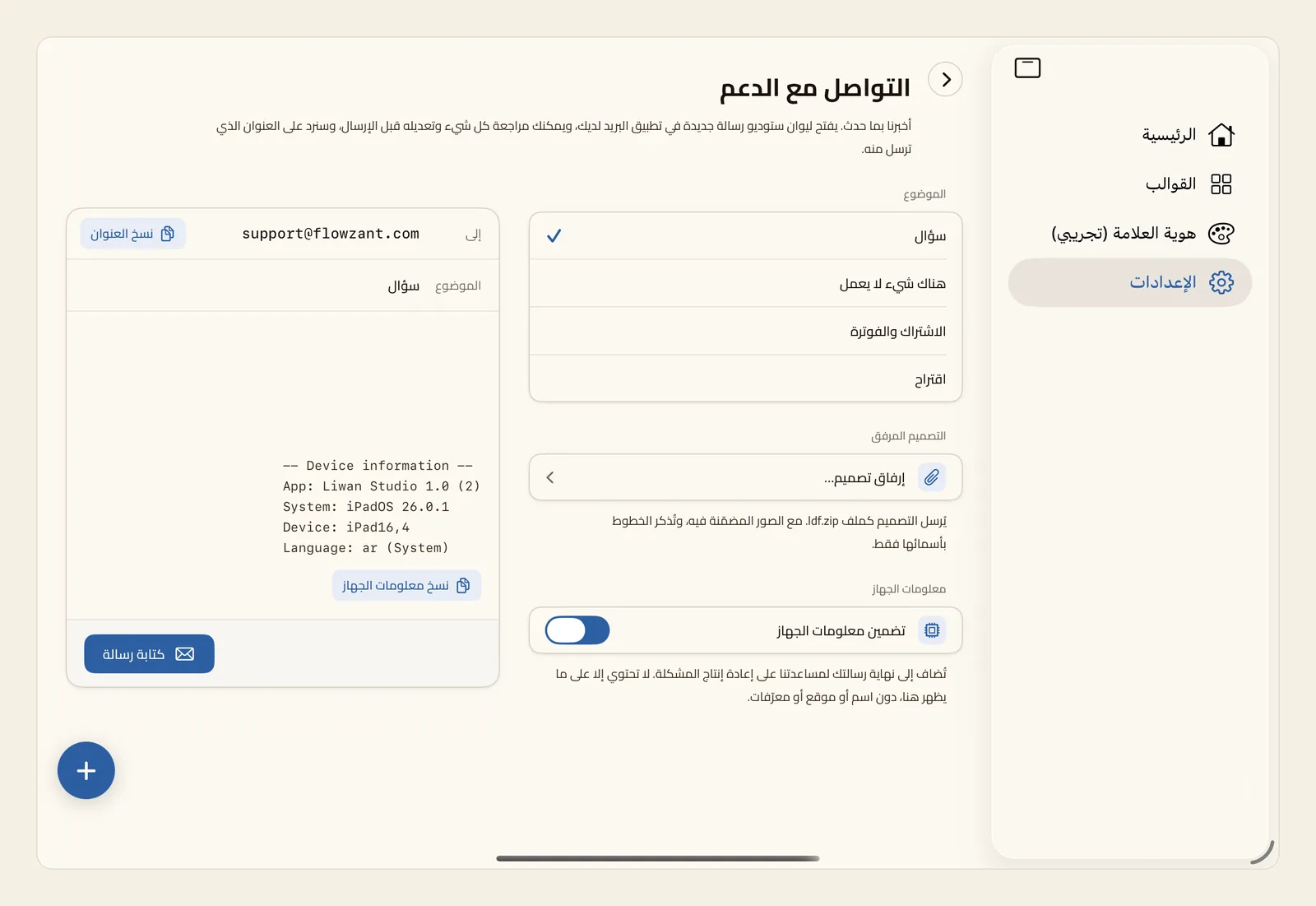
إن لم تجد إجابتك، فاضغط التواصل مع الدعم تحت هل ما زلت بحاجة إلى مساعدة؟ في أسفل القائمة. اختر من الموضوع ما يناسب رسالتك: سؤال أو هناك شيء لا يعمل أو الاشتراك والفوترة أو اقتراح. وإن كانت رسالتك تخصّ أحد تصاميمك، فاضغط إرفاق تصميم… واختره.
تعرض المعاينة ما ستحمله الرسالة. اضغط كتابة رسالة، فيفتح تطبيق البريد رسالة جديدة إلى support@flowzant.com، وفي سطر موضوعها ما اخترته، مثل: ليوان ستوديو – سؤال. اكتب ما حدث ثم أرسلها، وسيصلك الرد على العنوان الذي أرسلت منه.
نصائح
- صفحة المساعدة والأسئلة الشائعة مضمّنة في ليوان ستوديو نفسه، فتعمل دون اتصال بالإنترنت، وتظهر باللغة التي ضبطت عليها ليوان ستوديو، العربية أو الإنجليزية.
- عناوين المواقع والبريد الإلكتروني الواردة في الإجابات روابط، فاضغط أيًّا منها لفتحه. ويمكنك أيضًا تحديد نص الإجابة ونسخه.
- إذا ضاقت النافذة، كأن يتقاسم ليوان ستوديو الشاشة مع تطبيق آخر، أو كان حجم النص كبيرًا، ظهرت الأسئلة في قائمة واحدة: اضغط السؤال لتنفتح إجابته تحته، واضغطه مرة أخرى لتطويها.
- للعودة إلى الإعدادات، اضغط زر الرجوع بجوار عنوان الصفحة. وتجد التواصل مع الدعم أيضًا في الإعدادات، في الصف الذي يلي المساعدة والأسئلة الشائعة.
- يكون تضمين معلومات الجهاز مفعّلًا في البداية، فتُضاف إلى نهاية رسالتك فقرة قصيرة فيها إصدار التطبيق وإصدار النظام وطراز الجهاز واللغة، دون اسم أو موقع أو معرّفات. تعرض المعاينة هذه الفقرة كما ستُرسَل تمامًا، وتبهت حين توقف تشغيل المفتاح. وتبقى الفقرة بالإنجليزية حتى في الواجهة العربية، لأنها موجّهة إلى فريق الدعم.
- يُرسَل التصميم المرفق ملفًّا بصيغة .ldf.zip ومعه صوره، أما الخطوط فتُذكر بأسمائها فقط. وتعرض نافذة اختيار تصميم تصاميمك المحفوظة، الأحدث تعديلًا أولًا. ولإرسال الرسالة دون التصميم، اضغط إزالة.
- إذا زاد حجم التصميم المرفق على 20 ميغابايت، تظهر لك رسالة هذا التصميم كبير الحجم، لأن بعض خدمات البريد ترفض الملفات بهذا الحجم. اختر الإرسال على أي حال أو الإرسال دون التصميم أو إلغاء.
- لا يرسل ليوان ستوديو شيئًا من تلقاء نفسه، فأنت تقرأ الرسالة كاملة في تطبيق البريد، وتعدّل فيها ما تشاء قبل أن ترسلها.
- إن لم يكن على جهازك حساب بريد مُعدّ، يفتح زر كتابة رسالة تطبيق البريد الافتراضي لديك، أو ورقة المشاركة إن كان مع الرسالة تصميم مرفق. اختر تطبيق البريد من ورقة المشاركة، وأضف support@flowzant.com مستلِمًا بنفسك. ينسخ زر نسخ العنوان في سطر إلى من المعاينة العنوانَ لك، وينسخ زر نسخ معلومات الجهاز فقرةَ المعلومات، ويظهر على كلٍّ منهما تم النسخ لحظات. وبعدها يمكنك المراسلة من أي تطبيق بريد، بما في ذلك بريد الويب.
- إن لم يكن لديك اشتراك نشط فلن تصل إلى الإعدادات، لكنك تجد التواصل مع الدعم أسفل شاشة الاشتراك. انظر اشتراك ليوان ستوديو.
- على Mac، تضمّ قائمة مساعدة في شريط القوائم الأمرين مساعدة ليوان ستوديو والتواصل مع الدعم…. يفتح كلٌّ منهما الصفحة نفسها في نافذة فوق ما تعمل عليه، حتى فوق شاشة الاشتراك، وتُغلقها بزر الإغلاق (×).
- تجد حلول المشكلات الشائعة، مثل اختفاء جزء من النص في مربعه، في صفحة حل المشكلات.
اختصارات لوحة المفاتيح
- ⌘? مساعدة ليوان ستوديو