
الصور والرسومات
الملصقات
زيّن قوائم الطعام والدعوات وبطاقات التهنئة بملصقات جاهزة، من أهلّة وفوانيس وإطارات وأيقونات، وغيّر ألوانها لتناسب تصميمك.
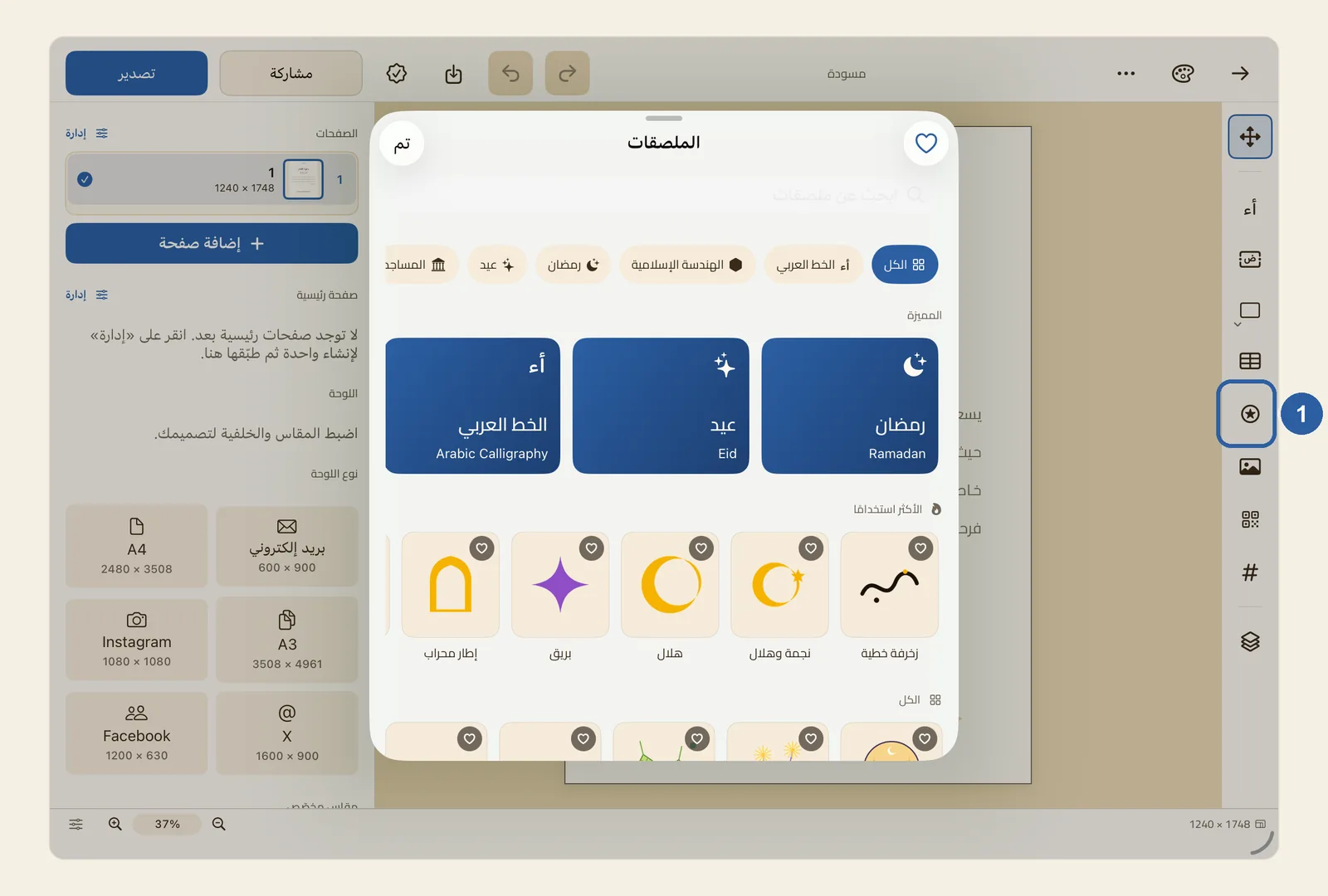
الملصق رسم جاهز تضعه في الصفحة، ثم تحرّكه وتغيّر حجمه كأي عنصر آخر، وتغيّر ألوانه. تأتي الملصقات مع ليوان ستوديو نفسه، فتعمل مكتبتها دون اتصال بالإنترنت.
طريقة إضافة ملصق
اضغط ملصق في شريط الأدوات. أيقونته نجمة داخل دائرة، تحت زر جدول مباشرة، وتجده معلَّمًا بالرقم 1 في الصورة أعلى هذه الصفحة. يمتد الشريط على الحافة اليمنى من المحرّر، وإن كانت واجهة ليوان ستوديو بالإنجليزية تجده على الحافة اليسرى.
تنفتح نافذة الملصقات فوق الصفحة.
اعثر على الملصق الذي تريده:
- اضغط فئة من الصف الذي في أعلى النافذة، مثل رمضان أو عيد أو الهندسة الإسلامية، واسحب الصف جانبًا لترى فئات أخرى. ويعيدك الكل إلى المكتبة كاملة.
- أو اضغط إحدى البطاقات الكبيرة تحت المميزة لتفتح فئتها.
- أو اكتب كلمة في خانة ابحث عن ملصقات، بالعربية أو بالإنجليزية، مثل «رمضان» أو «lantern». ولا يتأثر البحث بالتشكيل.
وقبل أن تختار شيئًا، تعرض النافذة المميزة والأكثر استخدامًا، ثم المستخدمة مؤخرًا وعمليات البحث الأخيرة بعد أن تضيف ملصقات أو تبحث عنها، ثم الملصقات كلها تحت الكل. يبدأ قسم الأكثر استخدامًا ببعض الاقتراحات، ثم يعرض الملصقات التي تضيفها أكثر من غيرها.
اضغط ملصقًا. تُغلق النافذة، ويظهر الملصق في منتصف الجزء الذي تراه من الصفحة، أمام كل ما فيها. ويكون محدَّدًا، فتسحبه إلى مكانه فورًا، أو تسحب مقابضه لتكبّره أو تصغّره — انظر تغيير حجم العناصر وتدويرها.
ولإغلاق النافذة دون إضافة شيء، اضغط تم.
لتغيير ألوان الملصق، استخدم لوحة الخصائص على الجانب الآخر من الصفحة. إن كانت تعرض تبويب عنصر، فاضغط تبويب ملصق في أعلاها، بين عنصر وتأثيرات. ويمكنك أيضًا أن تضغط على الملصق مرتين متتاليتين في الصفحة لتنتقل إلى هذا التبويب مباشرة.
وفي قسم المظهر:
- إعادة التلوين: بعض الملصقات مؤلَّف من مساحات لونية منفصلة، يعرضها هذا القسم باسم اللون 1 واللون 2 وهكذا. اضغط مربع اللون لتغيّر ذلك الجزء وحده، ويعيد إعادة تعيين الألوان الأجزاء كلها كما كانت. ولا يظهر هذا القسم في أغلب الملصقات، فاستخدم معها صبغة.
- صبغة: اضغط مربع اللون واختر لونًا، فيأخذ الملصق كله هذا اللون الواحد، وتتغير العبارة بجانب المربع من الألوان الأصلية إلى ملوّن. واضغط إزالة الصبغة ليستعيد الملصق ألوانه الأصلية.
- الحد: فعّل المفتاح (المخطّط مفعّل) ليُرسم خط حول الملصق. اختر لون الخط من مربع اللون، وسُمكه من شريط التمرير. وتحت مربع اللون زرّان يظهران بالإنجليزية: Outline يرسم خطًا واحدًا حول الملصق كله كأنه ملصق مقصوص، وPer Element يرسم خطًا حول كل جزء منه على حدة.
نصائح
- اضغط القلب الصغير في زاوية الملصق لتحفظه في المفضّلة. واضغط القلب الذي في أعلى يمين النافذة لتعرض مفضّلاتك وحدها، ثم اضغطه مرة أخرى لتعود إلى المكتبة كاملة.
- يقتصر البحث على الفئة التي اخترتها. فإذا ظهرت عبارة لا توجد نتائج، فاضغط الكل ليشمل البحث المكتبة كلها.
- كثير من الملصقات لا يحمل إلا اسمًا إنجليزيًا، حتى في الواجهة العربية. فإن لم تأتِ الكلمة العربية إلا بالقليل، فجرّب الكلمة الإنجليزية.
- في عمليات البحث الأخيرة، اضغط بحثًا سابقًا لتعيده، أو اضغط مسح لتفرغ القائمة.
- لتضع ملصقًا آخر مكان الملصق الحالي، اضغط استبدال الملصق في قسم المحتوى من تبويب ملصق، ثم اختر الملصق الجديد. يأخذ الجديد موضع القديم، ويُضبط حجمه ليلائم مساحة القديم، ويحتفظ بالصبغة والخط المحيط والتوهّج. أما الألوان التي غيّرتها في إعادة التلوين فتُمحى، لأنها كانت خاصة بالرسم القديم.
- يبقى اللون الذي تختاره في إعادة التلوين على جزئه، حتى بعد أن تصبغ الملصق كله.
- للملصق في تبويب تأثيرات قسم توهّج إلى جانب ظل ساقط. فعّل المفتاح (التوهّج مفعّل)، واختر لون التوهّج من مربع اللون، واسحب نصف القطر ليمتد التوهّج أبعد. والتوهّج خاص بالملصقات؛ أما الظل فانظر صفحة ظل ساقط.
- لتضع ملصقًا خلف مربع نص أو صورة، استخدم لوحة الطبقات، وفيها يظهر الملصق باسم ملصق.
- أي تغيير تجريه على الألوان يمكنك إلغاؤه بأمر التراجع.