
اللوحة والتخطيط
التكبير
كبّر الصفحة لتضبط التفاصيل الصغيرة، وصغّرها لترى التصميم كاملًا، واختر ما يعرضه شريط الحالة أسفل المحرّر.
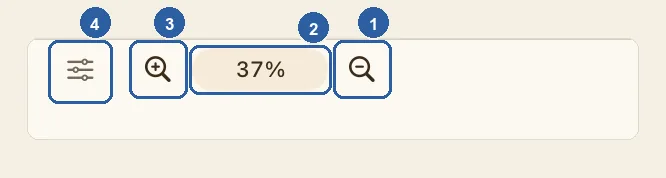
شريط الحالة هو الشريط الرفيع الممتد أسفل المحرّر. يعرض مقاس صفحتك، ويعرض كذلك رقم الصفحة وما حدّدته حين ينطبق ذلك، وفي طرفه أدوات التكبير.
طريقة التكبير وضبط شريط الحالة
تجد أدوات التكبير في الطرف الأيسر من شريط الحالة. وإن كانت واجهة ليوان ستوديو بالإنجليزية، تجدها في الطرف الأيمن.
تدل الأرقام في الصورة أعلى هذه الصفحة على ما يلي:
- العدسة التي عليها علامة ناقص: للتصغير.
- نسبة التكبير: الحجم الذي تُعرض به الصفحة الآن.
- العدسة التي عليها علامة زائد: للتكبير.
- الزر ذو الخطوط الأفقية الثلاثة: لاختيار ما يعرضه الشريط (الخطوة 3).
أما شارة الشبكة المجاورة لها، فلا تظهر إلا إذا فعّلت الشبكة في الخطوة 3.
اضغط عدسة الزائد لتقترب من تفصيل صغير، وعدسة الناقص لتبتعد. تنقلك كل ضغطة إلى الحجم التالي: 25 و33 و50 و67 و75 و100 و125 و150 و200 و300 و400 و600 و800%. ويبقى منتصف ما تنظر إليه في مكانه.
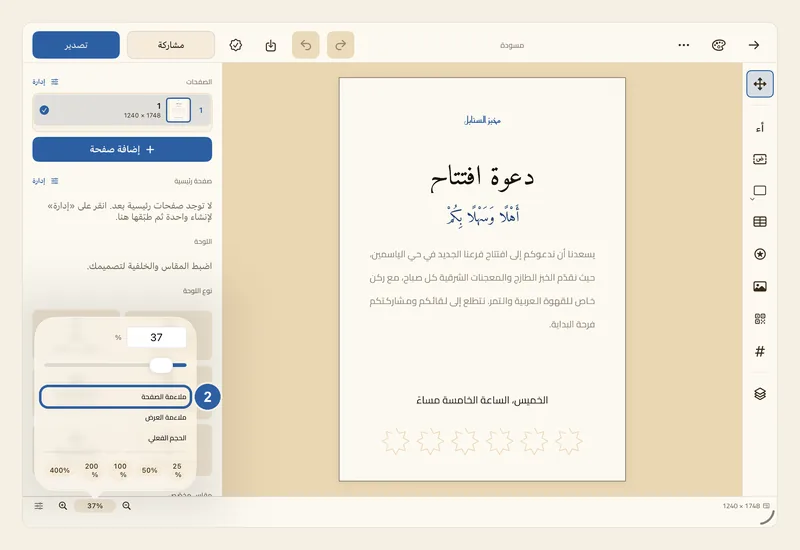
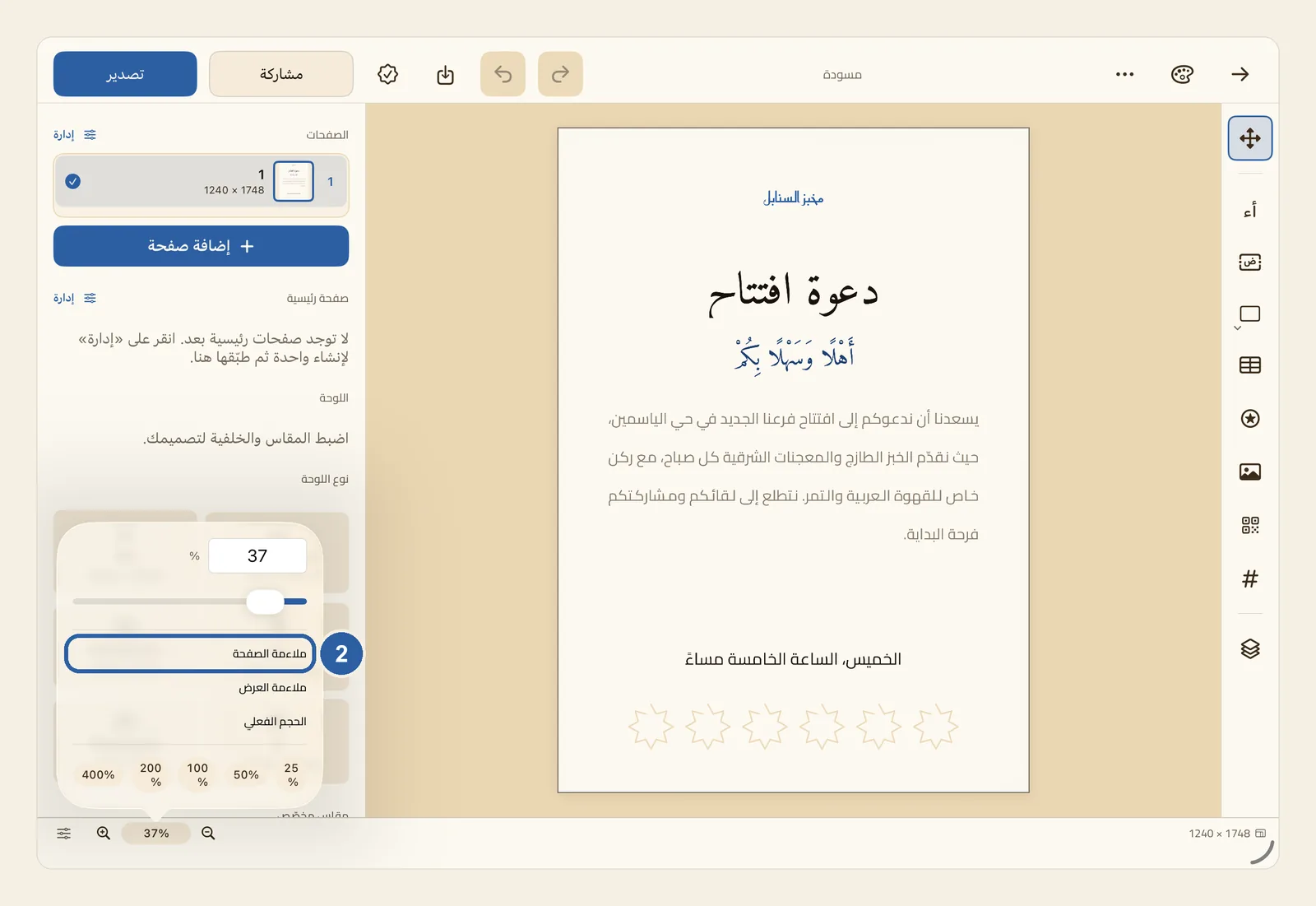
اضغط نسبة التكبير، فتظهر فوقها نافذة صغيرة:
- ملاءمة الصفحة تعرض الصفحة كاملة وتعيدها إلى منتصف الشاشة، فاستعملها للعودة إليها إذا كبّرت كثيرًا أو غابت عن نظرك.
- ملاءمة العرض تجعل الصفحة تملأ عرض مساحة العمل.
- الحجم الفعلي يعرض الصفحة بنسبة 100%.
- الأزرار في أسفل النافذة تنقلك مباشرة إلى 25% أو 50% أو 100% أو 200% أو 400%.
- اسحب المنزلق لتختار أي حجم بينها، أو اكتب رقمًا في المربع أعلى النافذة واضغط مفتاح Return. وعلى iPad اضغط المربع أولًا.
تُغلق النافذة فور ضغطك ملاءمة الصفحة أو ملاءمة العرض أو الحجم الفعلي أو أحد أزرار النسب. أما الرقم الذي كتبته فيُطبَّق كذلك إذا ضغطت خارج النافذة.
اضغط الزر ذا الخطوط الأفقية الثلاثة في آخر شريط الحالة. تظهر قائمة تجد فيها علامة صح بجانب كل عنصر يعرضه الشريط الآن. اضغط أي عنصر لتظهره أو تخفيه:
- الصفحة: مثل «صفحة 2 من 8»، ولا تظهر إلا في التصاميم ذات الصفحات المتعددة.
- مقاس اللوحة: عرض الصفحة وارتفاعها، مثل 1240 × 1748.
- التحديد: ما حدّدته، أي نوع العنصر مثل «نص»، أو «العناصر المحدّدة: 3» إذا حدّدت عدة عناصر.
- أسلوب الطباعة: يعرض «تعديل النص» ما دمت تكتب في مربع نص. وهو معطّل في البداية.
- الشبكة: شارة فيها تباعد خطوط الشبكة، اضغطها لتفتح إعدادات الشبكة. وهي معطّلة في البداية. انظر الشبكة.
- أشرطة التمرير (على Mac فقط): تضيف أشرطة تمرير إلى مساحة العمل. وهي مفعّلة في البداية.
اضغط استعادة الإعدادات الافتراضية لتعود إلى المجموعة التي بدأت بها.
نصائح
- باعد بين إصبعين على الصفحة لتكبّر، أو اضممهما لتصغّر، فيجري التكبير حول موضع إصبعيك. ويصلح ذلك على لوحة اللمس أيضًا. واسحب بإصبعين لتتنقل في أرجاء الصفحة.
- مع لوحة لمس أو فأرة، على Mac أو iPad، مرّر لتتنقل في الصفحة، وأبقِ ⌘ أو ⌃ مضغوطًا أثناء التمرير ليجري التكبير نحو موضع المؤشر.
- حين تفتح تصميمًا تظهر الصفحة كاملة على الشاشة، ويتكرر ذلك إذا غيّرت مقاس الصفحة (انظر مقاس اللوحة). أما تدوير iPad أو تغيير حجم النافذة فيُبقي على التكبير الذي اخترته.
- يتراوح التكبير بين 25% و800%. وإذا اقتربت من 100% بفارق ضئيل، استقر عند 100% تمامًا.
- يظهر زر ملاءمة العرض باهتًا إذا كانت الصفحة عريضة إلى حدٍّ يتطلب عرضها بأقل من 25%.
- يمكنك أن تكتب الرقم بالأرقام المشرقية، مثل ١٥٠. وإن لم يكن ما كتبته رقمًا، بقي التكبير على حاله. أما النسبة على الشريط فتظهر بالأرقام الغربية.
- أدوات التكبير ثابتة على الشريط دائمًا، فلا تظهر في القائمة ولا يمكن إخفاؤها.
- يمكنك أيضًا فتح القائمة بالضغط المطوّل على شريط الحالة، أو بالنقر عليه بزر الفأرة الأيمن على Mac.
- تبقى العناصر التي تختارها كما هي في جميع تصاميمك.
- لا وحدة لمقاس اللوحة: مقاسات منشورات التواصل الاجتماعي بالبكسل، ومقاسات الطباعة بالنقاط.
- لا يدل أسلوب الطباعة إلا على أنك تكتب، أما الخط وحجمه ففي شريط أنماط النص.
- إذا ضاقت النافذة فقد لا تتسع للشريط كله، فاسحبه جانبًا لترى بقيته.
- على Mac، تجد في قائمة عرض أيضًا تكبير وتصغير والحجم الفعلي.
اختصارات لوحة المفاتيح
- ⌘+ تكبير
- ⌘- تصغير
- ⌘0 الحجم الفعلي